Sommaire
Saisir un paiement sortant
Vous pouvez découvrir comment scanner les bordereaux de dépôt QR et faire en sorte que les informations de paiement soient remplies automatiquement dans nos articles d'aide pour Créer des créanciers / une facture fournisseur et bexioGo - Scanner de documents
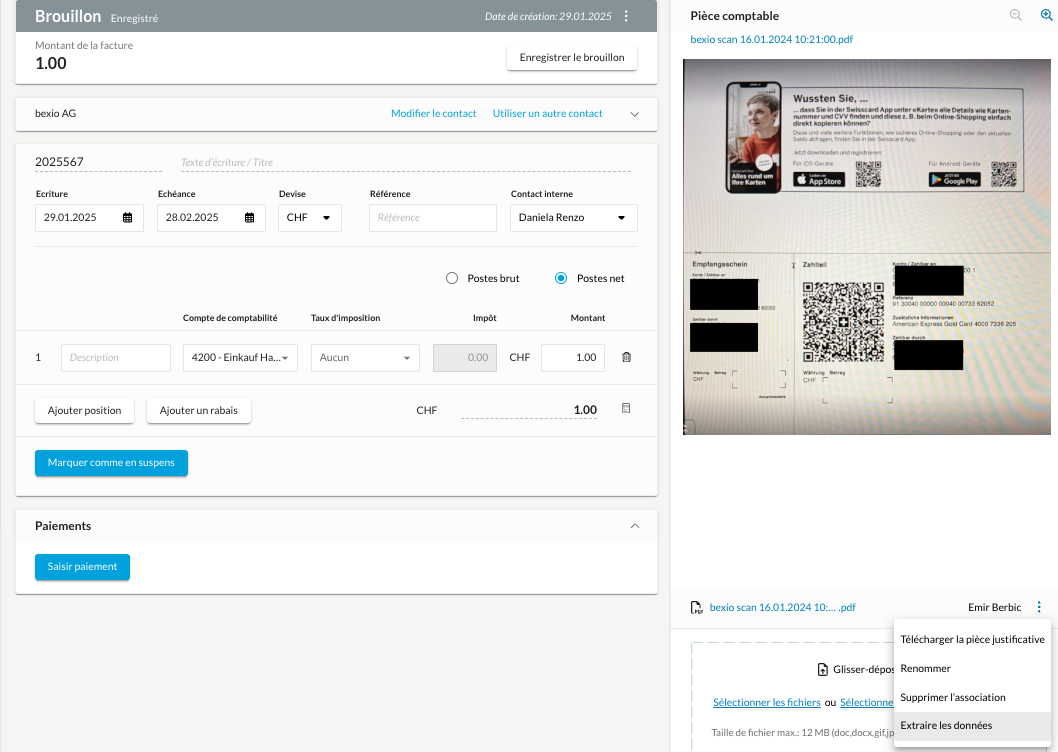
Pour les factures fournisseurs dont la pièce jointe contient une facture QR, si les détails QR n'ont pas encore été extraits, il est possible de déclencher l'extraction dans la vue détaillée de la facture.
Ouvrez le menu contextuel de l'aperçu du fichier et sélectionnez l'option "Extraire les données".
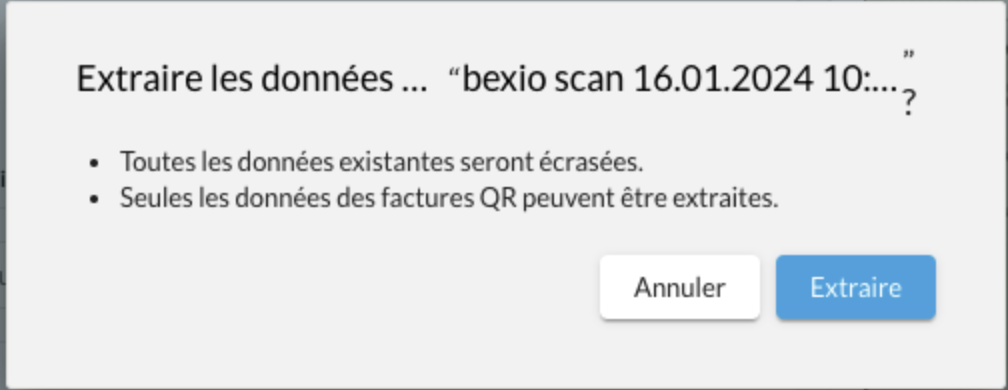
Veuillez noter que toutes les informations seront écrasées sur la facture du fournisseur si l'extraction est réussie.
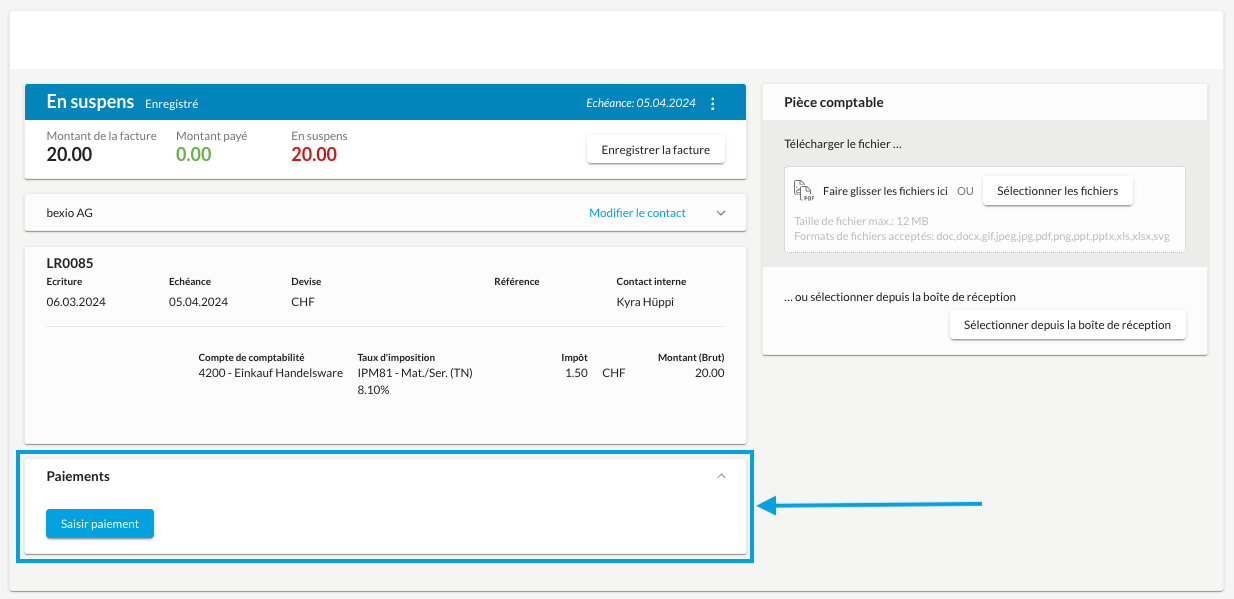
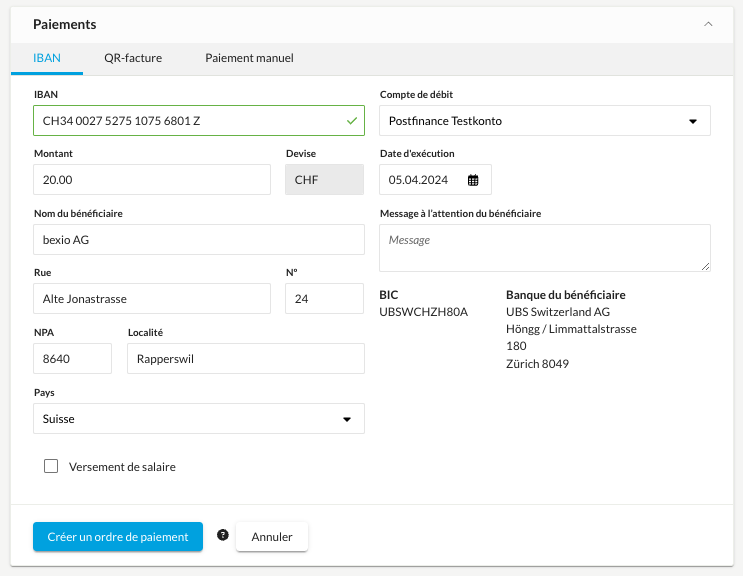
Saisissez les informations de paiement afin de pouvoir «Créer un ordre de paiement». Un paiement est alors automatiquement créé dans le module bancaire de bexio. Notez que l'ordre de paiement n'a pas encore été transmis à votre e-banking. Pour ce faire, suivez les instructions du paragraphe suivant.
Modifier un paiement sortant
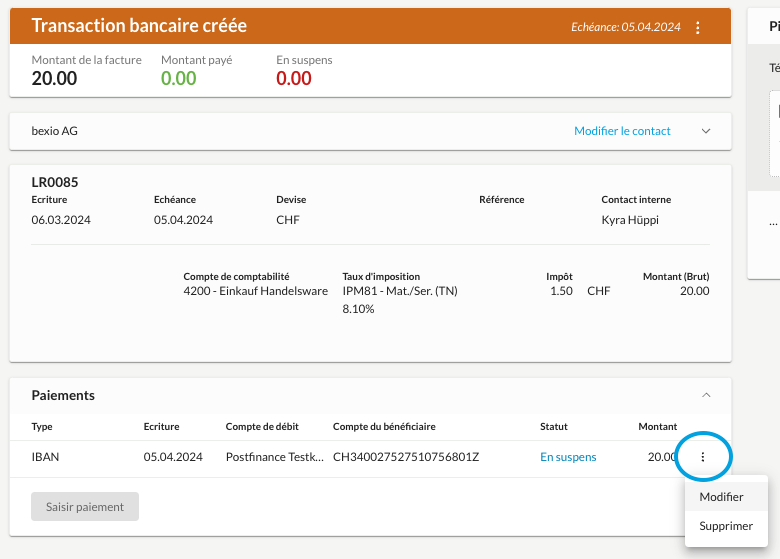
Pour modifier les détails d'un paiement sortant, allez dans le menu contextuel de la liste des paiements et sélectionnez Modifier.
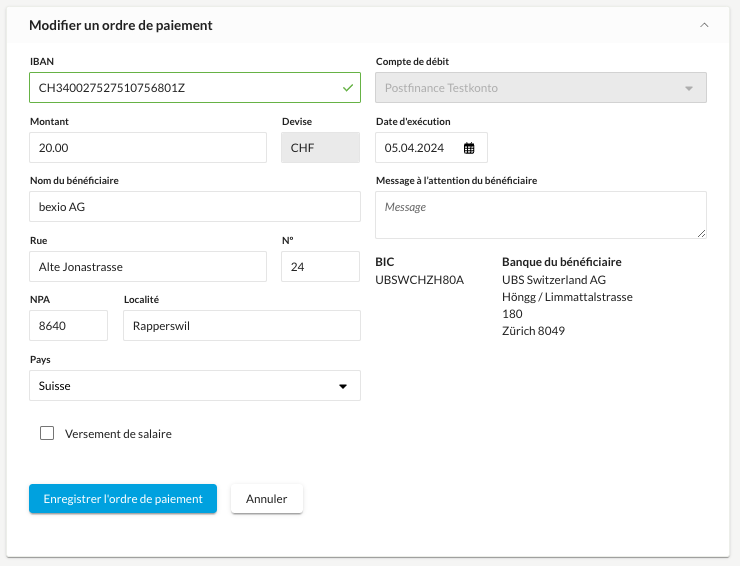
Il n'est pas possible de modifier le compte bancaire à partir duquel le paiement est initié ni le type de paiement. Si ces données doivent être modifiées, le paiement doit être supprimé et recréé.
Une fois que vous avez saisi les informations nécessaires, cliquez sur Sauvegarder le paiement pour mettre à jour l'ordre de paiement dans le système bancaire.
Veuillez noter que seuls les paiements IBAN et QR en attente ou en échec peuvent être modifiés. Il n'est pas possible de modifier un paiement déjà téléchargé ou transféré.
En outre, il n'est pas possible de modifier les paiements manuels et les escomptes.
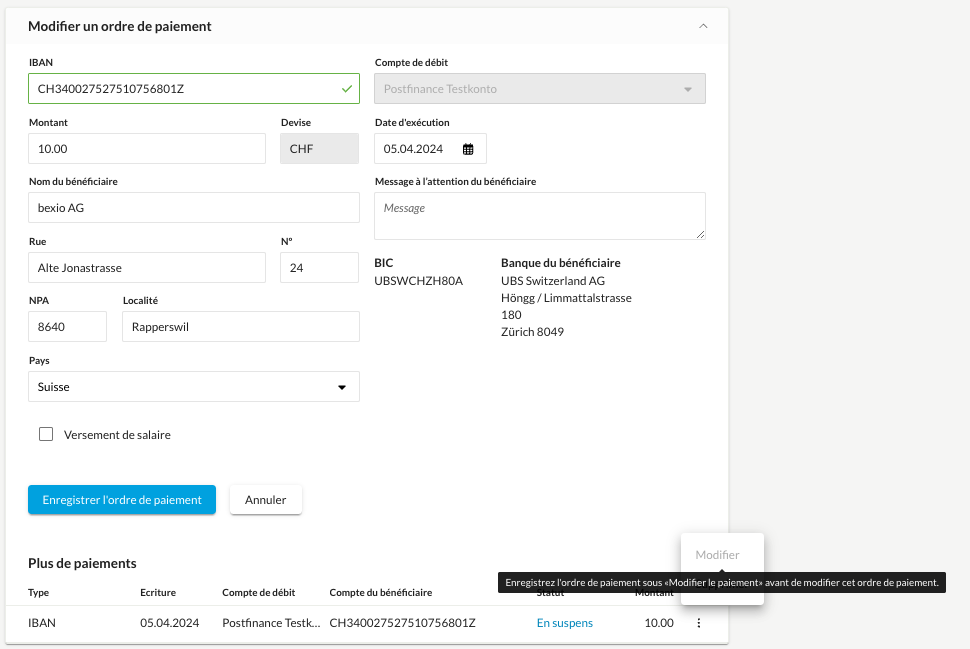
Si plusieurs paiements sont ajoutés à une facture, les modifications apportées à un paiement doivent être sauvegardées avant qu'un autre paiement puisse être modifié.
Transférer un paiement sortant à votre banque
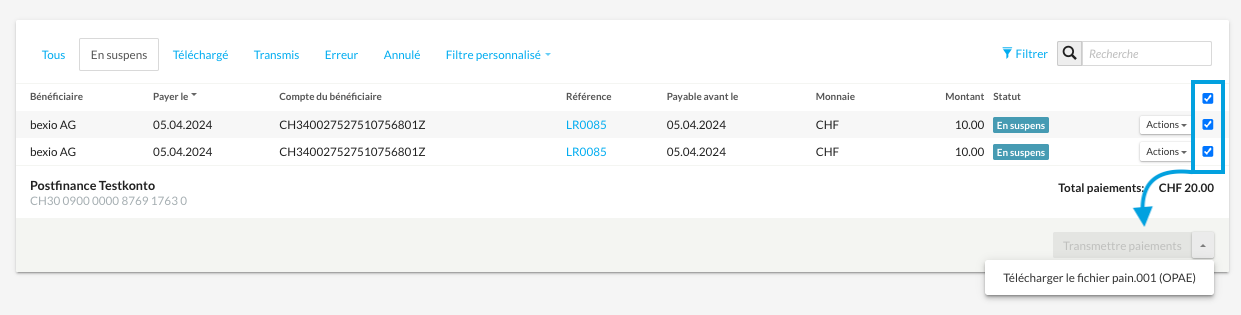
Tous les paiements sortants que vous saisissez à partir des factures fournisseurs se retrouvent dans le module bancaire sous «Décaissements». Cliquez sur «Afficher les décaissements» pour accéder à l'aperçu.

Utilisez les cases pour sélectionner les paiements souhaités. Si vous êtes chez une banque pour laquelle nous disposons d'une interface directe avec l'e-banking, vous pouvez envoyer immédiatement les paiements sélectionnés à l'e-banking de votre banque en cliquant sur «Transmettre les paiements» afin qu'ils puissent être exécutés. Vous pouvez également télécharger le fichier «pain.001» et le transférer manuellement dans votre e-banking afin que les paiements puissent être traités. Notez que nous ne pouvons pas vous renseigner sur l'endroit où vous pouvez télécharger le fichier de paiement dans votre banque, car cela diffère d'une banque à l'autre.
❯ En savoir plus sur les banques avec lesquelles nous avons une interface directe »
❯ En savoir plus sur la saisie et la transmission des paiements »
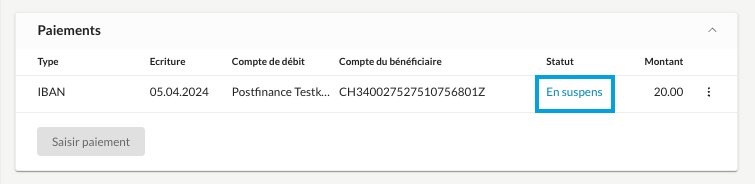
Statut de la facture fournisseur
Une fois le paiement saisi, son statut passe à «Ouvert» et la facture fournisseur est affichée comme «Transaction bancaire créée»

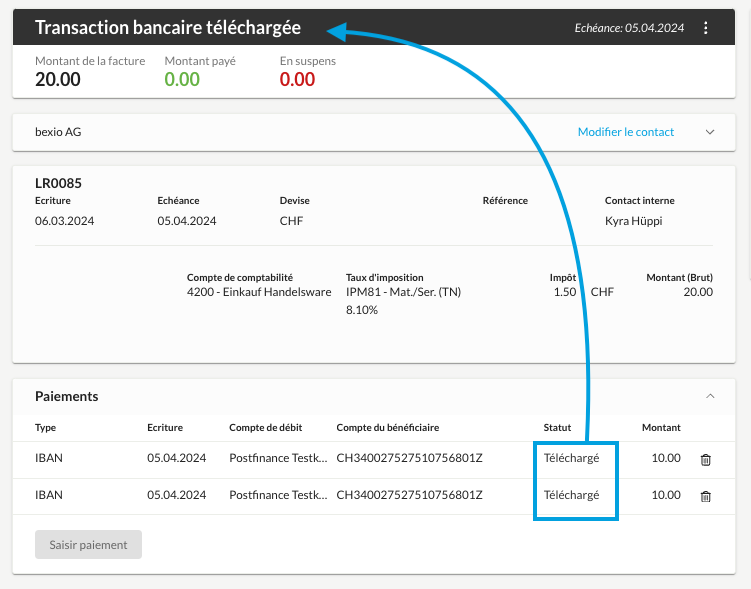
Lorsque le paiement est «Téléchargé» ou «Transmis», le statut de la facture fournisseur change également.
A quel moment le statut passe-t-il à «Payé»?
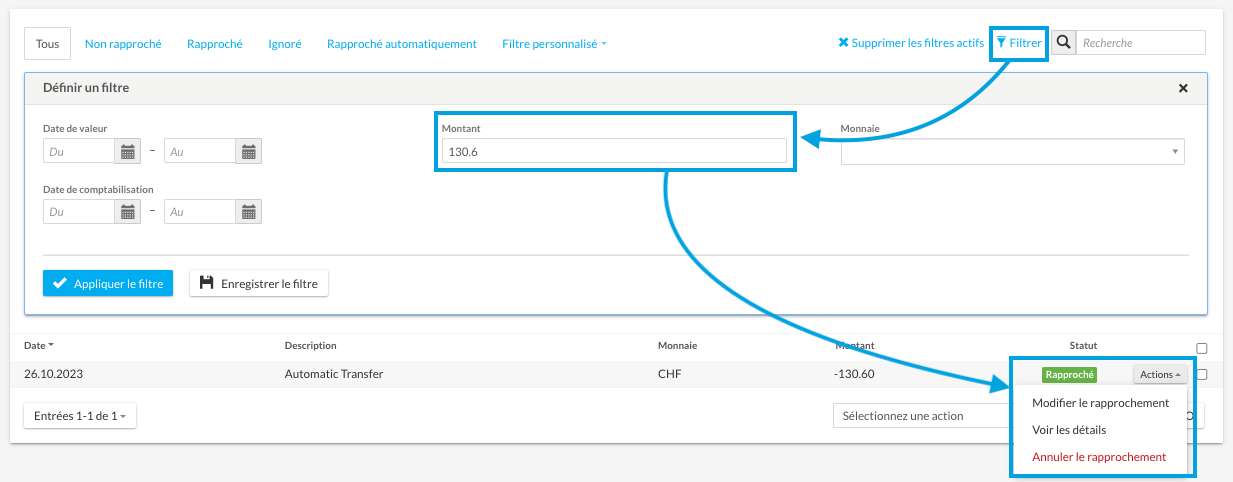
Le statut de la facture fournisseur ne passe à «Payé» que lorsque la transaction bancaire correspondante a été rapprochée ou qu'un paiement sortant manuel a été comptabilisé dans la facture. Si la facture fournisseur a toujours le statut «Transmis» ou «Téléchargé» malgré le rapprochement, vérifiez à nouveau le rapprochement de la transaction. Le plus simple est de le faire sous «Banking» → «Afficher les transactions bancaires».
Ouvrez le «Filtre». Filtrez par montant ou par date. Vous pouvez ensuite cliquer sur «Actions» → «Modifier le rapprochement» pour la transaction qui a déjà été rapprochée afin de pouvoir modifier à nouveau le rapprochement et l'effectuer avec la bonne facture fournisseur.
Rapprocher une transaction bancaire d'une facture fournisseur
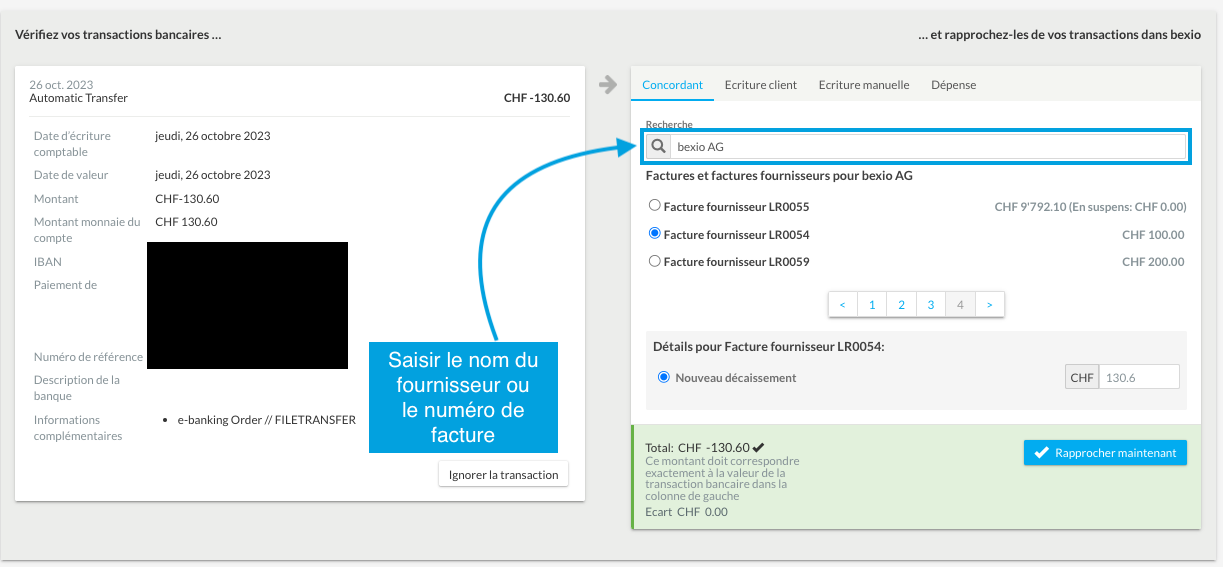
Pour rapprocher la transaction bancaire correspondante à une facture fournisseur, allez dans le module bancaire («Banking»). Ouvrez «Rapprocher les transactions». Recherchez la transaction et saisissez le nom du fournisseur sous «Concordant» ou saisissez directement le numéro de la facture fournisseur. Sélectionnez la facture concernée. Confirmez l'opération en cliquant sur «Rapprocher maintenant». Pour plus d'informations concernant le rapprochement de vos transactions bancaires, consultez cet article d'assistance »
Si vous avez saisi les paiements dans le module d'achat et que vous les avez transférés à la banque, le paiement est automatiquement rapproché après l'importation.
Comptabiliser manuellement un décaissement
Vous avez également la possibilité de saisir manuellement un paiement directement dans la facture fournisseur. Allez sous «Paiement manuel» et saisissez le compte bancaire, un libellé d'écriture, la date correspondante et le montant, puis enregistrez le tout. La facture fournisseur sera immédiatement marquée comme «payée».
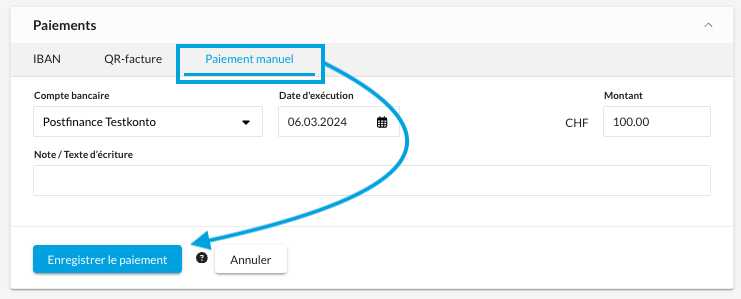
Notez qu'aucun paiement n'est alors déclenché. La facture fournisseur est marquée comme «payée» et comptabilisée en conséquence dans le journal. Vous pouvez bien sûr procéder au paiement de cette facture d'une autre manière. Un rapprochement supplémentaire de la transaction bancaire par ce processus est toutefois superflu et ne ferait que générer une double écriture.
Comptabiliser un montant restant comme escompte
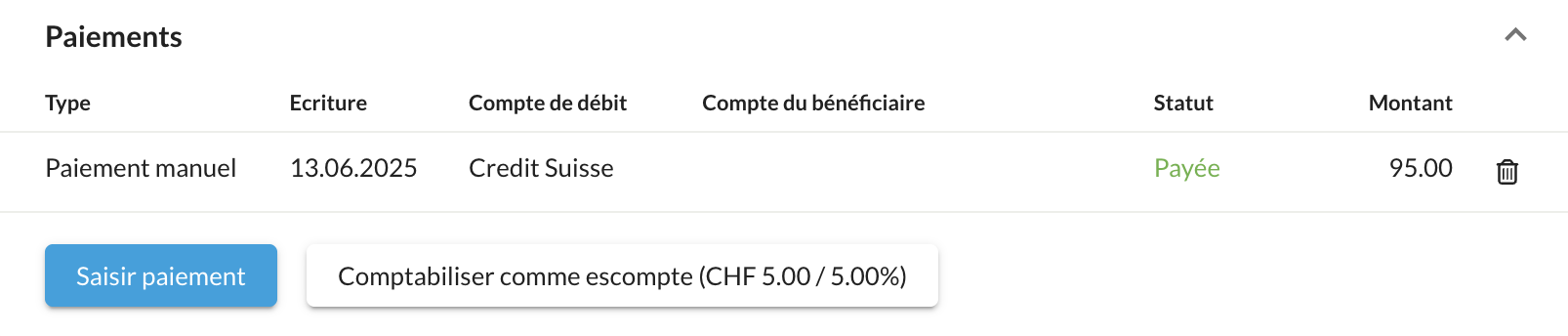
Si vous ne créez qu'un montant partiel comme paiement sortant dans la facture fournisseur, l'option permettant de comptabiliser le montant restant comme escompte apparaît en dessous.
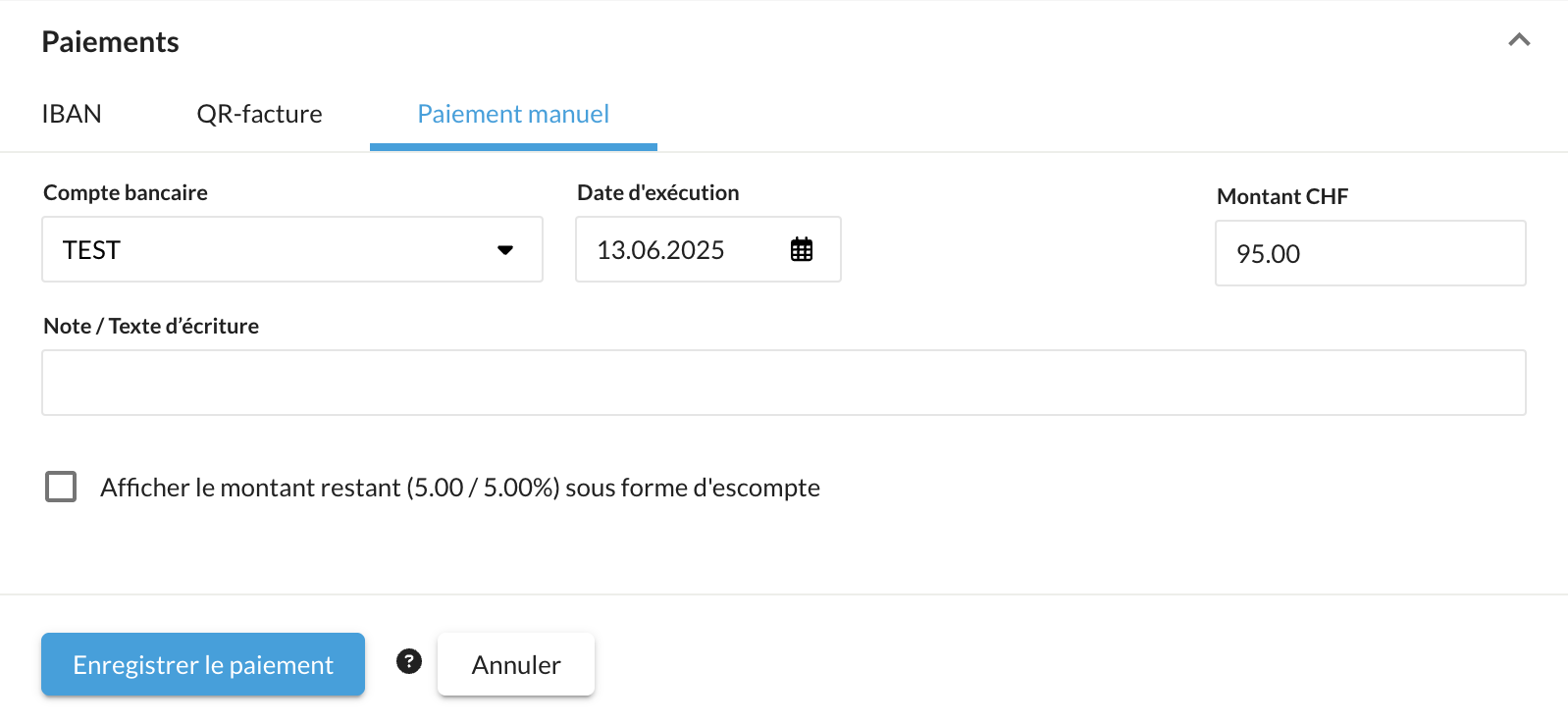
Si le montant de la facture en attente est égal ou inférieur à 10 % du montant total de la facture, une option supplémentaire permettant de comptabiliser le montant restant sous forme d'escompte est disponible.
Frais pour les paiements internationaux
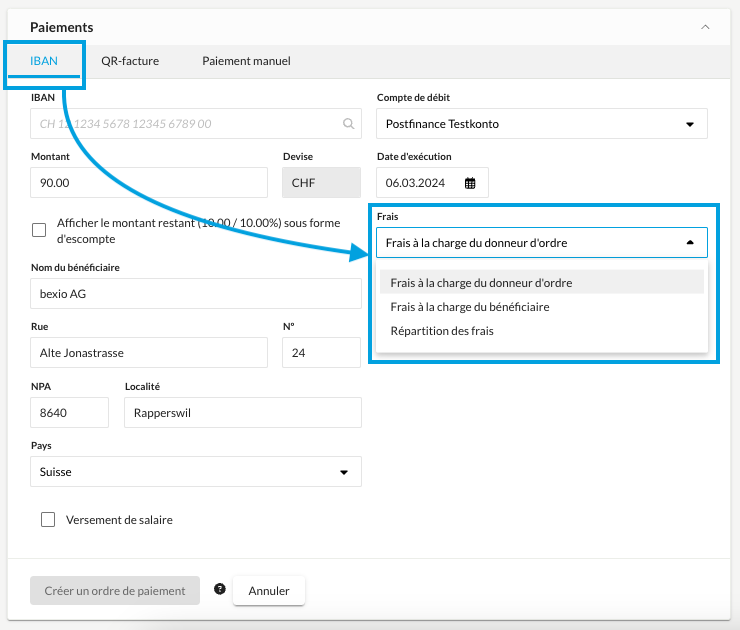
Lorsque des paiements sont saisis pour l'étranger, vous pouvez choisir directement dans les factures fournisseurs à quelles charges ils doivent être imputés. Le champ «Frais» apparaît au début sur toutes les factures fournisseurs, mais si un IBAN suisse est choisi, le champ disparaît.