En bref
Types de paiement pris en charge dans bexio
- QR Bulletin de versement en CHF et en EUR
- Paiement bancaire ou postal en CHF et en devises étrangères
- Paiements vers l’étranger (SEPA et Swift)
Remarques
- Les paiements bancaires sont possibles uniquement avec un IBAN.
- Les paiements vers l’étranger sont possibles uniquement avec un IBAN.
- Les paiements vers les pays non-SEPA ne sont pas possibles via bexio et doivent être saisis directement dans l'e-banking.
|
Saisir des paiements (dans le Banking)
Vous trouverez comment saisir des paiements depuis le module d’Achats ici.
Saisir un nouveau paiement
Voici comment créer un nouveau paiement. Rendez-vous dans le module Banking, puis sélectionnez le compte bancaire avec lequel vous souhaitez effectuer le paiement:
Pour commencer, cliquez sur le bouton «Nouveau paiement». Cela ouvrira l'écran de saisie du paiement. Astuce:
Vous pouvez rechercher un contact et son adresse en saisissant son nom dans le champ de recherche.
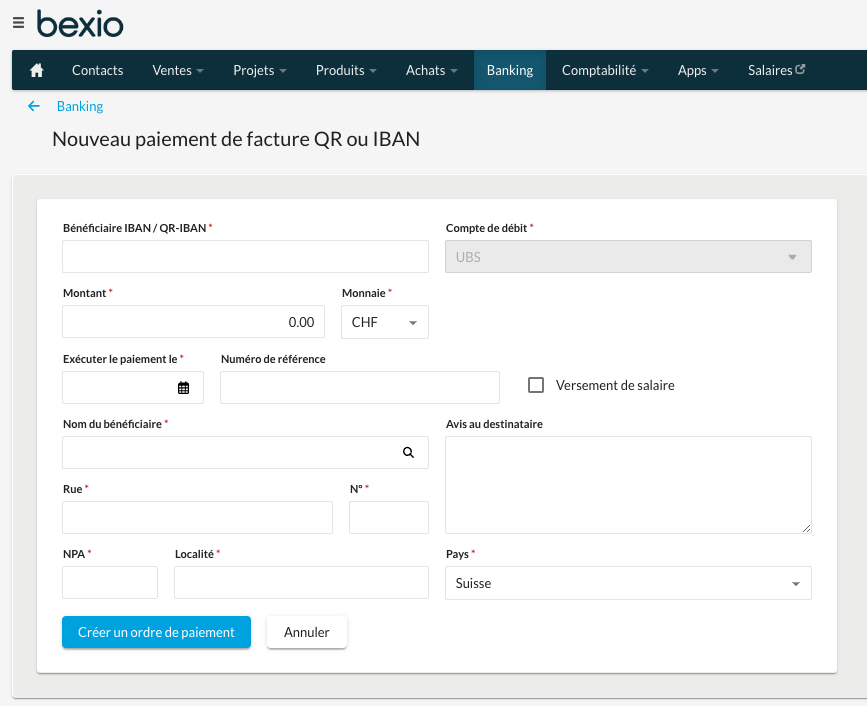
| Remarque
La date d'exécution souhaitée (autrement dit, la date à laquelle le compte doit être débité, ou la date de valeur) de l'ordre de paiement peut être définie comme suit:
- Date d'exécution dans 60 jours calendaires maximum (à compter de la date de livraison)
- La date d’exécution lors de la saisie doit être au moins «aujourd’hui».
- Il est important de fournir un numéro d’immeuble. Si ce numéro est inconnu, vous pouvez temporairement le remplir avec un «1». Nous vous demandons de trouver ce numéro et de l’enregistrer dans vos contacts. À l’avenir, en raison des nouvelles réglementations "Swiss Payment Standard", le numéro d’immeuble sera obligatoire.
|
Transférer des paiements dans l’e-banking

Tous les paiements saisis (dans l'exemple ci-dessus, un seul paiement est disponible) sont listés dans la section «Décaissements» et ont le statut «Ouvert». Procédez comme suit pour transférer les paiements vers votre e-banking en vue de leur exécution:
- Allez dans le module bancaire et sélectionnez le compte à partir duquel le paiement doit être effectué
- Cliquez sur le lien «Afficher les décaissements»
- Sélectionnez tous les paiements à exécuter en cochant la case correspondante à la fin de la ligne
- Cliquez ensuite sur le bouton «Transmettre les paiements»
- Une boîte de dialogue devrait vous indiquer le nombre de paiements concernés, le compte de débit sélectionné et le montant total de l'ordre de paiement.
- Cliquez sur le bouton «Transmettre les paiements»
- Saisissez maintenant les données de connexion de votre e-banking (cette étape n’est pas nécessaire pour les clients UBS)
- Vérifiez le processus de connexion à l’aide d’un code, en fonction de votre méthode de connexion (cette étape n’est pas nécessaire pour les clients UBS)
- Certaines banques vous demandent également de saisir un code de confirmation
Le processus de transfert est finalisé, les paiements transmis ont désormais le statut «Transféré».
Nous vous recommandons de vérifier dans l'e-banking si les paiements sont bien disponibles et acceptés par la banque.
| Remarque
Notez que certaines banques vous demandent également d’approuver ou de signer les paiements dans l’e-banking pour que ces derniers soient traités.
Important
Pour pouvoir transmettre des paiements à votre e-banking, vous devez d’abord avoir connecté celui-ci à bexio et synchronisé des transactions avec succès.
|
Télécharger le fichier de paiements (pain.001)

Tous les paiements saisis (dans l'exemple ci-dessus, un seul paiement est disponible) sont listés dans la section «Décaissements» et ont le statut «Ouvert». Pour pouvoir télécharger les paiements dans un fichier de paiements au format XML (pain.001), procédez comme suit:
- Allez dans le module bancaire et sélectionnez le compte à partir duquel le paiement doit être effectué
- Cliquez sur le lien «Afficher les décaissements»
- Sélectionnez tous les paiements à exécuter en cochant la case correspondante à la fin de la ligne
- Cliquez ensuite sur la flèche à côté de «Transmettre les paiements»
- Sélectionnez l'option «Télécharger le fichier pain.001 (OPAE)» dans le menu déroulant
- Une boîte de dialogue devrait vous indiquer le nombre de paiements concernés, le compte de débit sélectionné et le montant total de l'ordre de paiement.
- Cliquez sur le bouton «Télécharger le fichier pain.001 (OPAE)»
Le processus de téléchargement est maintenant terminé et le fichier de paiements devrait être enregistré sur votre ordinateur, dans le dossier de téléchargement.
Les paiements téléchargés ont maintenant le statut «Téléchargé» dans bexio.
Supprimer des paiements
Supprimer un paiement dans le module bancaire

Dans bexio, les paiements peuvent en principe être supprimés de la manière suivante:
- Allez dans le module bancaire et sélectionnez le compte à partir duquel le paiement a été effectué
- Cliquez sur le lien «Afficher les décaissements»
- Cliquez sur l'onglet «Transféré» ou «Téléchargé»
- Cherchez le paiement à supprimer
- Sélectionnez l'option «Supprimer le paiement» dans le menu déroulant «Actions»
- La boîte de dialogue «Supprimer le paiement déjà transféré/téléchargé» s’affiche
- Confirmez la suppression du paiement en cliquant sur le bouton «Supprimer le paiement»
| Important
Notez que les paiements doivent également être supprimés dans votre e-banking.
Les interfaces entre bexio et les banques ne prennent pas en charge la suppression automatique des paiements dans l'e-banking.
|
Rapprocher des transactions bancaires
Vous souhaitez non seulement transmettre des paiements, mais aussi rapprocher les paiements entrants sur votre compte bancaire avec bexio? Consultez cet article.
Vers la page «Les fonctions bancaires de bexio».