Contenu
Créer une nouvelle facture fournisseur
Vous pouvez créer une facture fournisseur de 3 manières différentes.
1re méthode
Créer une facture fournisseur via l'application bexio Go. Pour plus d’informations, cliquez ici.
2e méthode
Créer une facture fournisseur via la boîte de réception
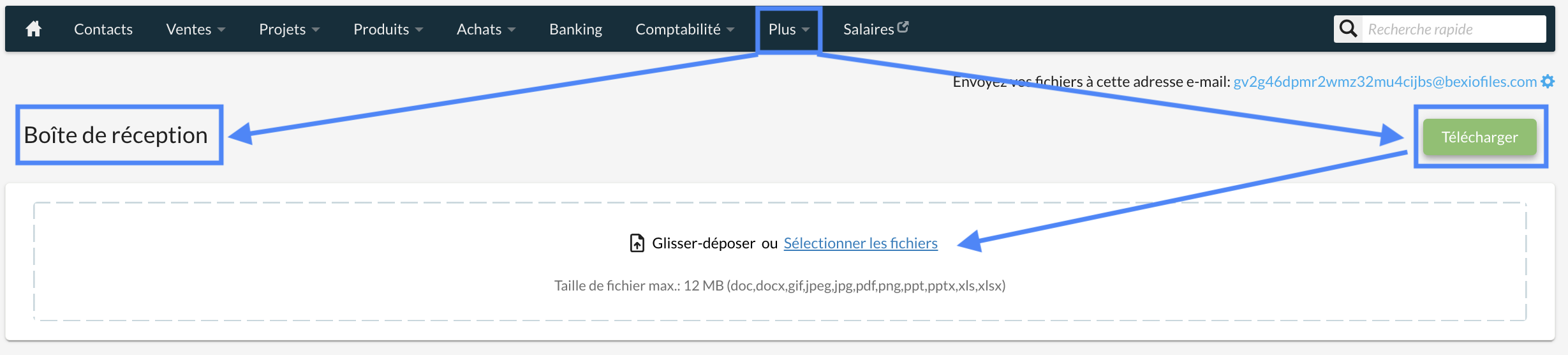
- Allez sous «Apps» → «Boîte de réception».
- Téléchargez la pièce sur bexio, puis cliquez sur le menu à 3 points.
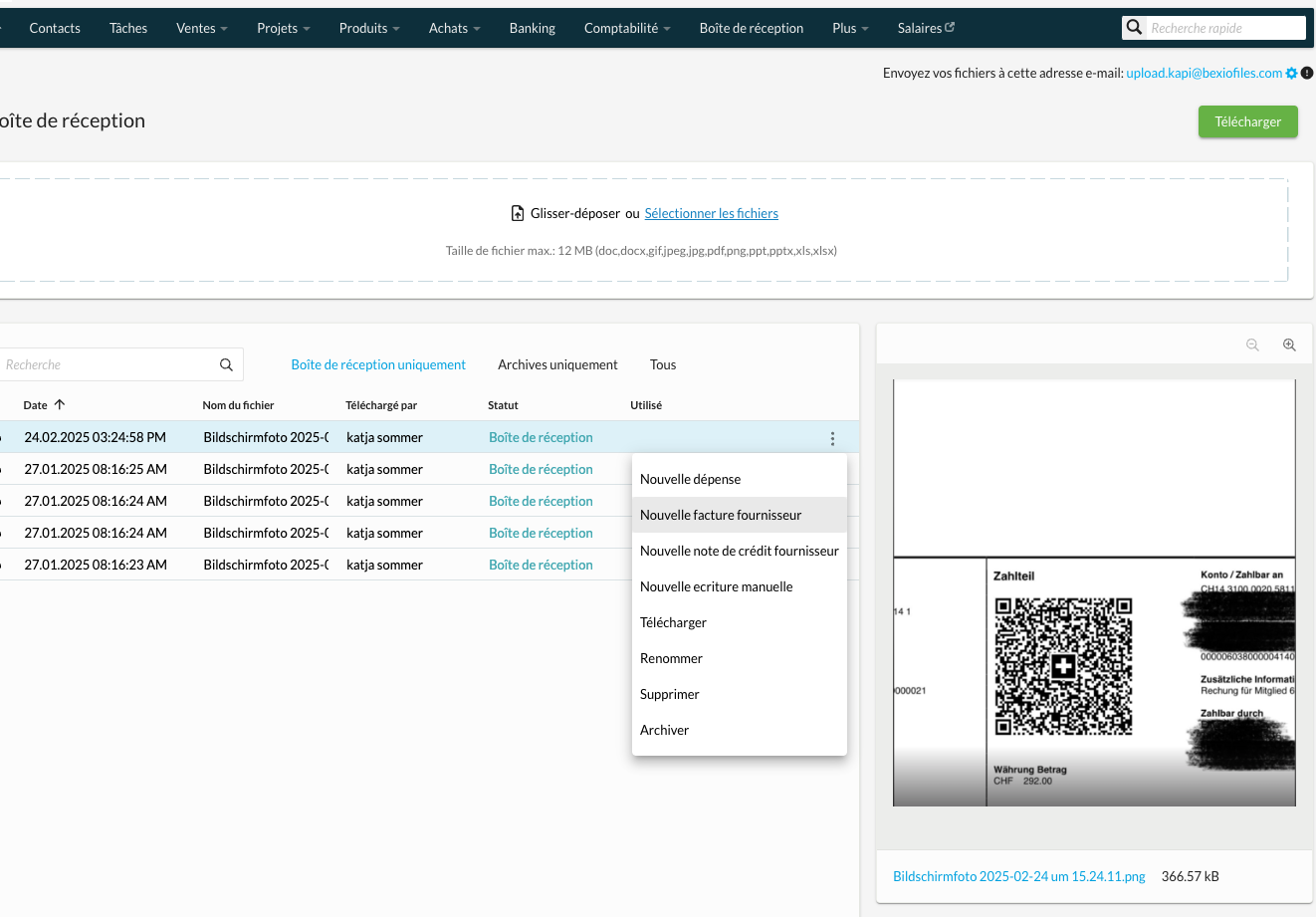
- Sélectionnez «Nouvelle facture fournisseur».
- Sélectionnez ensuite le contact associé.
Sous «Apps» → «Boîte de réception», cliquez sur «Télécharger» importer directement la pièce sur bexio. «En savoir plus sur le téléchargement de fichiers dans votre boîte de réception».
Cliquez sur le menu à 3 points, puis sur «Nouvelle facture fournisseur». Une facture fournisseur est alors créée à partir de la pièce sélectionnée.
Sélectionnez ensuite le contact pour la facture fournisseur.
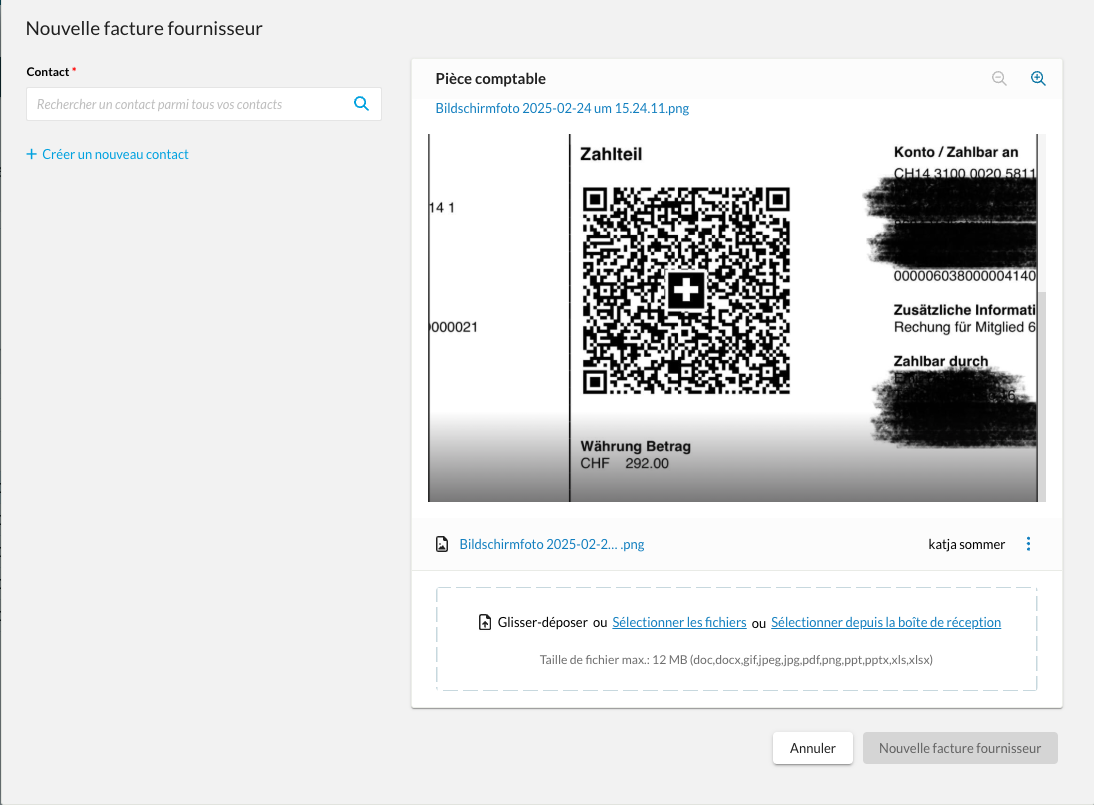
Si la pièce jointe de la facture du fournisseur contient une facture QR, les détails de la facture seront extraits.
3e méthode
Créer une facture fournisseur via «Achats»
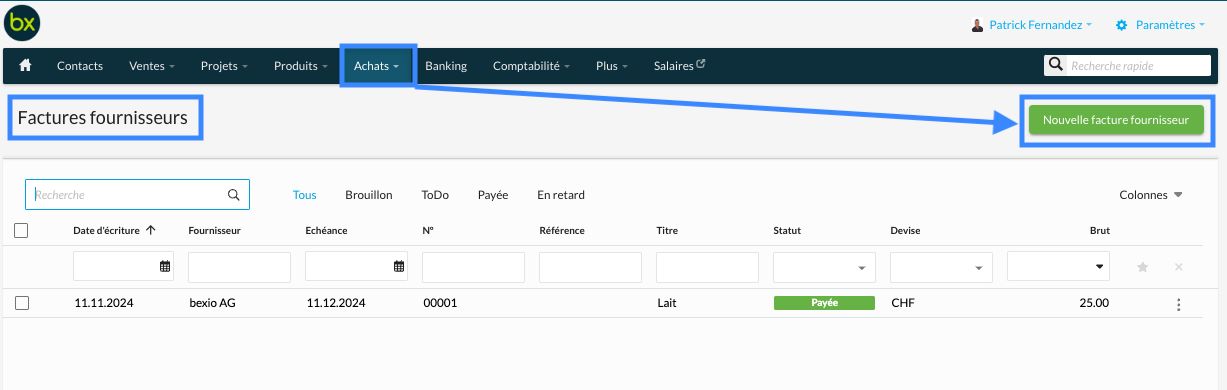
- Allez sous «Achats» → «Factures fournisseurs».
- Sélectionnez «Nouvelle facture fournisseur».
- Sélectionnez ensuite le contact associé.
Allez sous «Achats» → «Factures fournisseurs» et cliquez sur «Nouvelle facture fournisseur».
Sélectionnez ensuite le contact pour la facture fournisseur.
À ce stade, vous pouvez télécharger une pièce jointe ou sélectionner une pièce jointe dans la boîte de réception.
Si la pièce jointe de la facture du fournisseur contient une facture QR, les détails de la facture seront extraits.
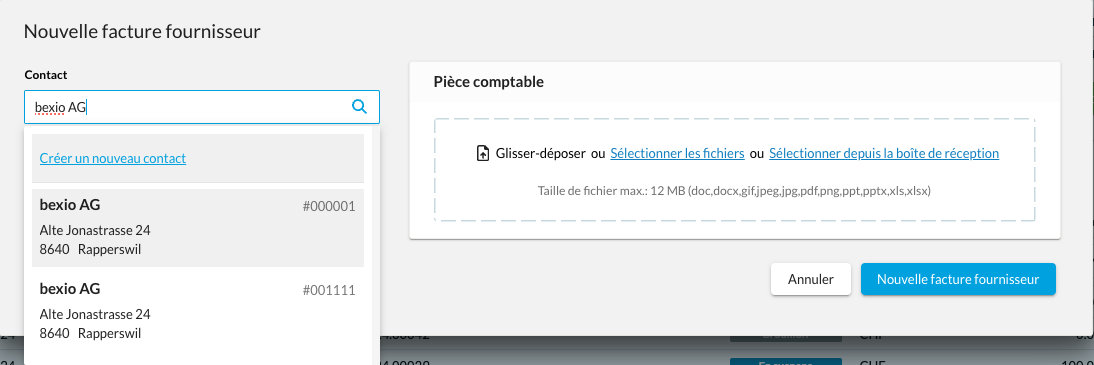
Remarque : s'il existe déjà une facture fournisseur enregistrée pour le contact sélectionné, la nouvelle facture utilisera par défaut le même compte comptable et le même taux d'imposition que la facture la plus récente de ce fournisseur.
Vous pouvez ensuite télécharger votre pièce sur le côté droit de l’écran de la facture fournisseur.
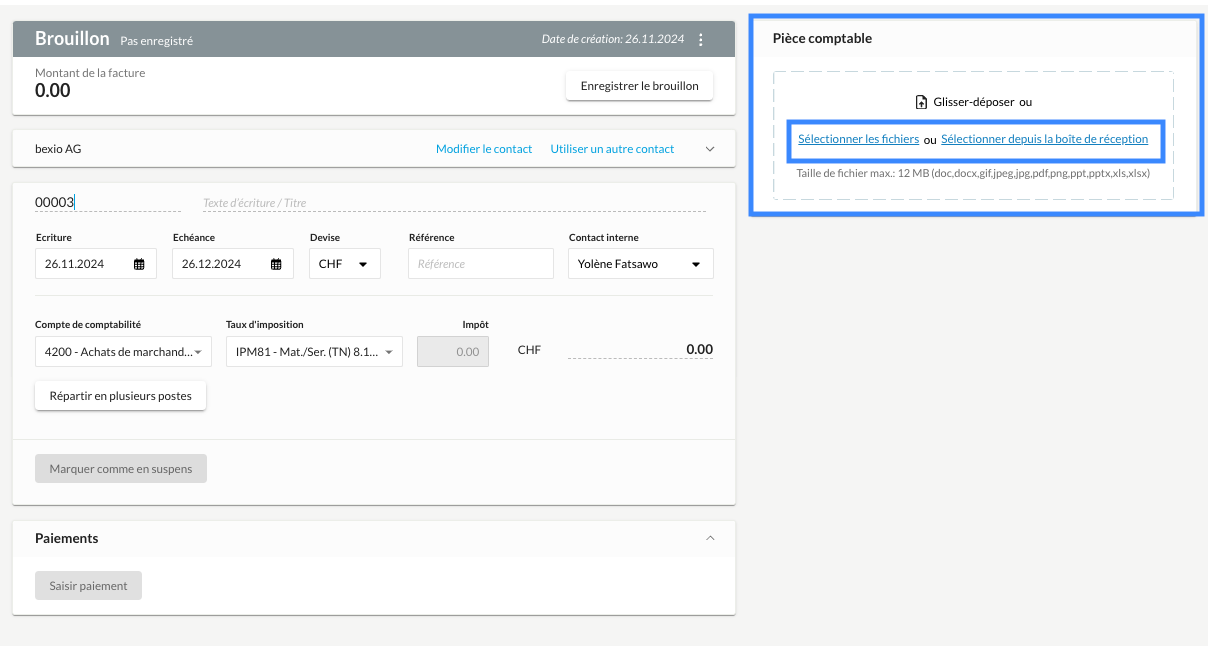
Joindre une pièce comptable à une facture fournisseur
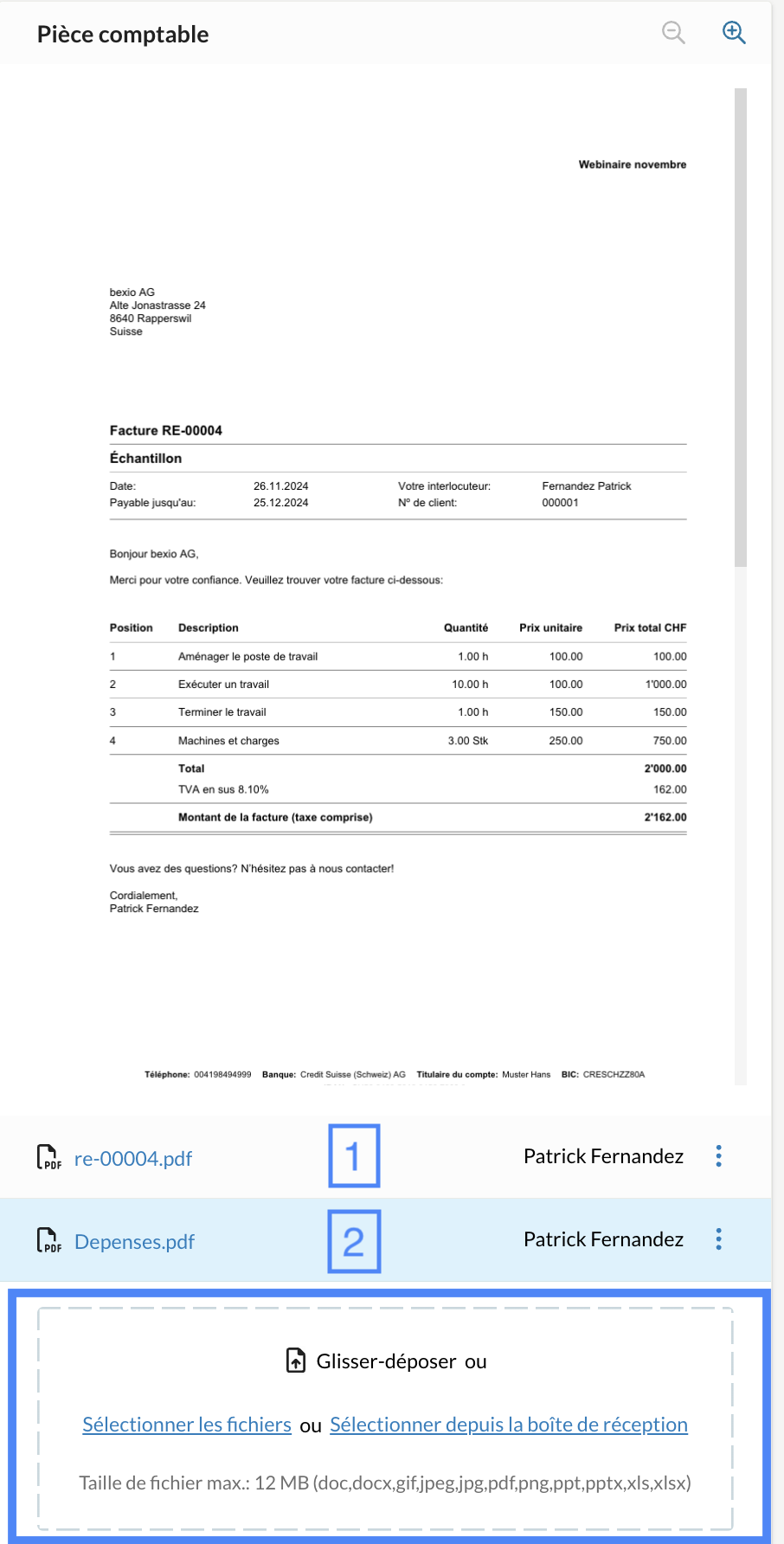
Conformément au principe «pas d'écriture sans pièce», vous avez la possibilité de joindre la facture originale dans votre compte en tant que pièce jointe. Si la pièce n'a pas déjà été jointe ou associée dans le cadre de la méthode 1 ou 2, vous pouvez le faire sur le côté droit de l’écran de la facture fournisseur.
- L’encart «Télécharger un fichier…» vous permet d’importer des pièces/fichiers depuis votre ordinateur à l'aide de la fonction «Glisser-déposer» ou en cliquant sur le bouton «Sélectionner des fichiers».
- Alternativement, vous pouvez joindre sous «… ou sélectionner des fichiers depuis la boîte de réception» des fichiers déjà téléchargés dans votre boîte de réception (via l’application bexioGo ou par e-mail) «En savoir plus sur le téléchargement de fichiers dans votre boîte de réception».
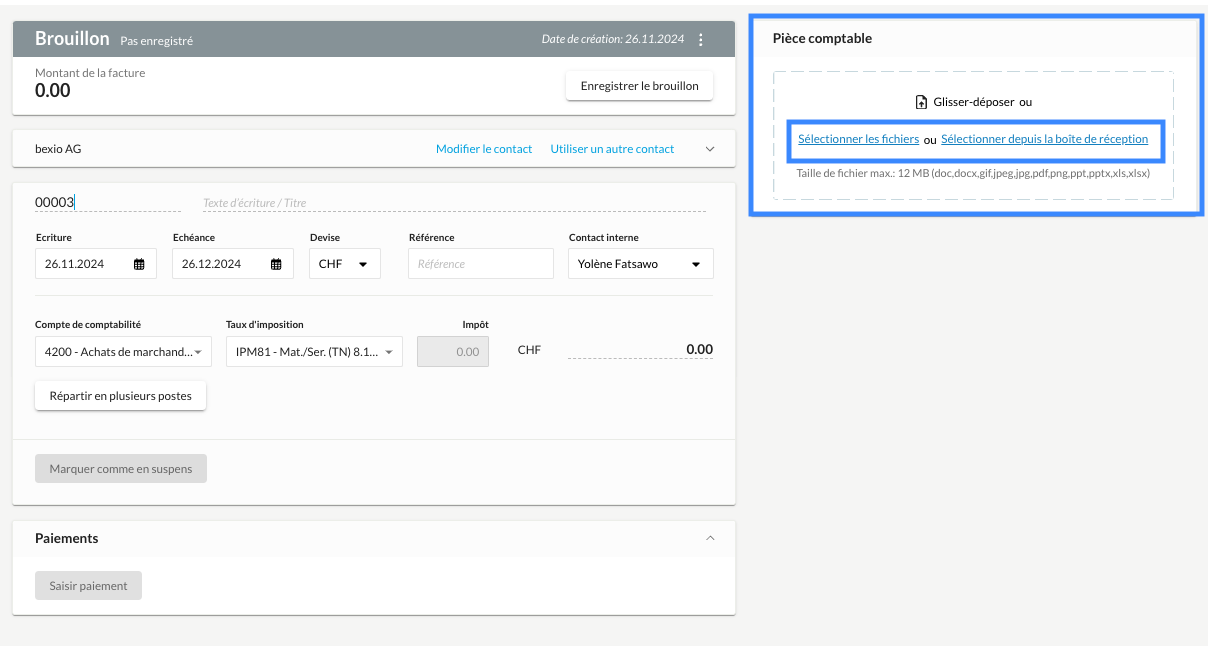
Vous pouvez télécharger des documents supplémentaires et les lier à la facture fournisseur même si des pièces ont déjà été liées à cette dernière.
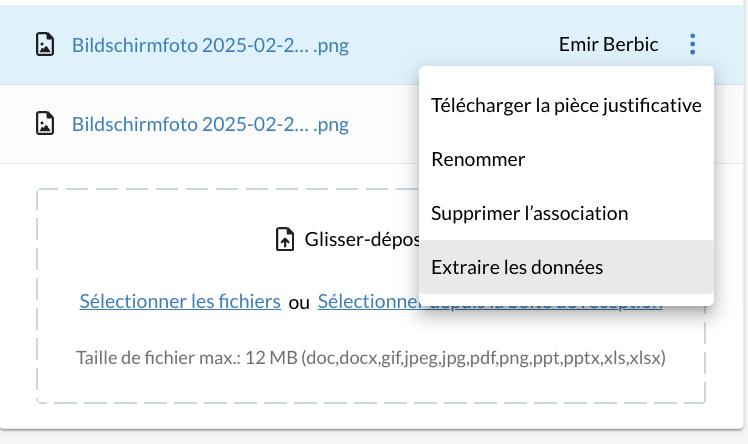
Si vous souhaitez supprimer le lien entre une pièce et la facture, vous pouvez le faire dans le menu à 3 points.
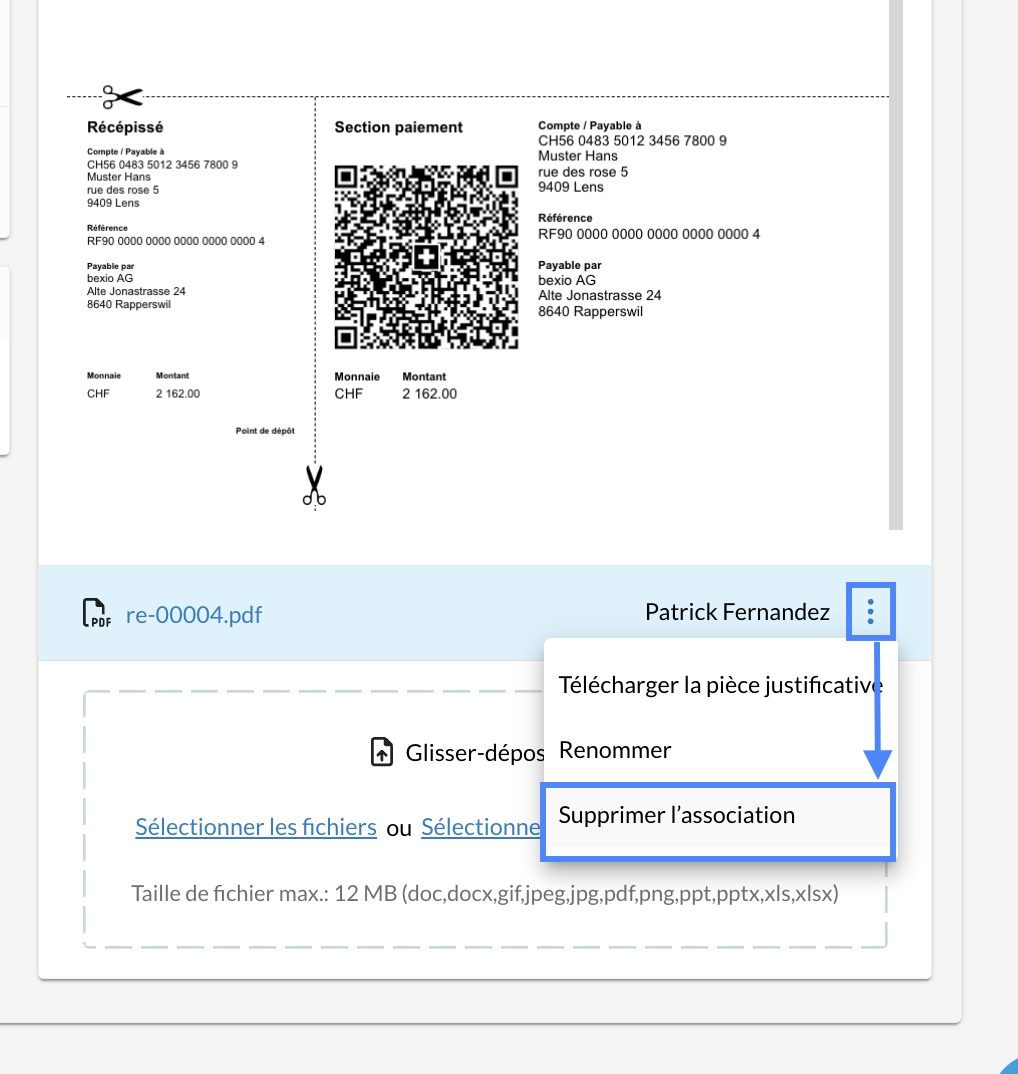
Si vous joignez le document à la facture du fournisseur a posteriori, les informations de paiement ne peuvent plus être remplies automatiquement par le bulletin de versement QR. Vous pouvez toutefois sélectionner le texte du bulletin de versement, le copier et le réinsérer dans les informations de paiement.
Champs de saisie de la facture fournisseur
Vous pouvez modifier le titre et la numérotation de la facture fournisseur directement dans cette dernière. La date de facturation, la devise, une référence fournisseur, l’interlocuteur et la date d'échéance peuvent être définis directement dans la facture fournisseur. Sélectionnez le compte d’imputation sous «Compte à mouvementer» puis ajoutez le taux de TVA correspondant. La facture fournisseur ne propose pas d’option d’exonération de la TVA. En cas d’exonération, un taux de TVA de 0% doit être saisi pour cette facture.
Par défaut, le compte de charges qui est défini sous "Paramètres" - "Tous les paramètres" - "Fonctions & modules" - "Facture fournisseur" est toujours pris. Le taux de TVA est toujours repris des paramètres de base de la TVA, si vous n'avez pas attribué de taux de TVA spécifique au compte de charges dans le plan comptable.
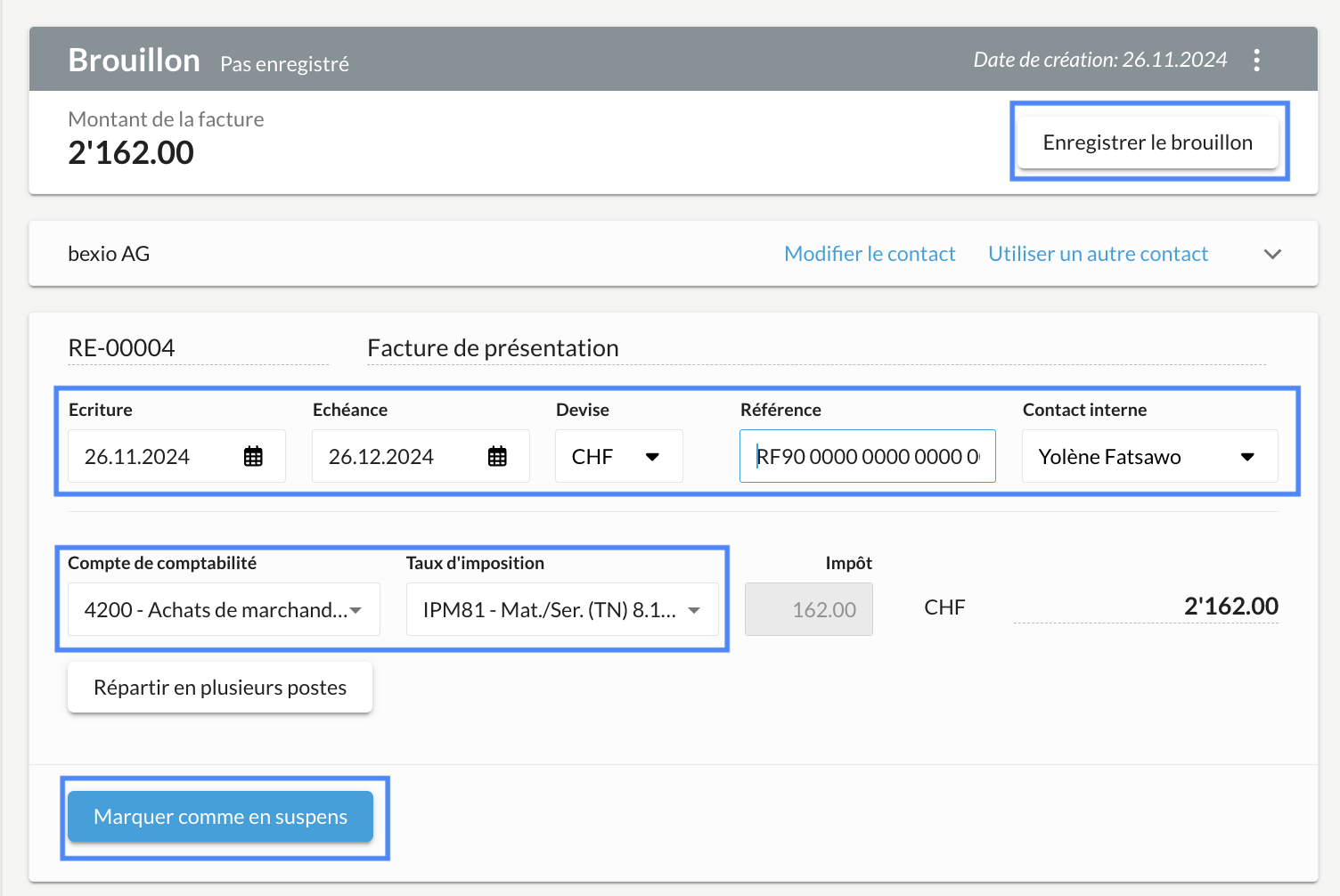
Cliquez sur «Comptabiliser» pour comptabiliser la facture, ou enregistrez-la comme brouillon en haut à droite. La facture fournisseur est alors créée.
Les comptes comptables suivants peuvent être sélectionnés dans le champ "Compte comptable" des factures fournisseurs :
-
Tous les comptes comptables qui ne sont pas des comptes système. (comptes système)
-
Exception: le compte 2201 peut être sélectionné bien qu'il s'agisse d'un compte système.
-
Tous les comptes de charges & produits (y compris les comptes système).
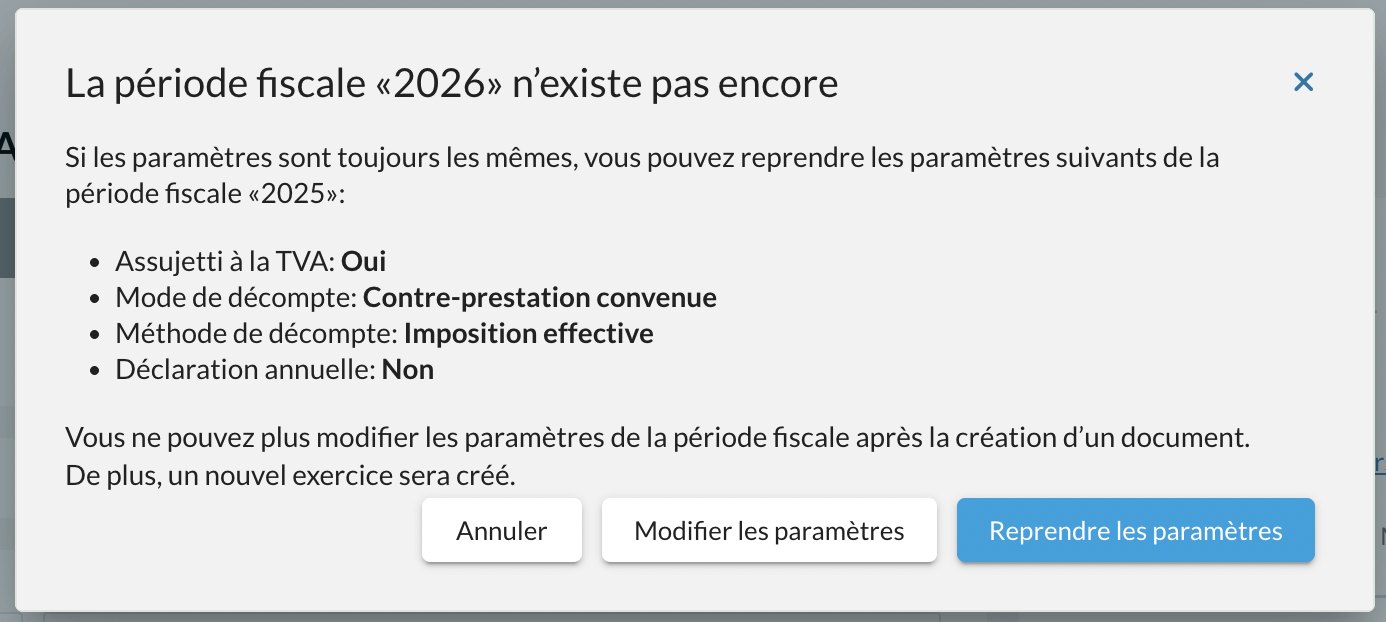
Avant de pouvoir créer une nouvelle facture, vous devez créer le nouvel exercice fiscal sous « Paramètres » - « Tous les paramètres » - « Comptabilité » - « Modifier l'exercice fiscal ».
Vous aurez la possibilité de reprendre les paramètres de la période fiscale précédente.
Plusieurs postes, rabais
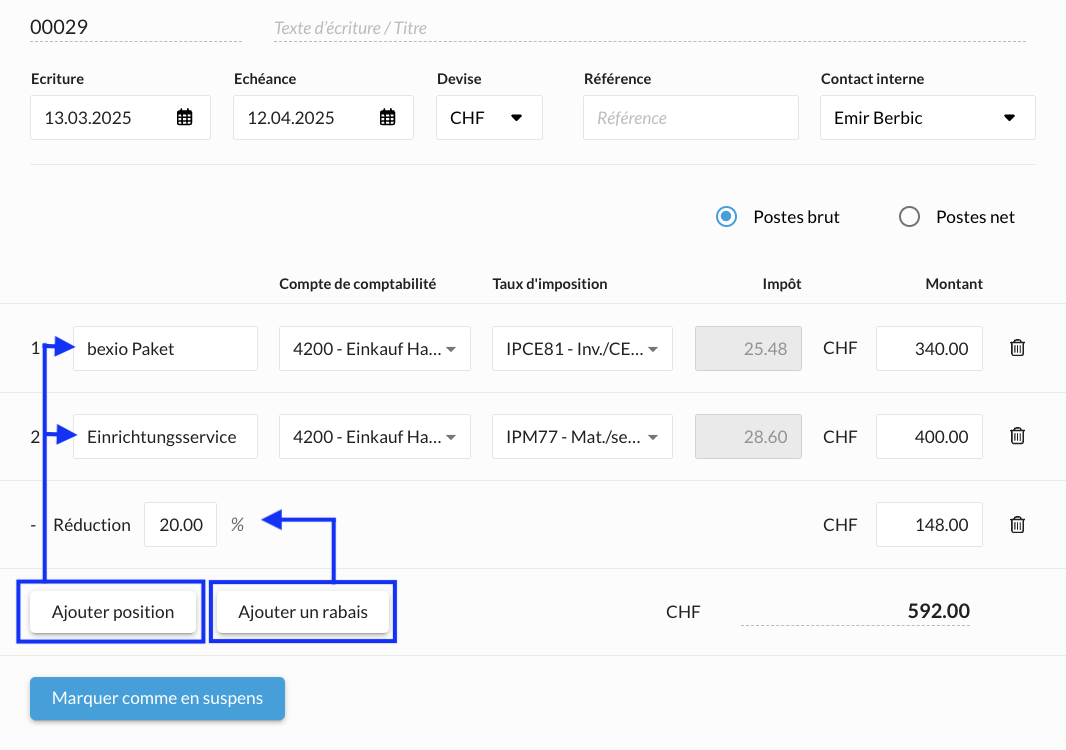
Si la facture fournisseur comporte plusieurs postes, vous pouvez en ajouter en cliquant sur «Répartir en plusieurs postes».
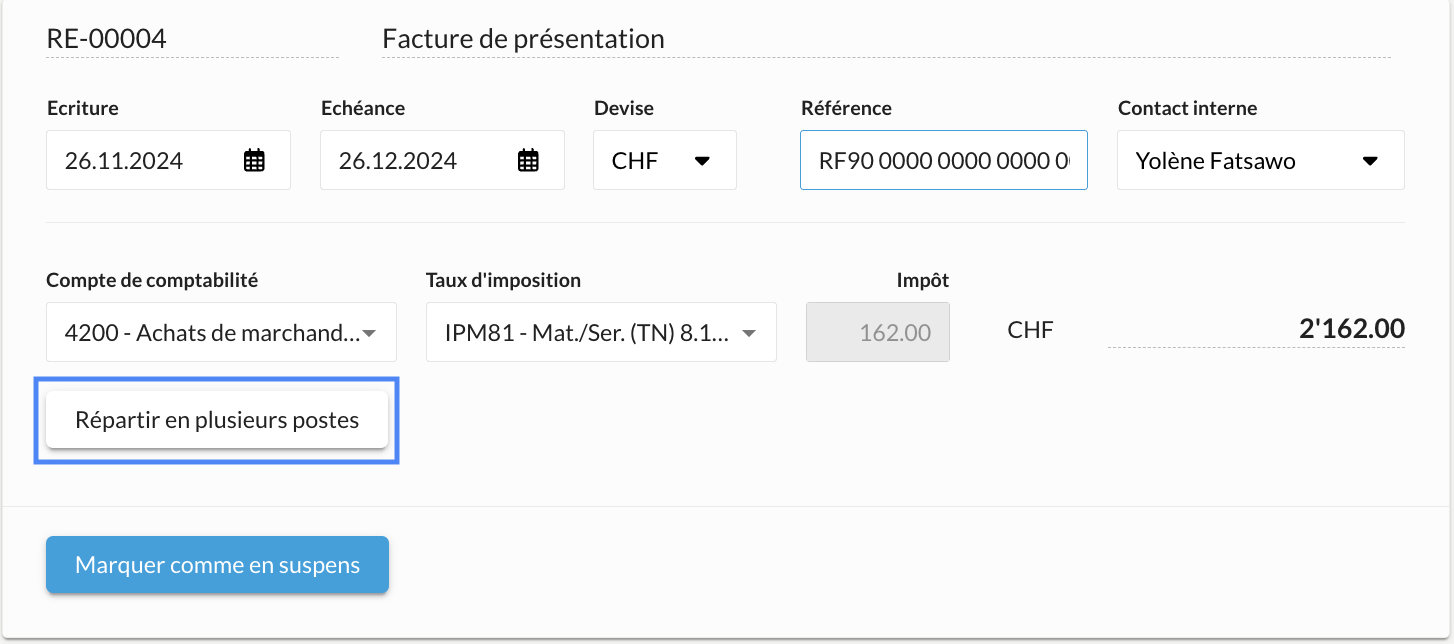
Vous pouvez alors ajouter des postes ou une remise. Si le fournisseur vous accorde une remise, cliquez sur « Répartir la position » et ajoutez la remise. Soit vous utilisez le champ avec %, soit vous tapez le montant à droite. Si vous avez saisi la remise en %, le montant de la remise sera calculé en tant que montant.