Inhalt
Zahlungsausgang erfassen
Wie Sie die QR-Einzahlungsscheine scannen und die Zahlungsinformationen automatisch ausfüllen lassen können, erfahren Sie in unseren Supportartikeln zu Lieferantenrechnung erstellen - Kreditoren und bexioGo Belegscanner
Bei Lieferantenrechnungen mit einem Anhang, der eine QR-Rechnung enthält, ist es möglich, die Extraktion innerhalb der Detailansicht auszulösen. Auch wenn die QR-Details noch nicht extrahiert wurden.
Öffnen Sie das Menü von der Dateivorschau und wählen Sie die Option „Daten extrahieren“.
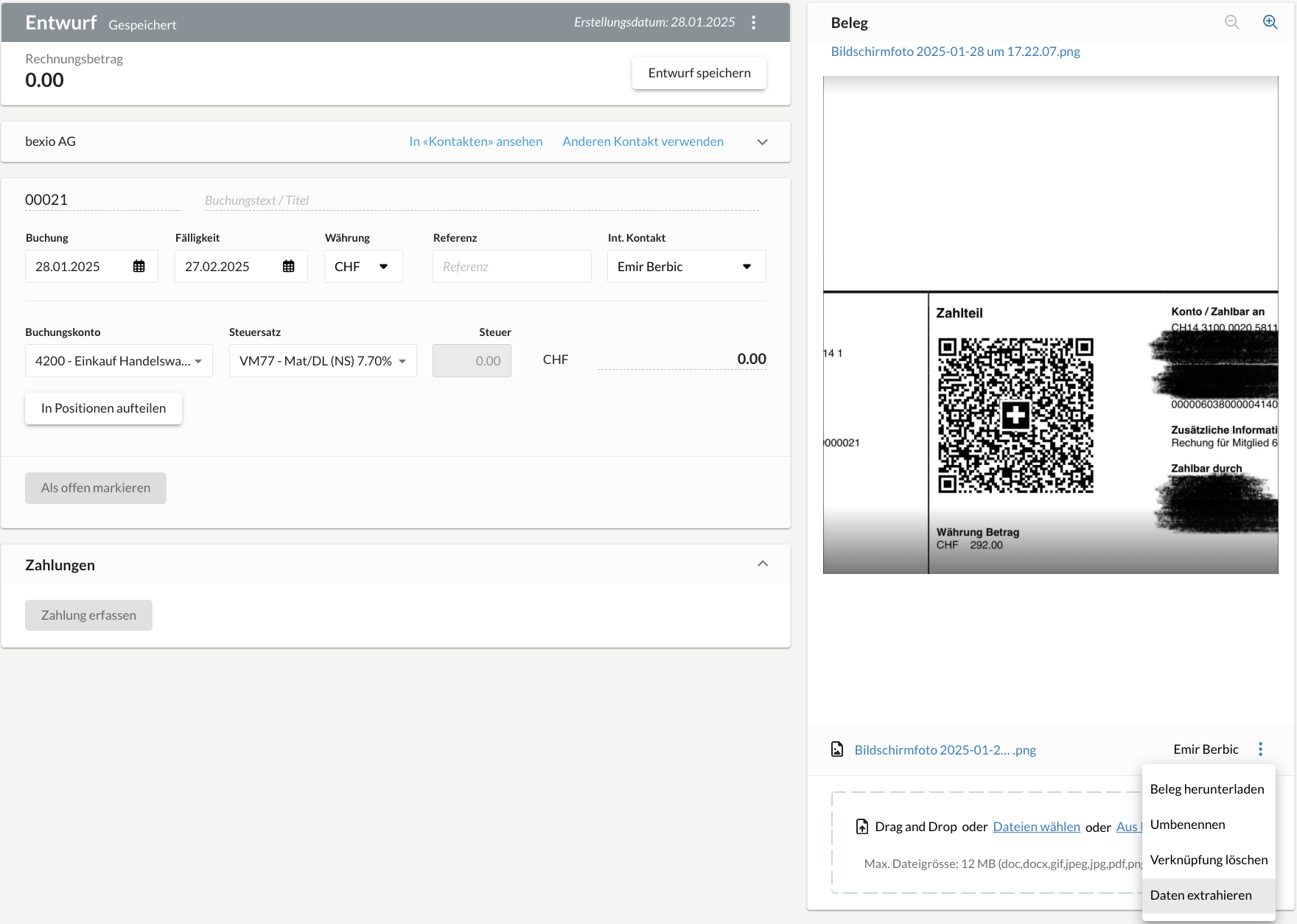
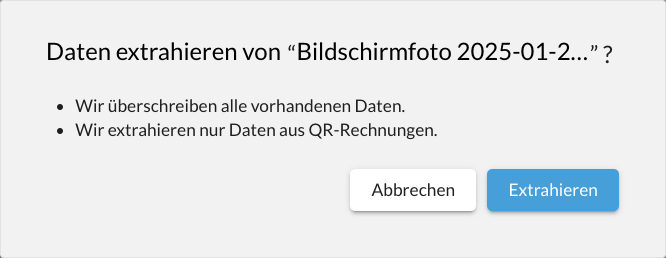
Bitte beachten Sie, dass alle Informationen auf der Lieferantenrechnung überschrieben werden, wenn die Extraktion erfolgreich ist.
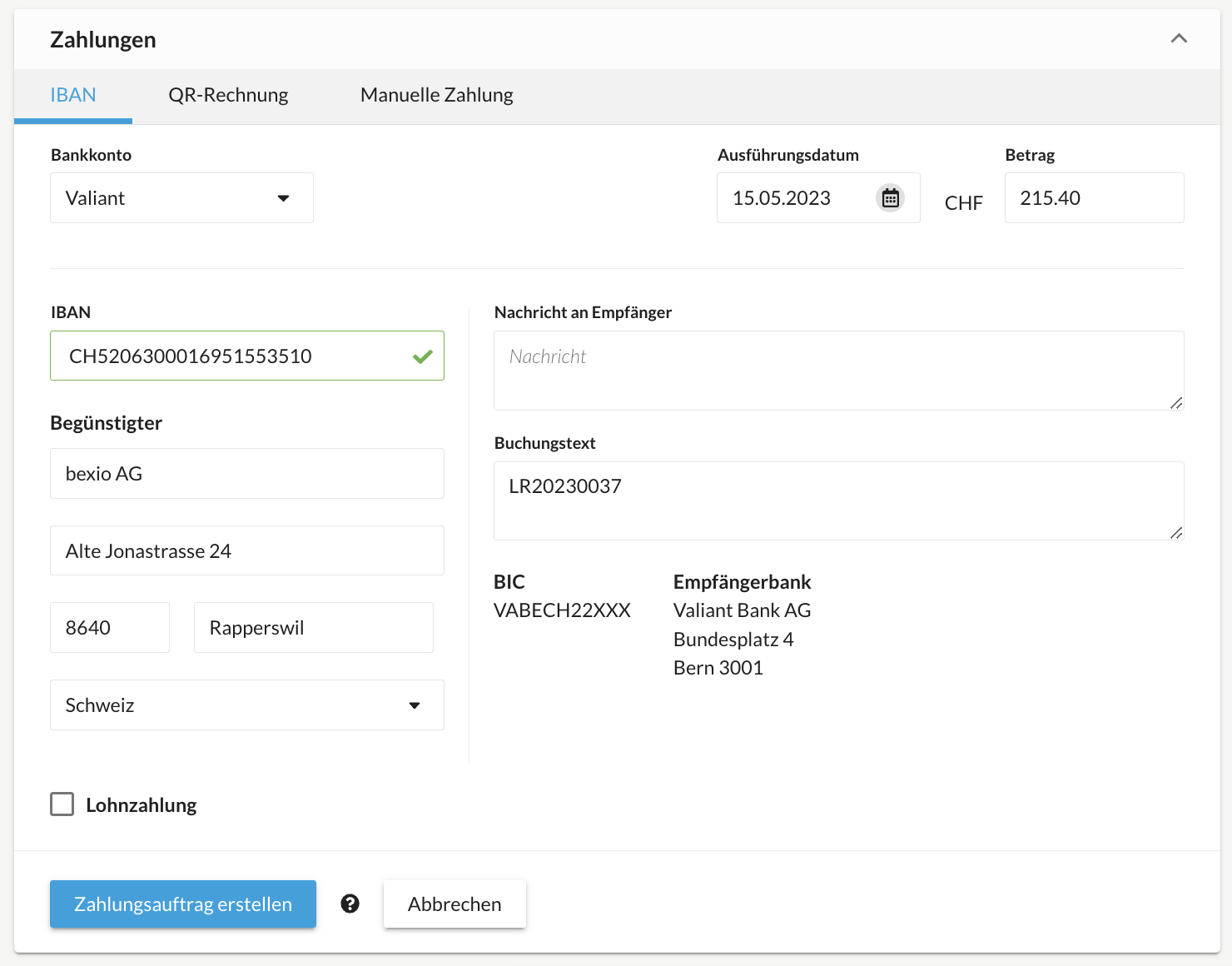
Die Zahlungsausgänge können auch direkt in der Lieferantenrechnung erfasst werden. Nachdem Sie auf «Zahlung erfassen» klicken, stehen Ihnen die folgenden Zahlungsmöglichkeiten zur Verfügung:

Erfassen Sie die Zahlungsinformationen, um den «Zahlungsauftrag erstellen» zu können. Damit wird automatisch eine Zahlung im bexio Banking erstellt. Beachten Sie bitte, dass der Zahlungsauftrag damit noch nicht an Ihr E-Banking übermittelt wurde. Befolgen Sie hierfür den nächsten Abschnitt.
Zahlungsausgang bearbeiten
Um die Details einer ausgehenden Zahlung zu bearbeiten, rufen Sie bitte das Kontextmenü der Zahlungsliste auf und wählen Sie Bearbeiten.
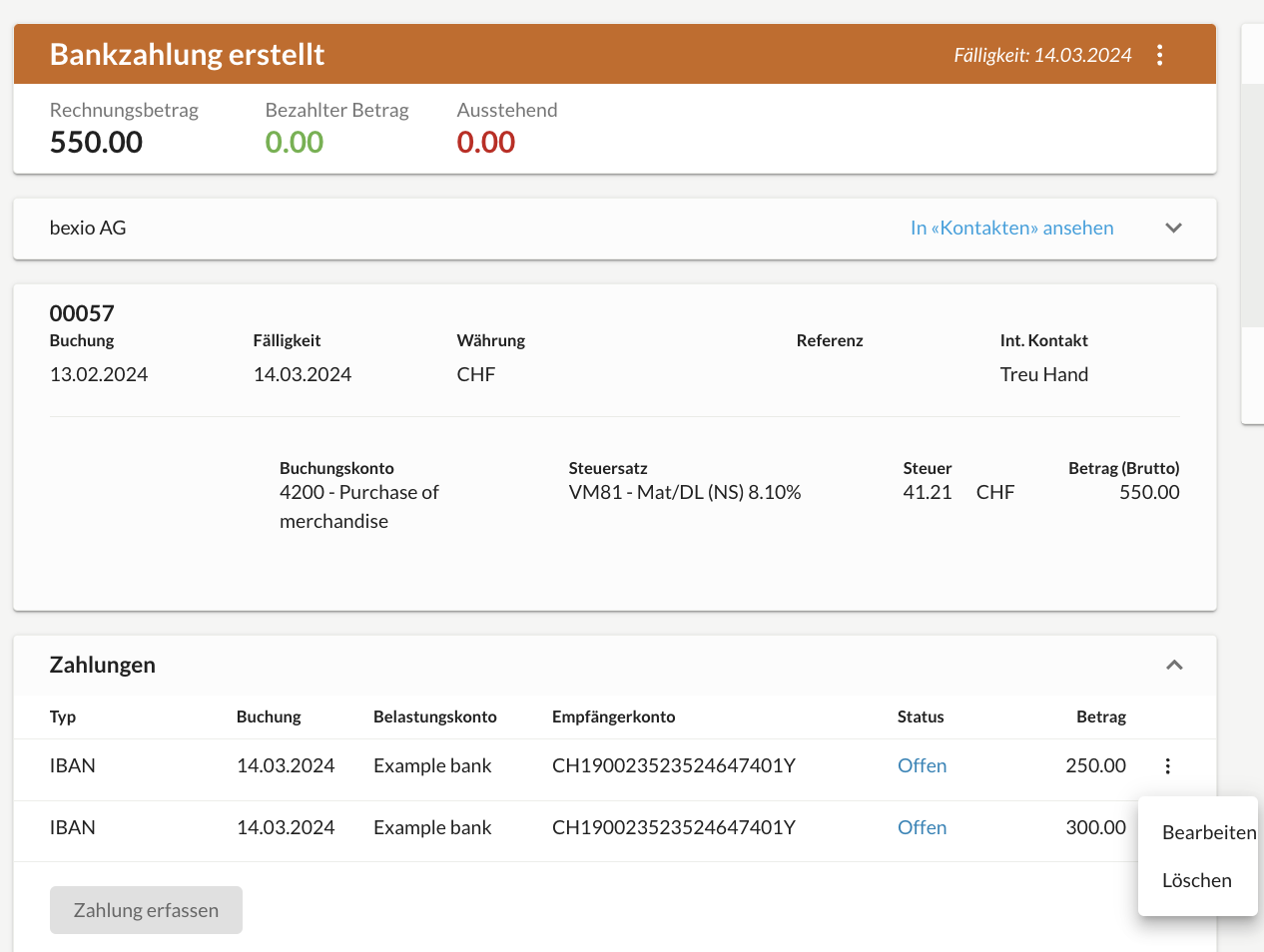
Es ist nicht möglich, das Bankkonto, von dem die Zahlung veranlasst wird, oder die Zahlungsart zu ändern - wenn diese Angaben geändert werden sollen, muss die Zahlung gelöscht und neu erstellt werden.
Sobald Sie die erforderlichen Angaben eingegeben haben, klicken Sie auf Zahlung speichern, um den Zahlungsauftrag im Banking zu aktualisieren.

Bitte beachten Sie, dass nur IBAN- und QR-Zahlungen mit dem Status Ausstehend oder Gescheitert bearbeitet werden können. Es ist nicht möglich, eine Zahlung zu bearbeiten, die bereits heruntergeladen oder übertragen wurde.
Darüber hinaus können Sie keine manuellen Zahlungen und Skonti bearbeiten.
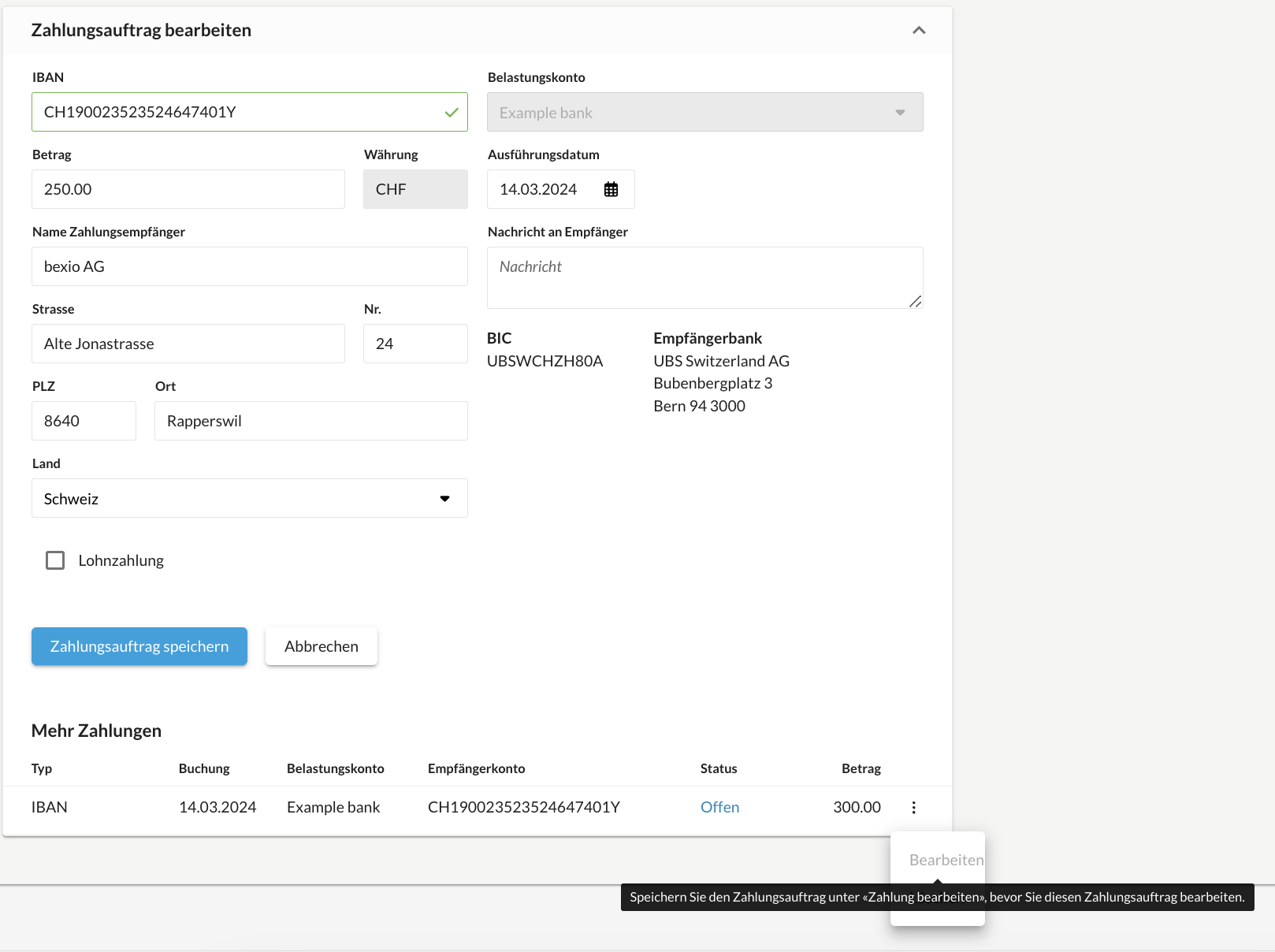
Wenn mehrere Zahlungen zu einer Rechnung hinzugefügt werden, müssen die Änderungen an einer Zahlung gespeichert werden, bevor eine andere Zahlung bearbeitet werden kann.
Zahlungsausgang an die Bank übermitteln
Sämtliche Zahlungsausgänge, die Sie über die Lieferantenrechnungen erfassen landen im Banking-Bereich unter «Zahlungsausgänge». Klicken Sie auf «Zahlungsausgänge anzeigen» um in die Übersicht zu gelangen.

Wählen Sie mittels den Auswahl-Kästchen die gewünschten Zahlungen aus. Sofern Sie eine Bank verwenden, zu der wir eine direkte Schnittstelle zum E-Banking pflegen, können Sie die ausgewählten Zahlungen gleich mittels «Zahlungen übermitteln» an das E-Banking Ihrer Bank senden, damit diese ausgeführt werden. Alternativ können Sie auch die Datei «pain.001» herunterladen und manuell in Ihrem E-Banking hochladen, damit die Zahlungen ausgeführt werden. Beachten Sie bitte, dass wir Ihnen keine Auskunft darüber geben können, wo bei Ihrer Bank Sie die Zahlungs-Datei hochladen können, da sich das bei jeder Bank unterscheidet.
❯ Mehr Informationen zu Banken mit einer direkten Schnittstelle »
❯ Mehr Informationen zum Erfassen und Übermitteln der Zahlungen »

Status der Lieferantenrechnung
Nachdem die Zahlung erfasst wurde, wechselt der Status dessen auf «Offen» und die Lieferantenrechnung wird als «Bankzahlung erstellt» angezeigt.


Wenn die Zahlung «heruntergeladen» oder «übermittelt» wird, wechselt auch der Status der Lieferantenrechnung.

Wann wechselt der Status auf «Bezahlt»?
Der Status der Lieferantenrechnung wechselt erst auf «Bezahlt», wenn entweder der Abgleich der entsprechenden Banktransaktion gemacht oder ein manueller Zahlungsausgang in der Rechnung gebucht wurde. Wenn sich die Lieferantenrechnung trotz des Abgleiches immer noch im Status «Übermittelt» oder «Heruntergeladen» befindet, prüfen Sie den Abgleich der Transaktion erneut. Am einfachsten geht dies unter «Banking» → «Banktransaktionen anzeigen».

Öffnen Sie den «Filter». Filtern Sie nach Betrag oder Datum. Anschliessend können Sie bei der bereits abgeglichenen Transaktion auf «Aktionen» → «Abgleich bearbeiten» klicken, um den Abgleich erneut zu bearbeiten und mit sie der richtigen Lieferantenrechnung abzugleichen.

Banktransaktion mit der Lieferantenrechnung abgleichen
Um die dazugehörige Banktransaktion mit der Lieferantenrechnung abzugleichen, gehen Sie zum «Banking». Öffnen Sie «Transaktionen abgleichen». Anschliessend suchen Sie die Transaktion und geben unter «Übereinstimmend» den Namen des Lieferanten, oder direkt die Nummer der Lieferantenrechnung ein. Wählen Sie die dazu passende Rechnung aus. Bestätigen Sie dies mit «Jetzt abgleichen». Weitere detaillierte Informationen zum Abgleich Ihrer Banktransaktionen finden Sie in diesem Support-Artikel »
Wenn Sie die Zahlungen im Einkaufsmodul erfassen und an die Bank übertragen haben, wird die Zahlung automatisch abgeglichen nach dem Import.

Zahlungsausgang manuell verbuchen
Bei den Zahlungen direkt in der Lieferantenrechnung haben Sie auch die Möglichkeit, die Zahlung manuell zu erfassen. Unter «Manuelle Zahlung» können Sie das korrekte Bankkonto, einen Buchungstext, das entsprechende Datum und den Betrag hinterlegen und speichern. So wird die Lieferantenrechnung gleich als «bezahlt» markiert.
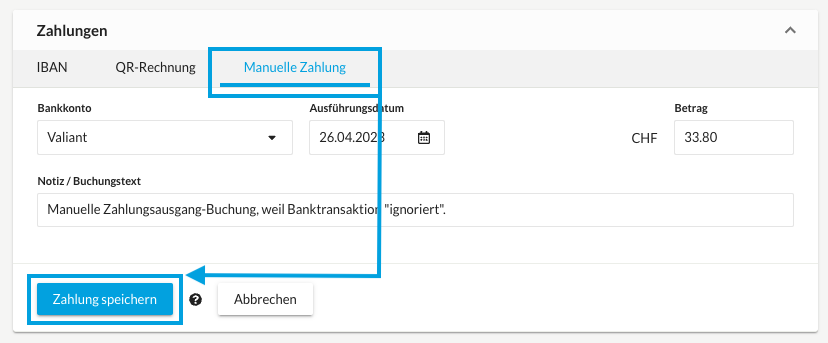
Beachten Sie dabei, dass hierbei keine Zahlung ausgelöst wird. Die Lieferantenrechnung wird als «bezahlt» markiert und im Journal entsprechend verbucht. Natürlich können Sie die Bezahlung dieser Rechnung anderweitig vornehmen. Ein zusätzlicher Abgleich der Banktransaktion wird durch diesen Vorgang jedoch überflüssig und würde nur eine doppelte Buchung verursachen.
Restbetrag als Skonto verbuchen
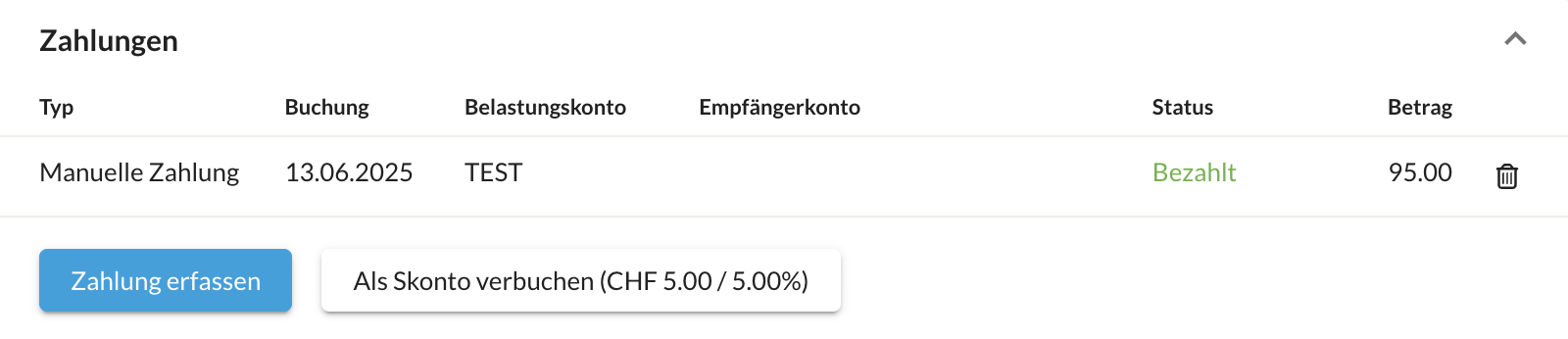
Sobald Sie nur einen Teilbetrag als Zahlungsausgang in der Lieferantenrechnung erstellen, erscheint darunter die Option, den Restbetrag als Skonto zu verbuchen.
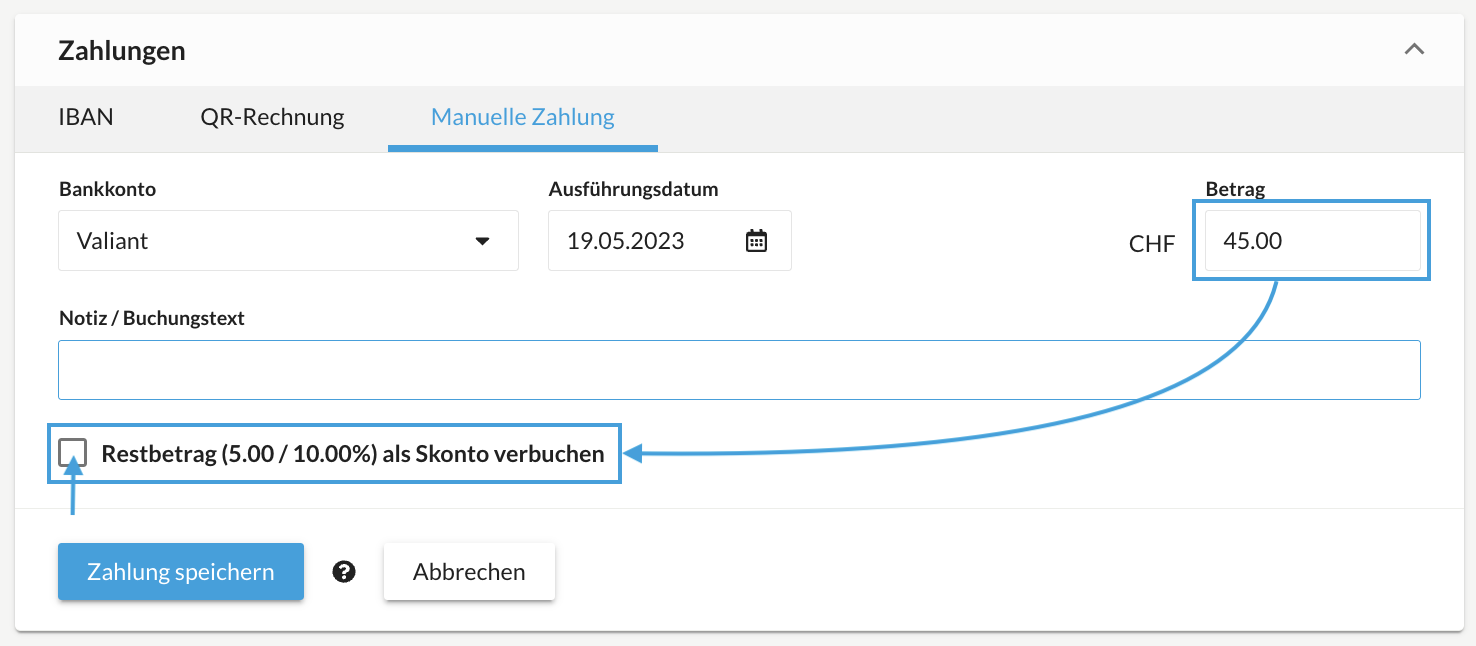
Wenn der ausstehende Betrag 10 % oder weniger des Gesamtbetrags der Lieferantenrechnung beträgt, steht eine zusätzliche Option zur Verfügung, um den Restbetrag als Skonto zu buchen.
Gebühren für Zahlungen ins Ausland
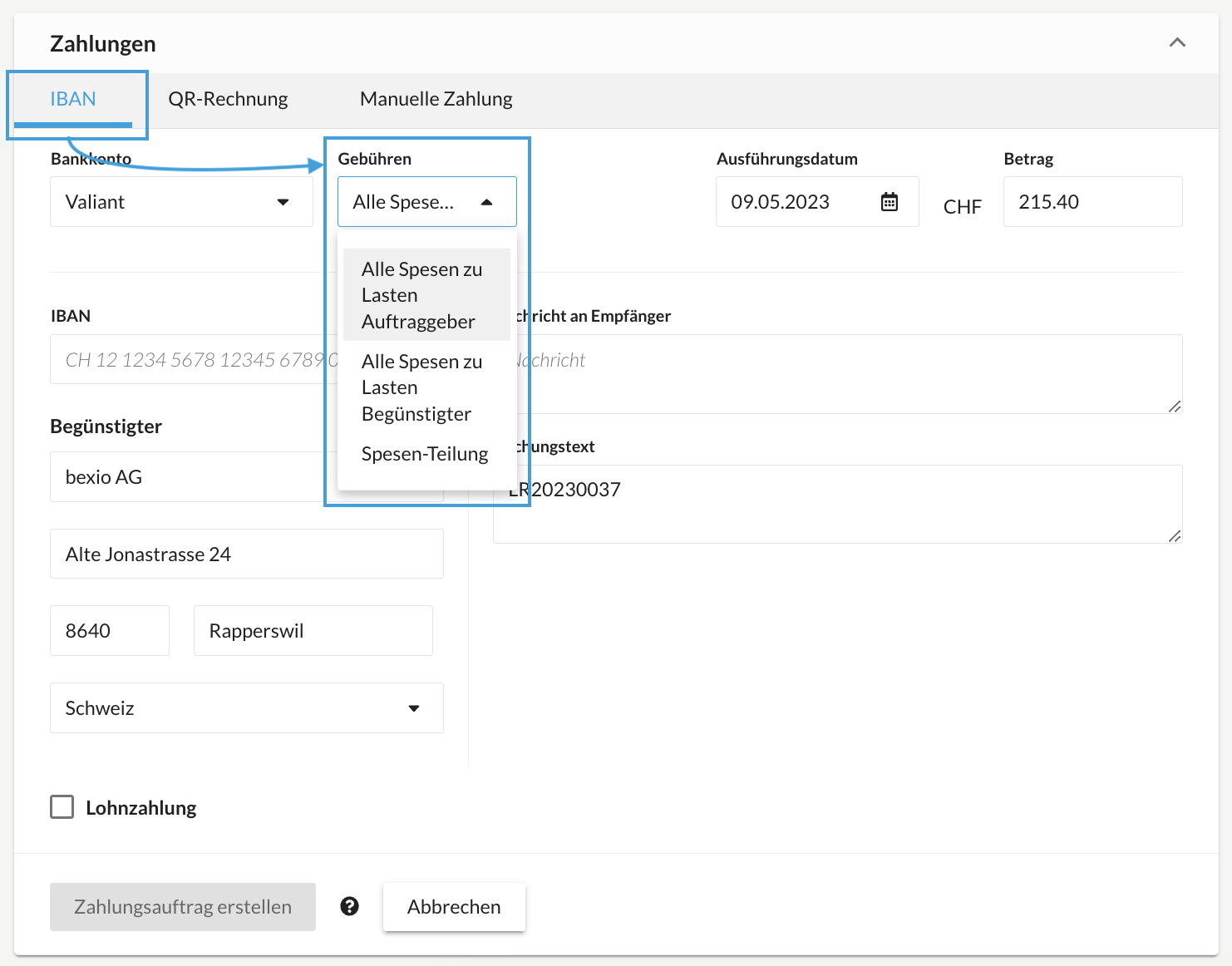
Sobald Zahlungen für ins Ausland erfasst werden, kann direkt in den Lieferantenrechnungen gewählt werden, zu welchen Lasten diese fallen. Das Feld «Gebühren» erscheint zu beginn bei allen Lieferantenrechnungen, wenn jedoch eine Schweizer IBAN gewählt wird verschwindet das Feld wieder.