Inhalt
Unterstützte Zahlungsarten in bexio
- QR-Zahlungen
- Bank- oder Postzahlung in CHF und Fremdwährungen
- Auslandzahlungen (SEPA und Swift)
Hinweis:
✓ Bankzahlungen sind nur mit IBAN möglich.
✓ Auslandzahlungen sind nur mit einer IBAN möglich.
✓ Zahlungen in Nicht-SEPA Länder sind über bexio nicht möglich und müssen direkt im E-Banking eingegeben werden.
Neue Zahlung erfassen
Gehen Sie dazu ins Banking zum entsprechenden Bankkonto. Klicken Sie auf den Button "Neue Zahlung", um den Vorgang zu starten. Dadurch öffnet sich der folgende Screen.
Tipp: Sie können im Namen nach dem Kontakt und dessen Adresse suchen.
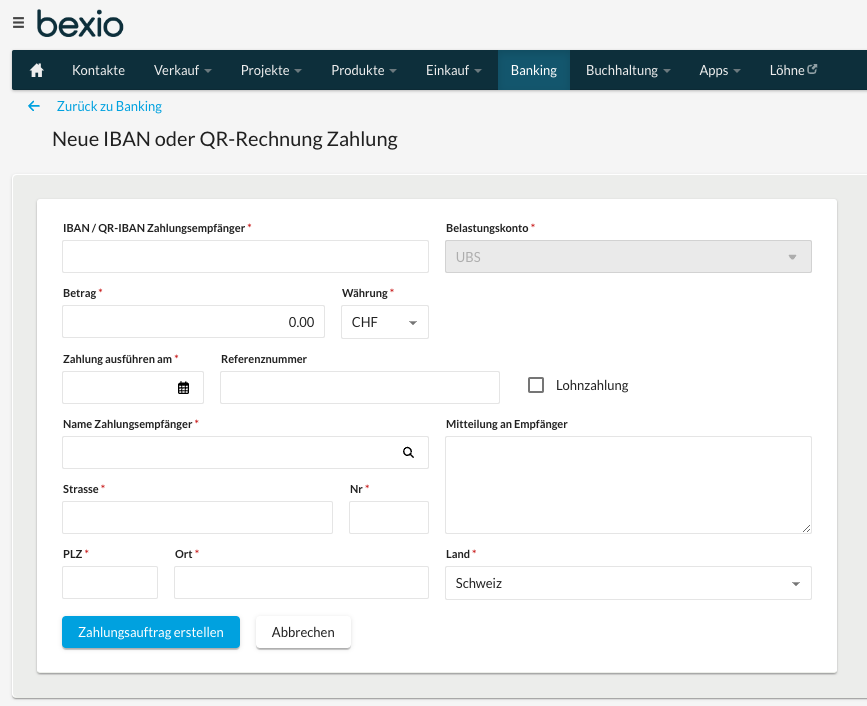
Hinweis: Das gewünschte Ausführungsdatum (Valuta-Datum) des Zahlungsauftrags muss wie folgt festgelegt werden:
✓ Ausführungsdatum muss mindestens “Heute” sein
✓ Ausführungsdatum maximal 60 Kalendertage in der Zukunft (ab Einlieferungsdatum)
✓ Es ist wichtig, dass Sie eine Hausnummer angeben.
Sollte diese Hausnummer unbekannt sein, können Sie diese vorerst mit einer “1” füllen. Wir bitten Sie die Hausnummer ausfindig zu machen und in Ihrem Kontakt zu hinterlegen. Die Hausnummer wird in Zukunft aufgrund der neuen "Swiss Payment Standard" Regulierungen zwingend sein.
Zahlungen ans E-Banking übermitteln

Alle erfassten Zahlungen werden im Bereich "Zahlungsausgänge" aufgelistet und haben den Status "Offen". Um die Zahlungen an Ihr E-Banking zu übermitteln, gehen Sie wie folgt vor:
- Gehen Sie im Banking zum entsprechenden Bankkonto
- Klicken Sie auf den Link "Zahlungsausgänge anzeigen"
- Wählen Sie alle auszuführenden Zahlungen aus (Check Box aktivieren)
- Klicken Sie anschliessend auf den Button "Zahlungsaufträge übermitteln"
- In einem Dialog werden Ihnen nun die Anzahl Zahlungen ausgewiesen, das Belastungskonto sowie den Totalbetrag des Zahlungsauftrages
- Klicken Sie auf den Button "Zahlungen übermitteln"
- Geben Sie nun die Login Daten für Ihr E-Banking ein (bei UBS nicht notwendig)
- Verifizieren Sie den Login-Vorgang mit einem Code (je nach Login-Methode unterschiedlich)
- Manche Banken verlangen zusätzlich die Eingabe eines Bestätigungscodes
Der Übermittlungsprozess ist nun abgeschlossen und die Zahlungen haben nun den Status "Übermittelt". Wir empfehlen Ihnen, dass Sie die Zahlungen im E-Banking überprüfen, ob diese vorhanden sind und von der Bank akzeptiert werden.
Achten Sie bitte jeweils darauf, bereits übermittelte Zahlungen nicht ein weiteres Mal an die Bank zu schicken.
Grundsätzlich ist es so, dass Zahlungen mehrmals an Ihr E-Banking übermittelt werden können. Sobald Sie auf "Übermitteln" klicken, werden diese Zahlungen an Ihr E-Banking übermittelt. Wir prüfen in diesen Zusammenhang nicht ob diese bereits zu einem vorherigen Zeitpunkt übermittelt wurden. Wir haben von unserer Seite her keine Möglichkeit dies in Ihrem E-Banking anschliessend zu prüfen. Sie können aber unter Datentransfer im E-Banking die übertragenen Dateien aus bexio direkt einsehen.
Wichtig: Beachten Sie bitte auch, dass Sie Zahlungen je nach Bank dennoch im E-Banking freigegeben/signiert/visiert werden müssen, damit die Zahlung verarbeitet wird. Voraussetzung, um Zahlungen ans E-Banking zu übermitteln, ist, dass Sie das E-Banking mit bexio verknüpft haben und bereits einmal erfolgreich Transaktionen abgeholt haben.
Zahlungsdatei (pain.001) herunterladen

Alle erfassten Zahlungen werden im Bereich "Zahlungsausgänge" aufgelistet und haben den Status "Offen". Damit Sie nun die Zahlungen als Zahlungsdatei im XML Format (pain.001) herunterladen können, gehen Sie wie folgt vor:
- Gehen Sie im Banking zum entsprechenden Bankkonto
- Klicken Sie auf den Link "Zahlungsausgänge anzeigen"
- Wählen Sie alle auszuführenden Zahlungen aus (Check Box aktivieren)
- Klicken Sie anschliessend auf den Button "pain.001-Datei herunterladen"
- In einem Dialog werden Ihnen nun die Anzahl Zahlungen ausgewiesen, das Belastungskonto sowie den Totalbetrag des Zahlungsauftrages
- Klicken Sie auf den Button "pain.001-Datei herunterladen"
Der Download-Prozess ist nun abgeschlossen und die Zahlungsdatei ist nun auf Ihrem Computer gespeichert. Normalerweise finden Sie die gespeicherte Datei in Ihrem Download Ordner. Die heruntergeladenen Zahlungen in bexio haben nun den Status "Heruntergeladen".
Zahlungen löschen

Zahlungen in bexio können grundsätzlich wie folgt gelöscht werden:
- Gehen Sie im Banking zum entsprechenden Bankkonto
- Klicken Sie auf den Link "Zahlungsausgänge anzeigen"
- Suchen Sie die zu löschende Zahlung
- Wählen Sie die Option "Löschen" über das 3-Punkte-Menu aus
- Der Dialog "Bankzahlung löschen" öffnet sich
- Bestätigen Sie die Löschung der Zahlung mit dem Button "Bankzahlung löschen"
Wichtig: Bitte beachten Sie, dass Zahlungen ebenfalls in Ihrem E-Banking gelöscht werden müssen. bexio unterhaltet zwar diverse Schnittstellen zu Banken, jedoch beinhalten die keine Funktion mit automatischer Löschung der Zahlungen im E-Banking.
Banktransaktionen abgleichen
Sie wollen nicht nur Zahlungen übermitteln, sondern auch eingehende Zahlungen auf Ihrem Bankkonto mit bexio abgleichen? Hier finden Sie alle Informationen.