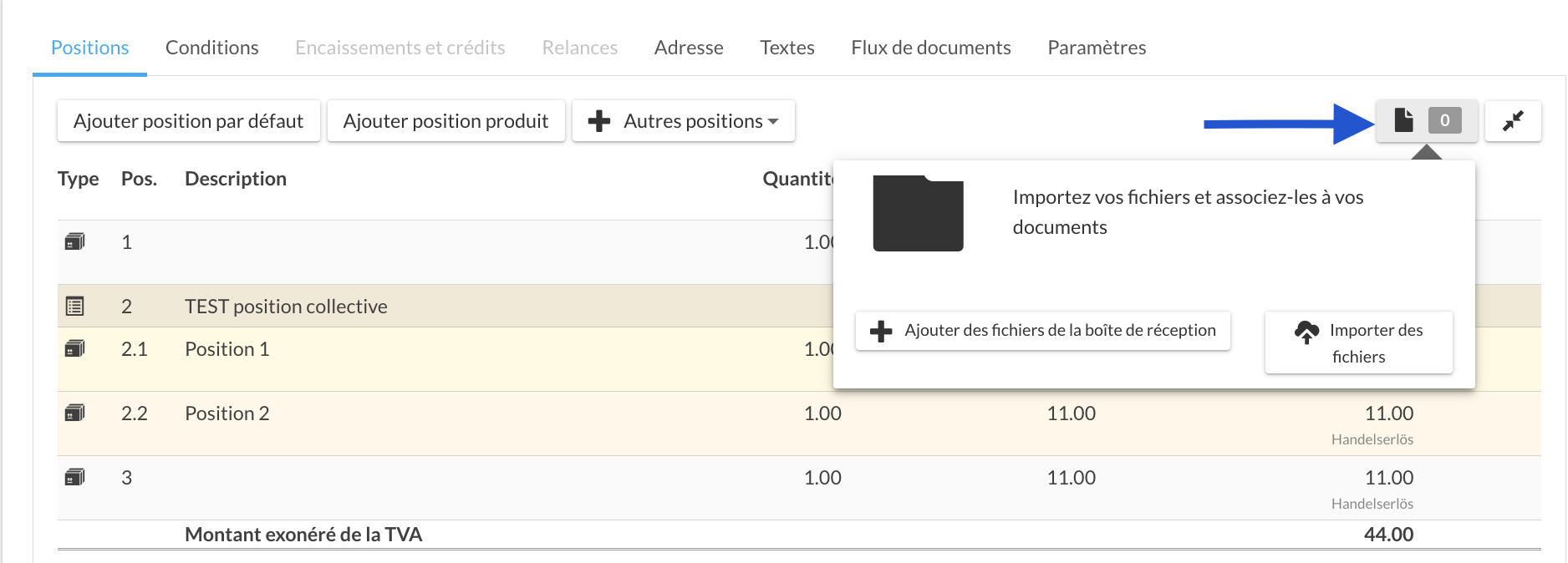
Lorsque vous créez un nouveau document dans bexio (facture, offre, commande, etc.), vous arrivez automatiquement sur l'onglet « Positions ».
Dans cet article, vous découvrirez comment créer vos positions et explorerez toutes les options qui s'offrent à vous (rabais, dépenses, positions collectives, etc.) pour structurer vos services ou produits.
- Toutes les positions peuvent être réorganisées facilement : il vous suffit de cliquer sur une position et de la glisser-déplacer à l'endroit souhaité.
- Seules les offres et les commandes peuvent contenir des positions « facultatives ».
Sommaire:
- Position standard vs Position produit
- Comment ajouter des positions standard et produit
- Ajouter une position par défaut
- Ajouter une position produit
- Autres positions disponibles
- Texte
- Temps / Prestation
- Dépense
- Positions collectives
- Rabais
- Sous-total
- Saut de page PDF
- Télécharger justificatifs
Position standard vs Position produit
- La position standard (par défaut) : Elle est créée sur le moment (par exemple, lors de la rédaction d'une facture). C'est une position "vierge" que vous remplissez manuellement selon vos besoins immédiats.
Comment ajouter des positions standard et produit
1. Ajouter une position par défaut
- Allez sous l'onglet « Positions ».
- Cliquez sur « Ajouter position par défaut ».
- Remplissez manuellement les champs : Description, Quantité, Prix et Rabais.
2. Ajouter une position produit
- Sous l'onglet « Positions », cliquez sur « Ajouter position produit ».
- Recherchez votre produit via la recherche en texte intégral (en tapant son nom ou code produit) ou en cliquant sur l'icône en forme de palettes.
- Indiquez la quantité souhaitée dans le champ « Nombre ».
Le bouton « Importer produit » vous ouvre une vue détaillée (similaire au masque d'une position standard, mais pré-remplie avec les données du produit). Vous pouvez y effectuer des modifications de dernière minute avant de valider en cliquant sur Enregistrer.
Autres positions disponibles
Pour enrichir vos documents, cliquez sur « + Autres positions ». Vous y trouverez les options suivantes :
Texte
Permet d'ajouter simplement un bloc de texte ou des notes explicatives n'importe où dans vos documents.
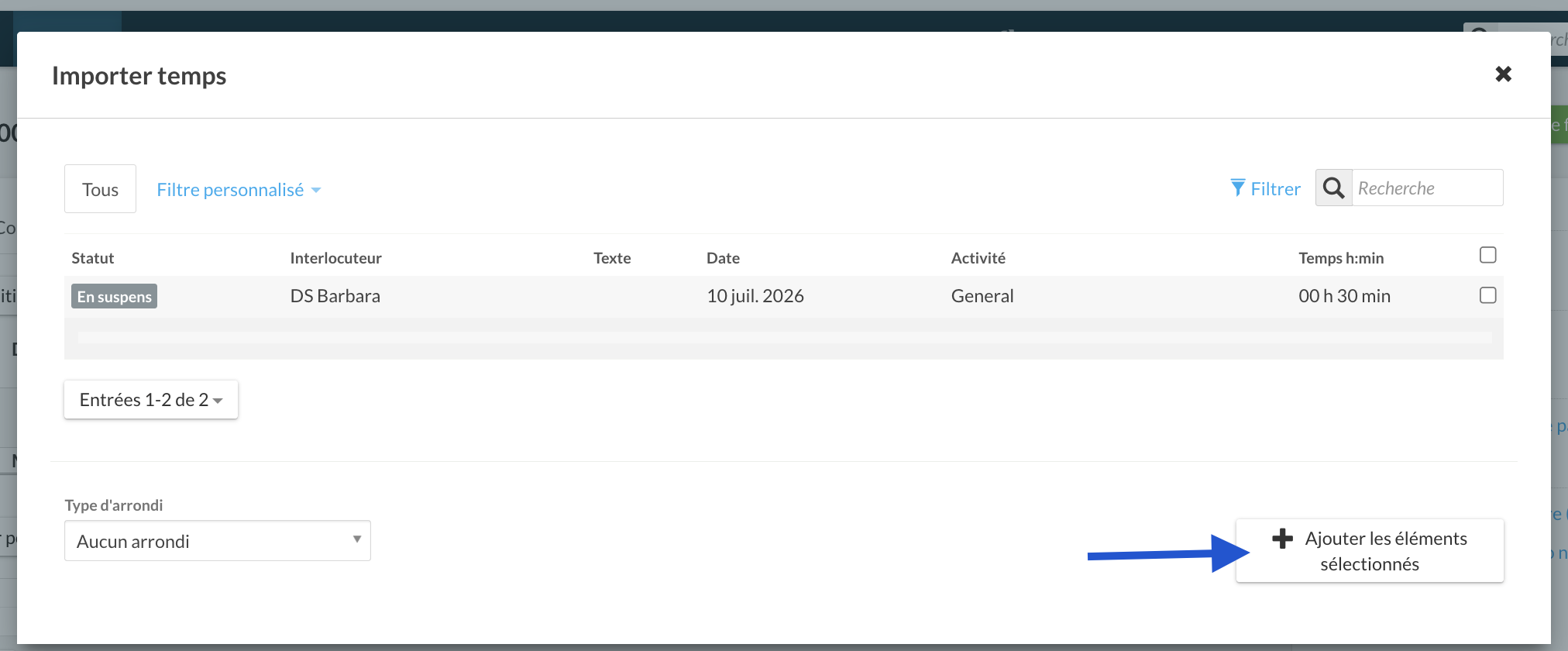
Temps / Prestation (uniquement sur facture)
Vous ne pouvez l'importer que si vous avez préalablement saisi des heures (ou du temps) pour le client auquel le document est destiné.
Pour en savoir plus à ce sujet, consultez nos articles d'aide : comment saisir des heures & comment facturer des saisie de temps.
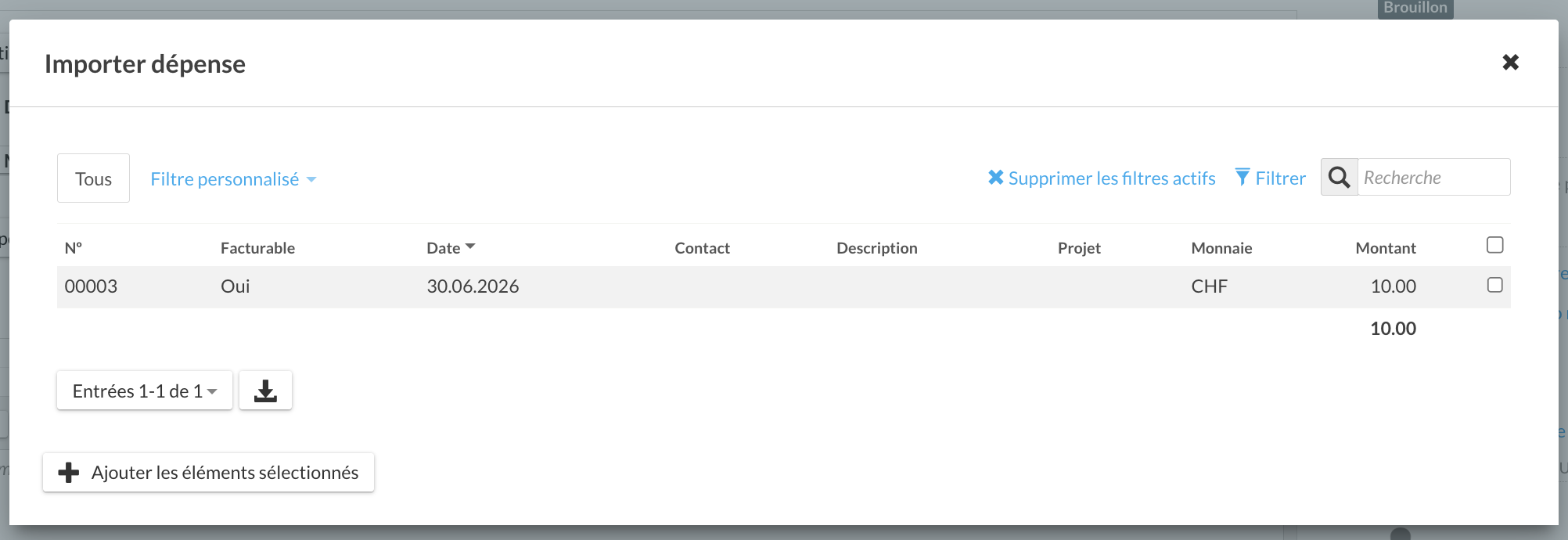
Dépense (uniquement sur facture)
Si vous avez saisi des dépenses que vous souhaitez facturer à un client, vous pouvez les importer directement sur la facture.
Pour en savoir plus cliquer sur: comment créer des dépenses.
Positions collectives
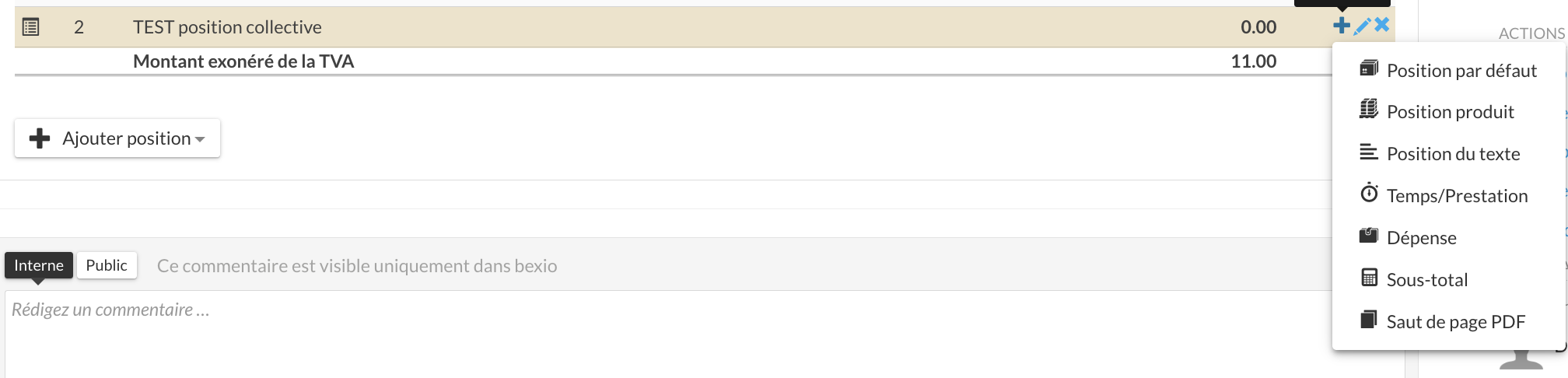
Les positions collectives permettent de rassembler plusieurs éléments au sein d'un même groupe afin d'obtenir un montant total partiel. Elles fonctionnent comme un pack.
Comment créer:
- Créez la position collective, saisissez son nom (et sa description si nécessaire), puis cliquez sur Enregistrer.
- Une fois la position créée, un bouton « + » apparaît à l'intérieur de celle-ci.
- Cliquez sur ce « + » pour y insérer les éléments de votre choix (tous les types de positions sont acceptés).
Offres et Commandes : Vous pouvez définir l'ensemble de la position collective complète comme facultatif dans vos offres ou commandes.
Affichage du montant : Le total cumulé de toutes les sous-positions s'affiche automatiquement tout en haut, au niveau du titre de la position collective.

Rabais
Rabais : Si vous souhaitez accorder une remise sur l'ensemble des positions de votre document, utilisez l'option la position rabais.
Rabais spécifique : Pour appliquer un rabais à un élément précis, vous devez l'indiquer directement dans les champs prévus à cet effet sur la position par défaut, la position produit ou la position collective concernée.
Sous-total
Le sous-total (ou total intermédiaire) vous permet d'offrir une meilleure visibilité de la structure financière de vos documents (par exemple, en bas de page).
Un sous-total ne peut pas être inséré après un groupe de position; il se place uniquement avant le total final du document.
Saut de page PDF
Afin d'optimiser la mise en page visuelle de vos documents lors de l'impression ou de la génération du PDF, vous pouvez ajouter des sauts de page manuellement.
Si vous souhaitez insérer un saut de page à l'intérieur d'une position collective, vous devez impérativement le configurer directement depuis les paramètres de cette position collective.
Télécharger justificatifs
Vous pouvez facilement associer des justificatifs à vos factures de deux manières différentes :
-
Depuis la Boîte de réception bexio : Sélectionnez directement des documents ou des fichiers déjà importés et stockés dans votre boîte de réception & téléchargement des fichiers
-
Télécharger des fichiers : Importez des documents locaux (PDF, images, etc.) directement depuis le bureau ou les dossiers de votre ordinateur.