Sous «Projet», vous avez la possibilité de saisir des heures, comme des projets. Ci après, nous aborderons tout d'abord la saisie des heures. En ce qui concerne la saisie des projets, nous en parlons plus en détail dans l'article «Saisir un nouveau projet».
Passez la souris sur les projects et choisissez «Temps». Vous parvenez maintenant à l'aperçu des temps saisis.
Cliquez sur «Nouvelle saisie de temps» pour parvenir au masque de saisie.
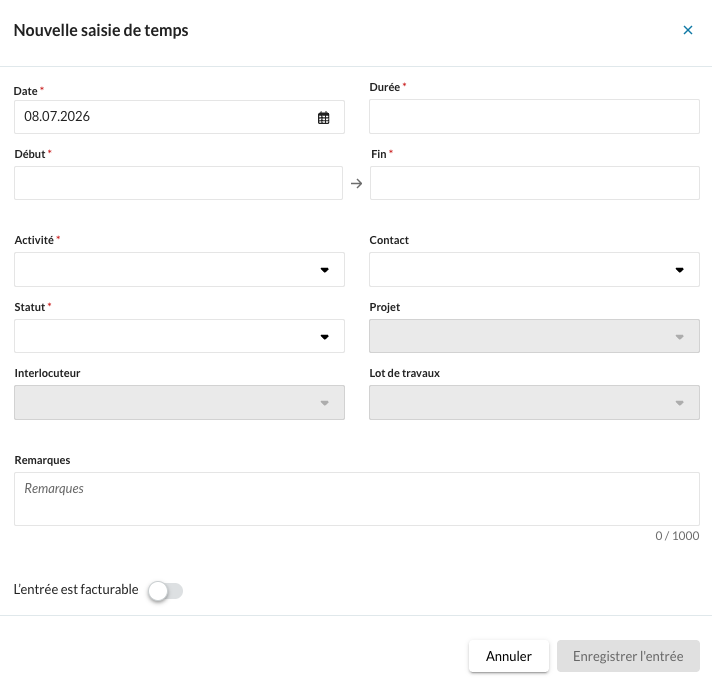
Activité
Vous déterminez ici quelle est l'activité concernée par la saisie des heures. Les activités peuvent être définies dans «Paramètres» et être rattachées à différents taux horaires. Pour savoir comment gérer les activités, consultez l'article «Gérer les activités».
Statut
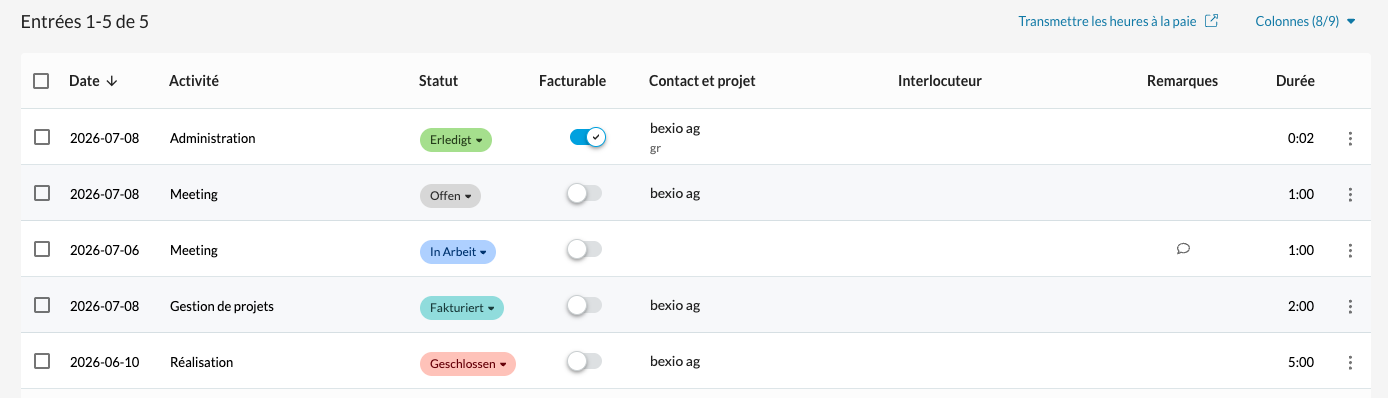
Le statut indique où en est la saisie des heures: «ouvert», «en cours», «effectué», «facturé» ou «fermé». Si vous souhaitez finalement facturer la prestation, l'entrée doit être au statut «Effectuée». Dès que vous avez importé l'entrée sur une facture, le statut change automatiquement «Facturée».
Texte
Insérez ici un texte, par exemple: la nature-même de la prestation. Ce texte sera finalement inséré sur la facture, quand vous encaisserez la prestation.
Facturable
Cochez cette case si vous souhaitez facturer la prestation.
Type de saisie d'heures
Il existe trois possibilités pour saisir une entrée de temps:
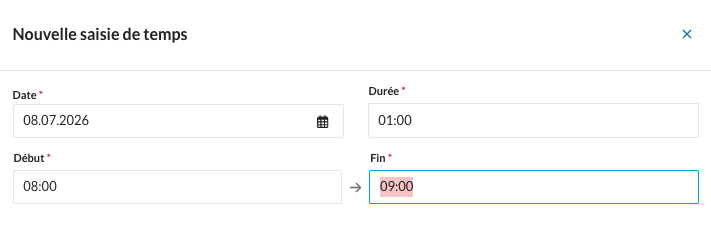
- Durée: Saisissez le temps total qu'il vous a fallu pour effectuer la prestation.
- De/À: Vous déterminez ici le moment où la prestation a débuté et celui où elle s'est terminée. La période est alors automatiquement calculée.
- Minuterie ((vous trouverez les instructions détaillées à ce sujet en cliquant sur le lien suivant : Chronomètre)
Déterminer le contact
Comme décrit à d'autres endroits, attribuez l'entrée à un contact et éventuellement à un correspondant et à un projet.
Transfert vers la comptabilité des salaires
Sous « Temps », vous pouvez transférer directement vers la comptabilité des salaires les heures saisies pour les collaborateurs rémunérés à l'heure. Les temps sont automatiquement repris dans la fiche de paie du mois correspondant et y sont directement enregistrés.

Utiliser les fonctions de filtrage et de recherche
Dans l'aperçu des temps saisis, vous pouvez rechercher de manière ciblée des entrées spécifiques à l'aide de différents filtres et de la recherche par texte libre.
Options de filtrage disponibles
- Recherche par texte libre : utilisez le champ de recherche situé à l'extrême gauche pour rechercher des termes spécifiques.
- Période : sélectionnez des périodes prédéfinies telles que « Toutes », « Aujourd'hui », « Semaine en cours » ou « Ce mois-ci ».
- Filtres détaillés : affinez la liste à l’aide des critères suivants : Date, Activité, Statut, Facturable, Contact, Projet, Package de travail, Interlocuteur
Enregistrer les filtres
Cliquez sur le bouton « Enregistrer les filtres » situé à droite pour enregistrer de manière permanente votre sélection de filtres actuelle. La prochaine fois que vous accéderez l'aperçu, votre vue filtrée enregistrée s’affichera automatiquement.
Remarque : le filtre enregistré reste sur votre appareil et dans votre navigateur jusqu’à ce que vous effaciez le cache et les cookies de votre navigateur ou que vous le désactiviez à l’aide du bouton « Tout réinitialiser »
Dupliquer (copier) des saisies de temps
Pour réutiliser rapidement des saisies de temps déjà enregistrées, vous pouvez les copier très facilement :
- Dans l'aperçu, accédez à l'entrée de temps souhaitée.
- Cliquez sur le menu à trois points (menu d'actions) situé à l'extrême droite de la ligne.
- Sélectionnez l'option « Dupliquer ».
- La fenêtre de saisie s'ouvre avec les données déjà renseignées.
Remarque : pour que l'entrée dupliquée puisse être enregistrée, au moins un champ doit être modifié.