In qualità di fiduciario, hai la possibilità di gestire il tuo portale fiduciario e il tuo profilo aziendale in bexio e di crearlo in base alle tue esigenze. Ora puoi vedere il tuo conto fiduciario con tutti i tuoi clienti anche nel cockpit bexio e beneficiare della nuova gestione dei processi in aggiunta agli indicatori finanziari ampliati.
Contenuti
Dove posso trovare il cockpit bexio?
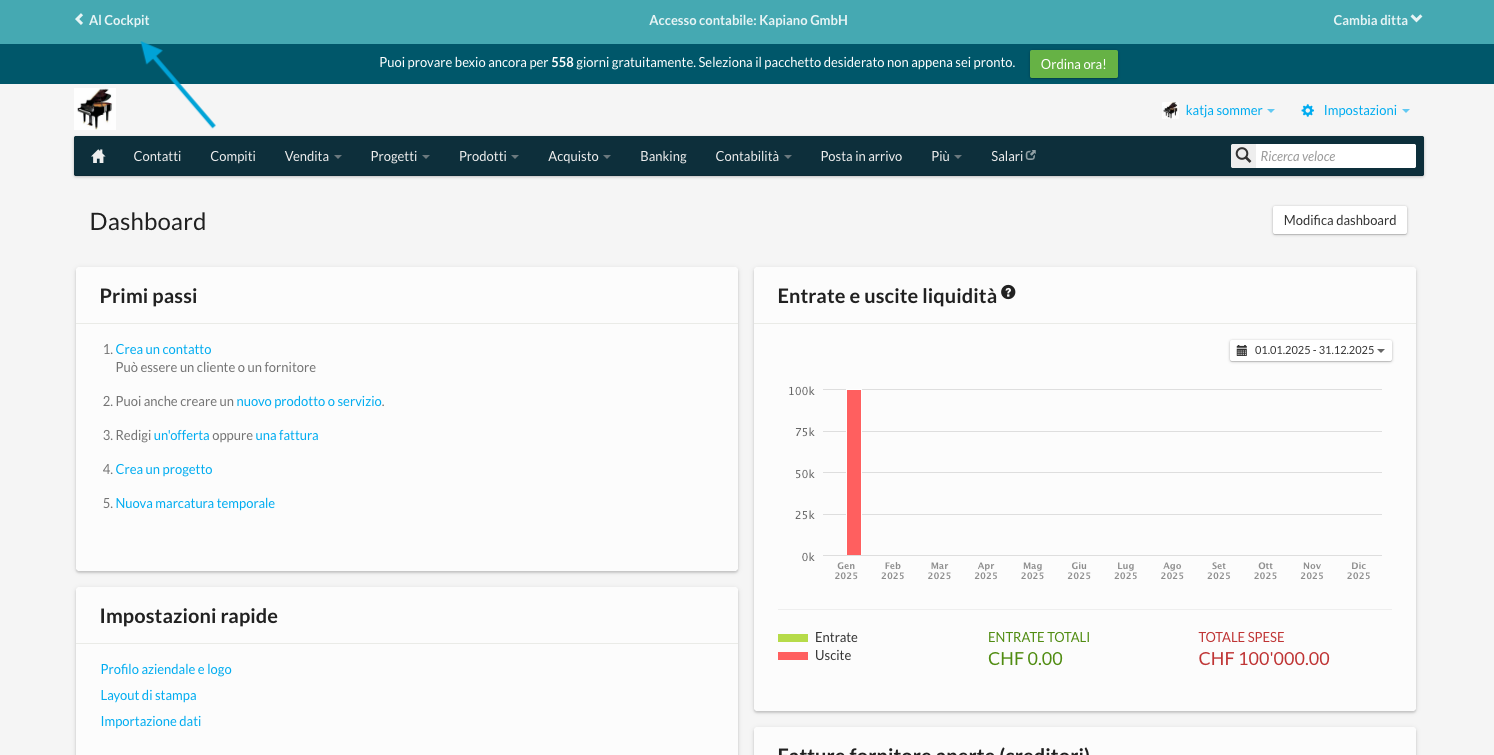
È possibile accedere al Cockpit di bexio direttamente tramite l'URL cockpit.bexio.com. È possibile accedere facilmente al Cockpit anche quando ci si trova nell'ufficio bexio di un cliente. Basta cliccare su “Al Cockpit” nella barra dei menu in alto.
Profilo
Cliccando sul proprio nome o sull'immagine del profilo, è possibile richiamare il proprio profilo utente o uscire da bexio Cockpit. In “Il mio profilo” è possibile personalizzare i dati del profilo (nome, indirizzo e-mail, immagine del profilo) e la lingua. Cliccare su “Esci” per uscire da bexio Cockpit.
Clienti
Questa scheda offre una panoramica di tutti i clienti. L'elenco dei clienti può essere filtrato, ordinato e si può personalizzare la visualizzazione in base alle proprie esigenze (piastrelle o elenco).
Funzione filtro: se l'opzione filtro “I miei clienti” è attiva, vedrete solo i clienti per i quali siete registrati come utenti fiduciari in bexio Office.
Funzione Preferiti: è possibile contrassegnare i singoli clienti come preferiti tramite la stella dei preferiti.
È inoltre possibile utilizzare il campo “Aggiungi cliente” (in alto a destra) per creare un nuovo cliente e quindi un nuovo account bexio. Per saperne di più, consultare l'articolo: bexio account for clients – Create/Add Account

Su una tessera o una riga di uno dei tuoi clienti puoi vedere le informazioni più importanti e gli avvisi che hai memorizzato riguardo agli indicatori.
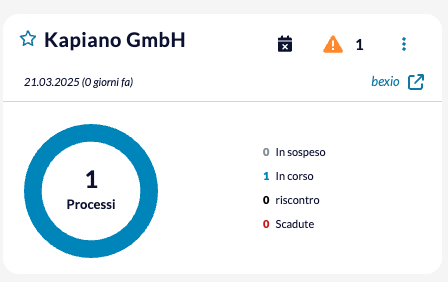
Accedi alla contabilità di bexio di un cliente nella visualizzazione dell'elenco dei clienti tramite il menu a 3 punti o clicca sul seguente link nella panoramica dei riquadri in alto a destra sul riquadro del cliente:


Utilizzare la voce di menu “Disconnettere la mia connessione al client” per disconnettersi dal client. Il cliente verrà rimosso come utente fiduciario nel suo Office e non potrà più accedervi. Si noti che questa operazione può essere annullata solo se il cliente vi invita a diventare nuovamente fiduciario
Nota: se si tratta di un classico pacchetto cliente, dopo aver collegato il fiduciario nel Cockpit il cliente (super admin) dovrà ancora confermare l'invito del fiduciario in bexio Office per motivi legati alla protezione dei dati. Il cliente riceverà un'e-mail con la quale dovrà confermare la connessione prima che il fiduciario ottenga l'accesso.
Maggiori informazioni sulla visualizzazione dettagliata di un cliente sono disponibili in questo contributo: Visualizzazione dettagliata di un cliente
Fasi di lavoro
In questa scheda puoi vedere tutte le prossime fasi di lavoro, puoi filtrarle e modificarle.
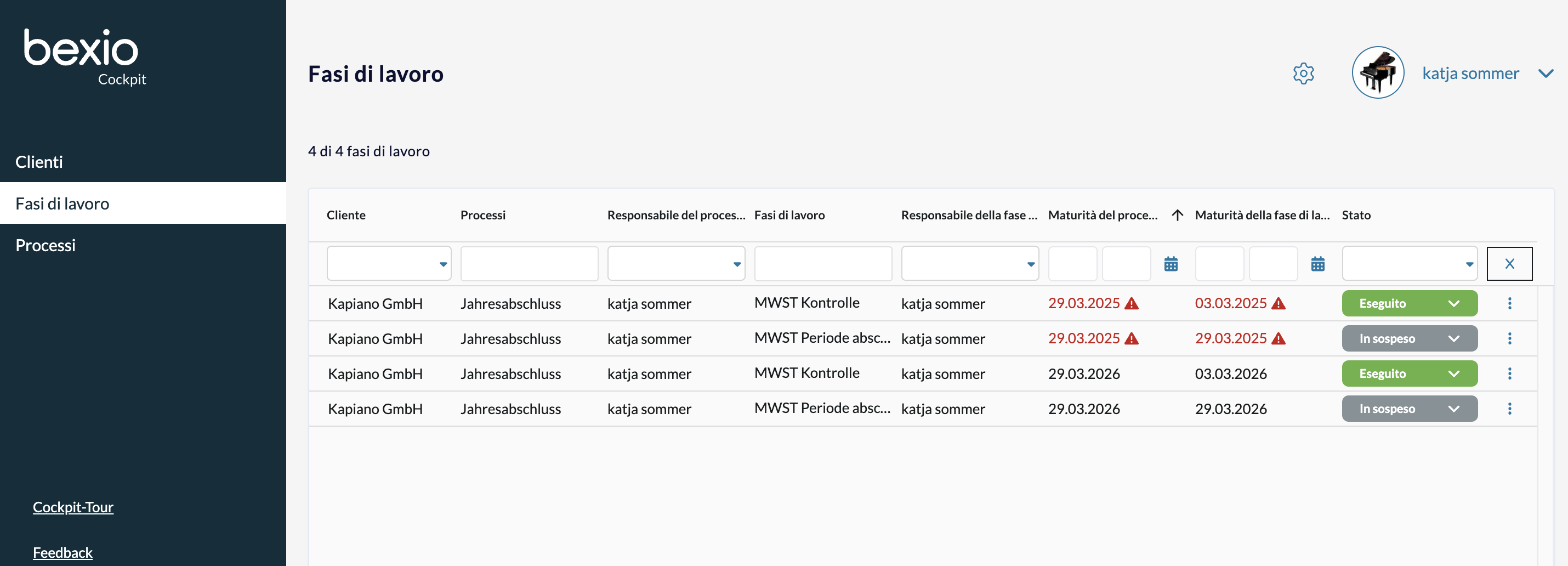
Una fase di lavoro è un sottocompito di un processo memorizzato per un cliente, con una data di scadenza e una responsabilità.
Il menu a 3 punti sulle singole fasi di lavoro vi porta “al processo”, “al cliente” o potete “modifica della fase di lavoro”. È possibile impostare lo stato di una fase di lavoro direttamente su questa panoramica, da “In sospeso” a “Eseguito”.
Per sapere come creare processi e fasi di lavoro, consultare la sezione: Creare processi e fasi di lavoro.
Attenzione: Gli utenti vedono solo le fasi di lavoro per le quali sono stati definiti “Responsabile della fase di lavoro”.
Processi
I processi, costituiti da una o più fasi di lavoro, servono a organizzare e tenere traccia dei compiti fiduciari per i clienti di bexio.
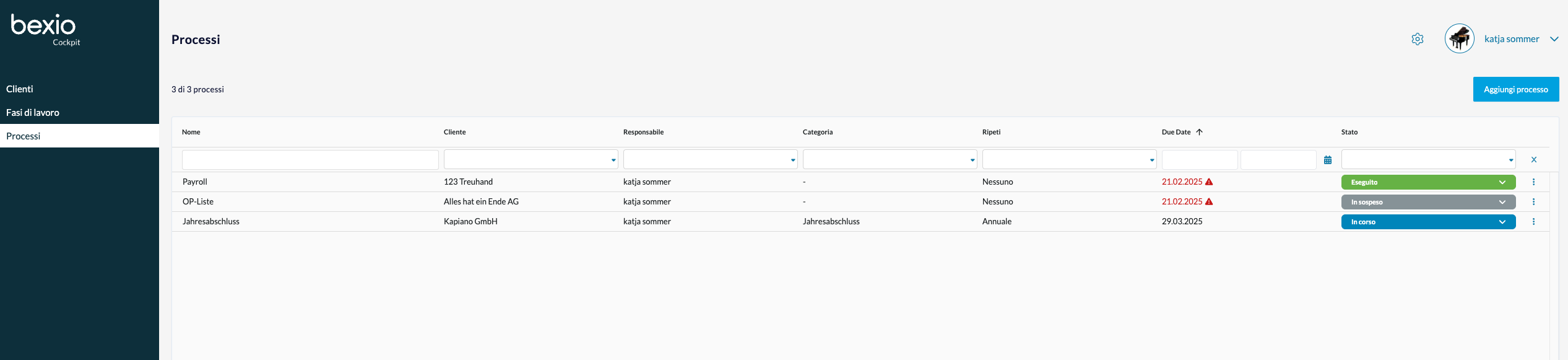
Nella scheda Processi è possibile visualizzare in un colpo d'occhio tutti i processi esistenti di tutte le parti responsabili e filtrarli in base a diversi criteri. È inoltre possibile modificare lo stato di un processo direttamente nella panoramica e impostarlo, ad esempio, su “Eseguito”. Facendo clic su un processo, si accede direttamente alla modalità di modifica.
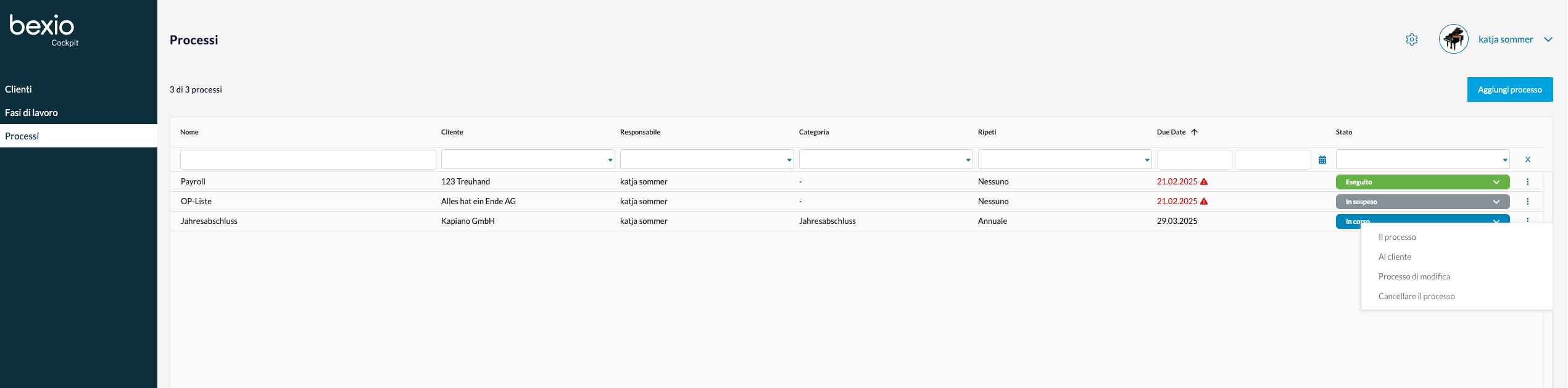
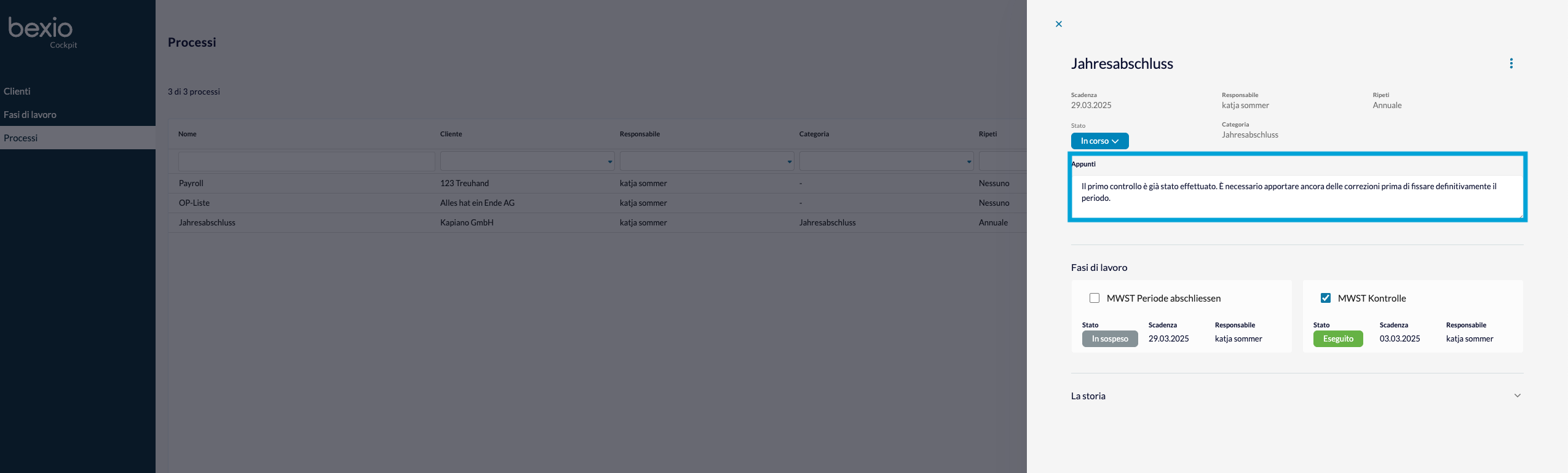
È inoltre possibile aggiungere note ai processi. A tale scopo, fare clic sui tre puntini a destra e selezionare “Il processo”. Nel campo “Appunti” è possibile scrivere commenti sui processi.
Creare processi e fasi di lavoro
Fare clic su “Aggiungi processo” nella panoramica dei processi per creare un nuovo processo e nuove fasi di lavoro.
In questa schermata si definiscono il nome, la responsabilità e il cliente di riferimento. Opzionalmente, è possibile assegnare una categoria al processo, che viene visualizzata nell'elenco dei processi per maggiore chiarezza. Gli utenti con il ruolo di amministratore possono creare una nuova categoria direttamente qui. È possibile utilizzare un breve testo descrittivo opzionale (massimo 250 caratteri) per spiegare il processo in modo più dettagliato.
I processi possono essere definiti come una tantum o ricorrenti. Per i processi ricorrenti, oltre alla data di scadenza si deve impostare una frequenza di ricorrenza. Dopo la data di scadenza, viene creato automaticamente un nuovo processo con la nuova data di scadenza. Esempio: il processo “Paghe” viene creato come processo ricorrente mensile, la prima scadenza è il 31 gennaio 2025. Il 1° febbraio 2025, il sistema crea automaticamente un nuovo processo “Paghe” con scadenza 28 febbraio 2025.
È possibile organizzare i processi in modo più granulare con un numero qualsiasi di fasi di lavoro subordinate. A tal fine, fare clic su “Aggiungi fase di lavoro” e definire almeno il nome, eventualmente la responsabilità, la descrizione e la data di scadenza della fase di lavoro.
Nota: Se si desidera applicare un processo ad altri clienti in un secondo momento, è possibile selezionare la casella “Salva come modello di processo” prima di salvare il processo. In questo modo il processo viene salvato nei modelli di processo e può essere richiamato per il cliente successivo. Si noti che questa opzione è visibile solo agli utenti con il ruolo di amministratore.
Per ulteriori informazioni sulle impostazioni dell'amministratore, consultare questo articolo: bexio Cockpit - Impostazioni per gli amministratori
Kontera Link
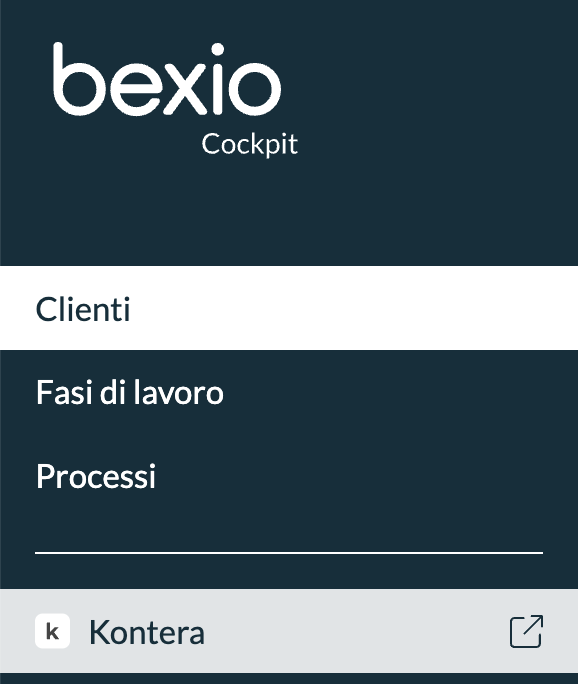
Nella barra di navigazione a sinistra avete la possibilità di accedere direttamente a Kontera. Cliccate sulla voce di menu “Kontera” e sarete reindirizzati direttamente alla pagina iniziale o alla pagina di login di Kontera.