In questo articolo potete scoprire quali informazioni potete visualizzare nella vista dettagliata di un cliente nel bexio Cockpit e come potete gestirle.
Contenuto
Panoramica
Nella scheda "Panoramica" vengono visualizzate le informazioni più importanti a colpo d'occhio. La visualizzazione varia in base al ruolo e alle autorizzazioni.
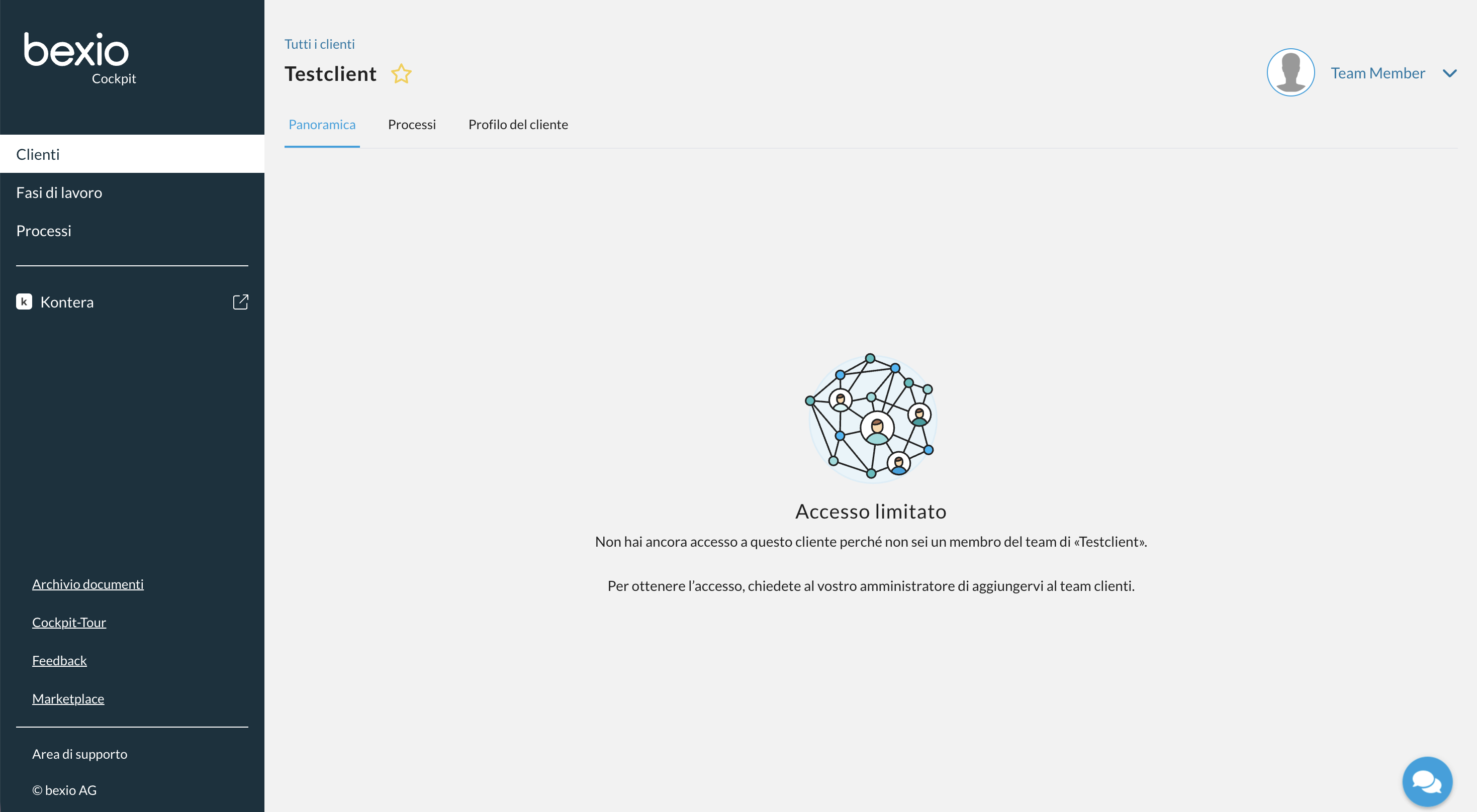
Siete un membro del team nel Cockpit senza collegamento al cliente:
Se non avete accesso al cliente o non siete un membro del team di questo cliente, non potete visualizzare ulteriori dettagli. Per ottenere l'accesso, contattate l'amministratore del vostro Cockpit, in modo che possa concedervelo. Il cliente deve anche confermare l'accesso.
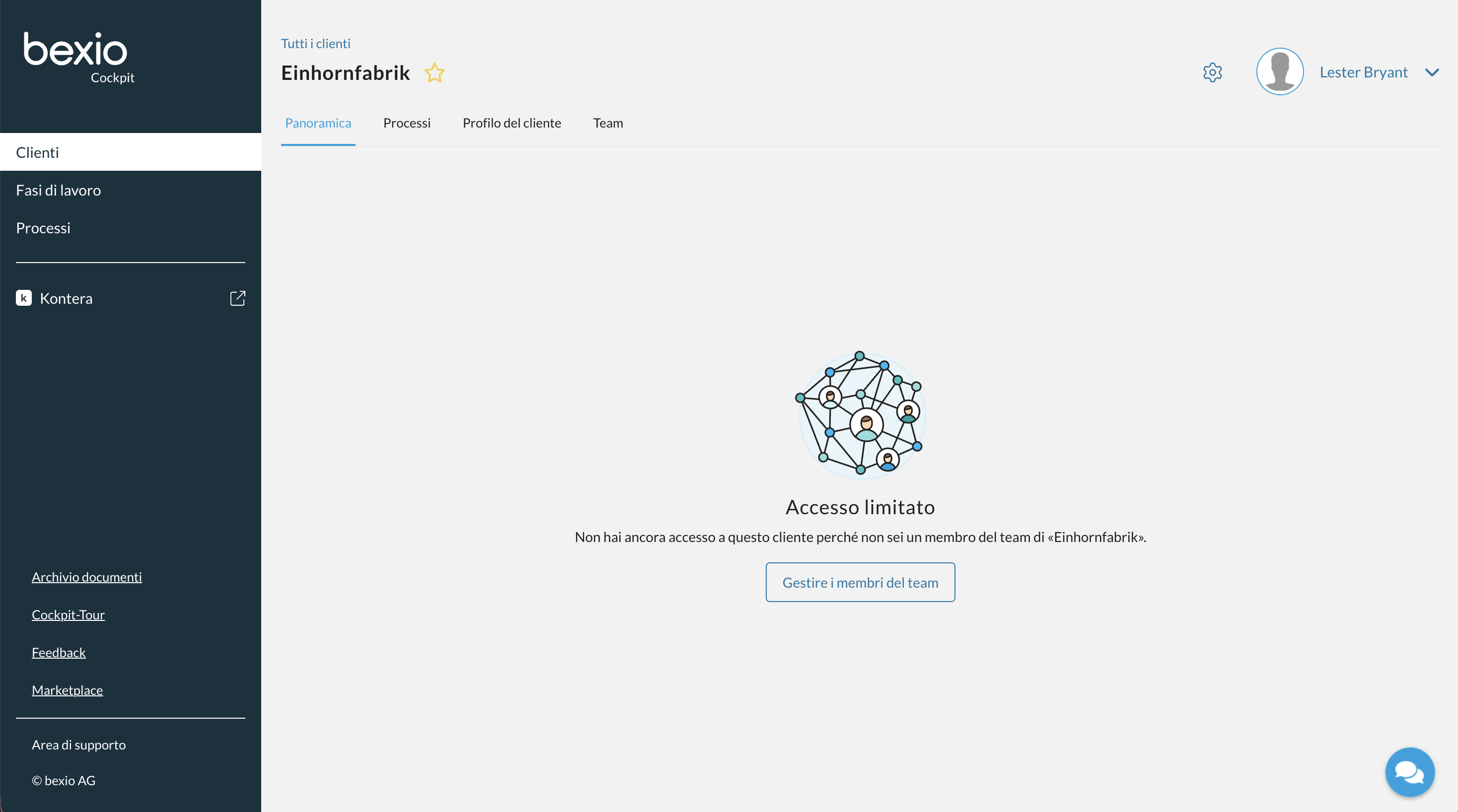
Siete un amministratore nel Cockpit senza collegamento al cliente:
Se non avete accesso al cliente o non siete un membro del team di questo cliente, non potete visualizzare ulteriori dettagli. Per ottenere l'accesso, andate alla scheda "Team" e richiedete l'accesso al cliente. Il cliente deve prima accettare l'invito per ottenere l'accesso completo.
Avete un collegamento con il cliente:
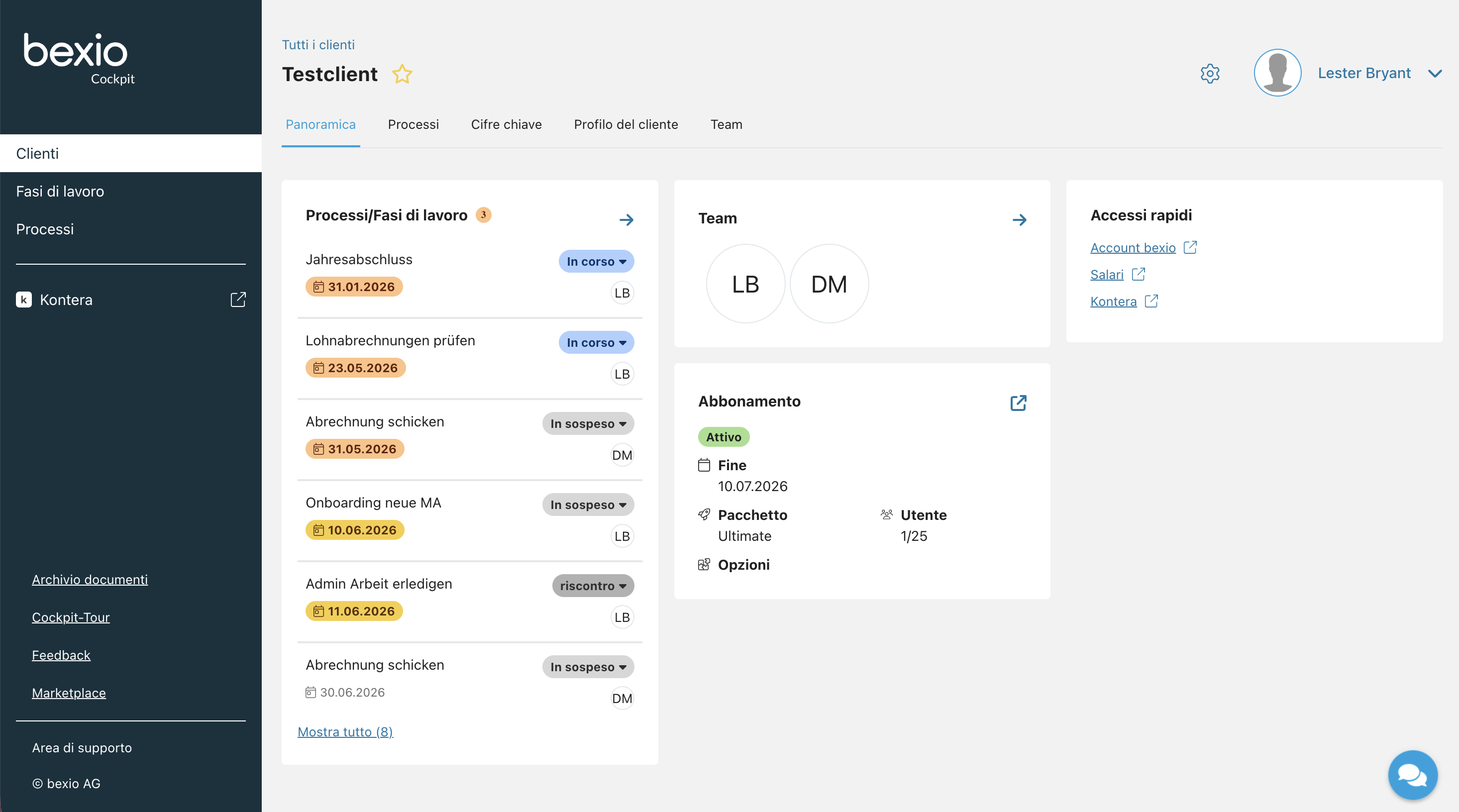
Se avete accesso a un cliente, nella panoramica vedrete quanto segue:
- Le informazioni più importanti sui processi e le fasi di lavoro più urgenti
- I membri del team che hanno anche accesso al cliente
- Le informazioni più importanti relative all'abbonamento (durata, pacchetto, utenti e opzioni)
- I collegamenti più importanti per accedere rapidamente e facilmente ai nostri strumenti
Se cliccate sull'icona della freccia della rispettiva tessera, accederete direttamente alla voce di menu corrispondente.
Inoltre, avete la possibilità di contrassegnare un cliente come preferito tramite l'icona a stella accanto al nome del cliente.
Processi
I processi con le fasi di lavoro possono essere filtrati, modificati e creati a livello di cliente.
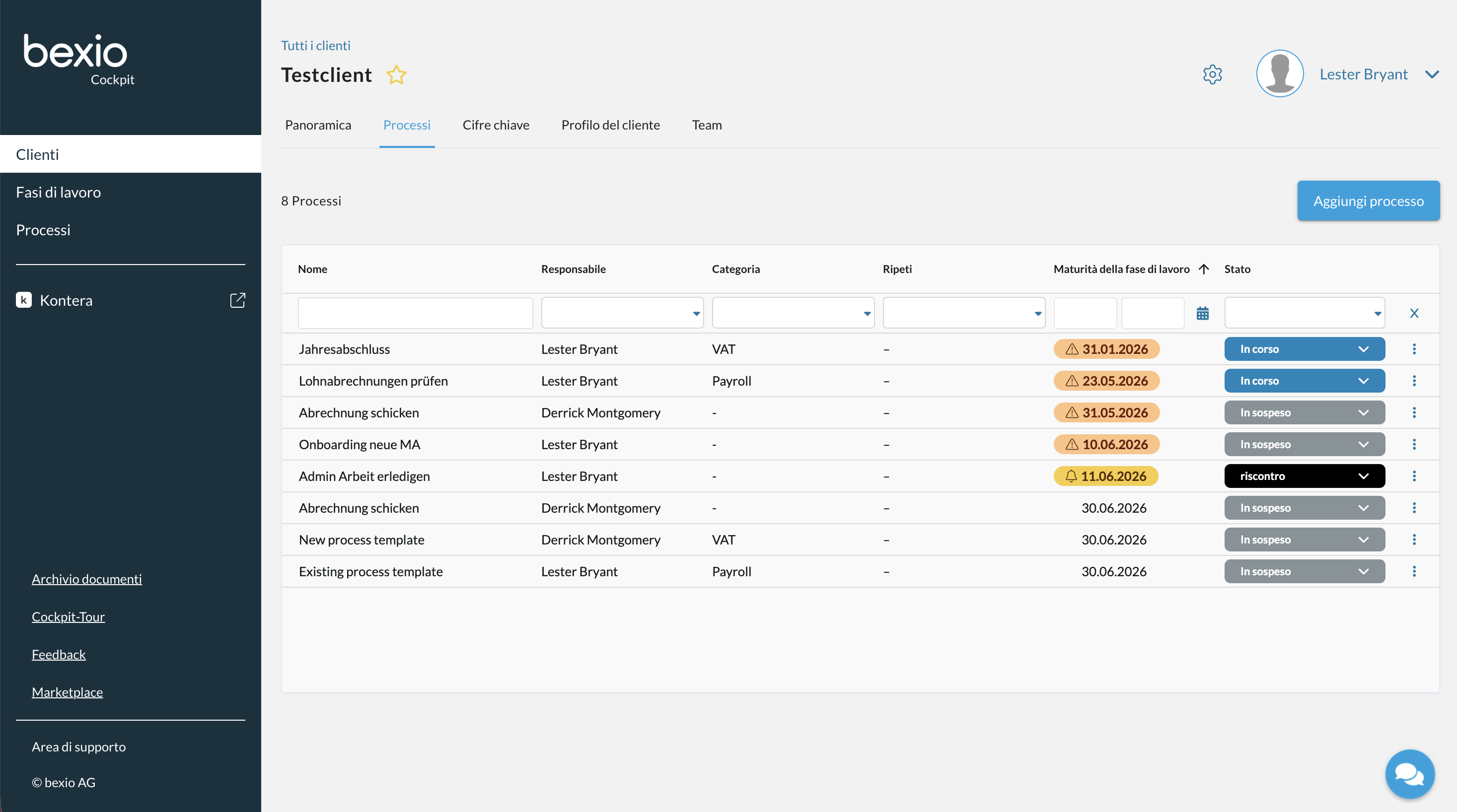
Cliccando su un processo, questo si aprirà e vedrete le fasi di lavoro associate e riceverete ulteriori opzioni di modifica.
Indicatori chiave
Gli indicatori chiave di un cliente vengono importati direttamente dalla contabilità bexio e sincronizzati quotidianamente. Possono quindi verificarsi ritardi nella sincronizzazione dei dati (fino a 48 ore).
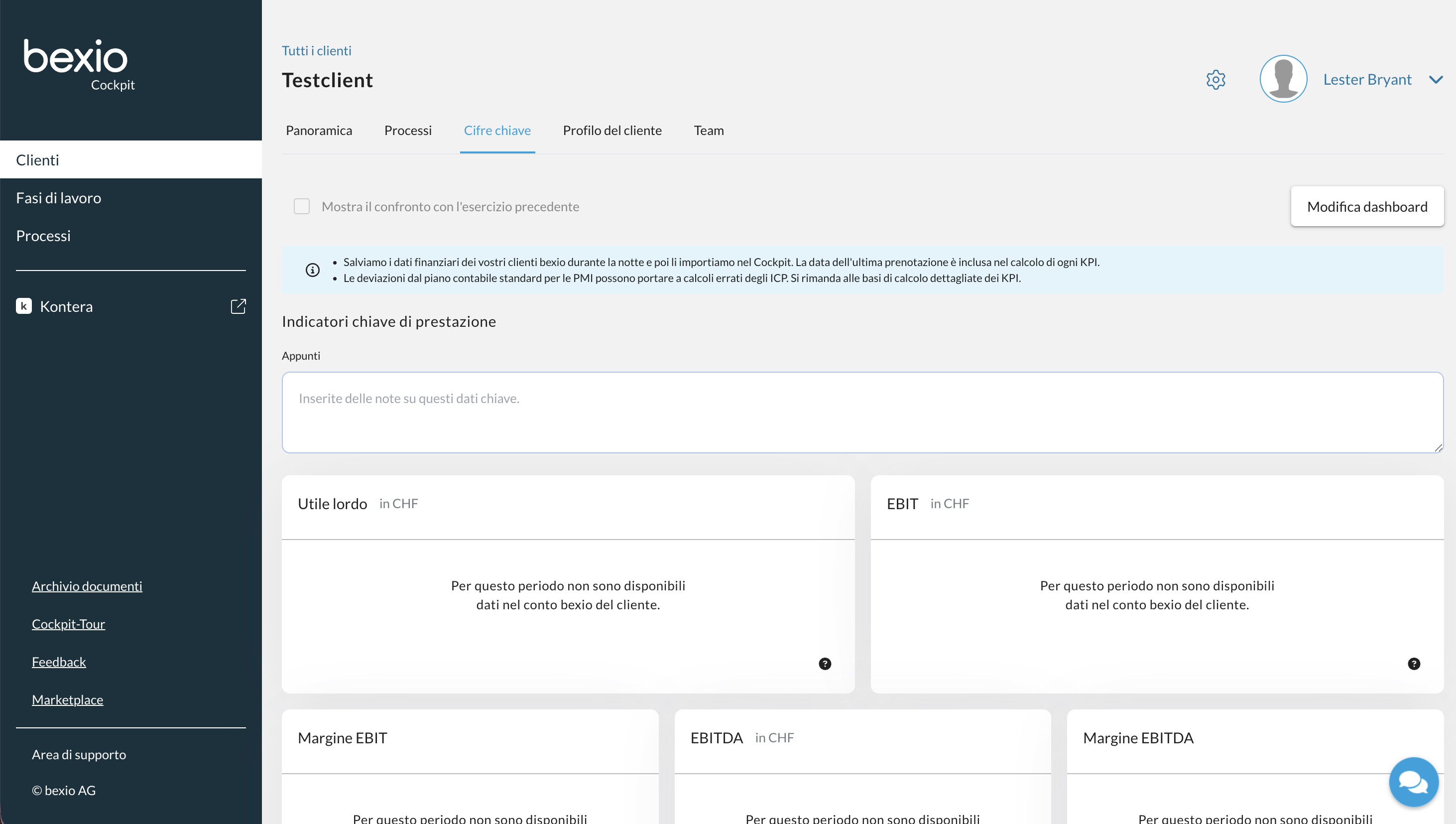
Selezionare l'esercizio e il periodo per i quali devono essere calcolati i KPI. Tutti gli indicatori chiave possono essere visualizzati con o senza confronto con l'anno precedente; a tal fine, attivare la casella di controllo "Mostra confronto anno precedente" a destra del periodo. Sono disponibili i seguenti indicatori chiave di successo, liquidità e bilancio:
| Indicatori di successo | Indicatori di liquidità | Indicatori di bilancio |
| Utile lordo | Flusso di cassa operativo | Quick Ratio |
| EBIT | Mezzi liquidi | Capitale circolante |
| Margine EBIT | | Debitori aperti |
| EBITDA | | Creditori aperti |
| Margine EBITDA | | |
Una derivazione o spiegazione di ciascuno di questi indicatori chiave è disponibile dietro il simbolo del punto interrogativo in corrispondenza del rispettivo indicatore chiave.
Registrare note: Avete la possibilità di memorizzare note per gli indicatori chiave di successo, liquidità e bilancio.
Impostare avvisi: Nella parte inferiore della pagina avete la possibilità di impostare avvisi KPI e di modificarne di esistenti. Gli avvisi vengono visualizzati nella vista dettagliata sulla pagina KPI nella rispettiva tessera e nella panoramica del cliente. Cliccate su "Aggiungi avviso" per impostare un nuovo avviso. È possibile definire un numero illimitato di avvisi per KPI.
Profilo cliente
Nel profilo del cliente vedete l'indirizzo e la persona di contatto secondo il profilo aziendale nell'account bexio. Questa informazione viene anche sincronizzata e visualizzata automaticamente.
Team
Sotto "Team" vedete tutti i membri del team che hanno accesso a questo cliente. Tramite il menu a 3 punti potete rimuovere gli utenti già collegati ("Disconnetti"). Se il cliente nel suo bexio Office non ha ancora confermato un utente appena aggiunto, qui appare lo stato "Accesso richiesto". Tramite il menu a 3 punti potete inviare nuovamente la richiesta di accesso per questi utenti o revocarla.
Cliccate più in basso su "Seleziona membro del team" e poi sul pulsante "Aggiungi membro del team" per collegare un nuovo utente a questo cliente. Si noti che il cliente deve confermare ogni utente nel suo bexio Office.