Neue Zeiterfassung
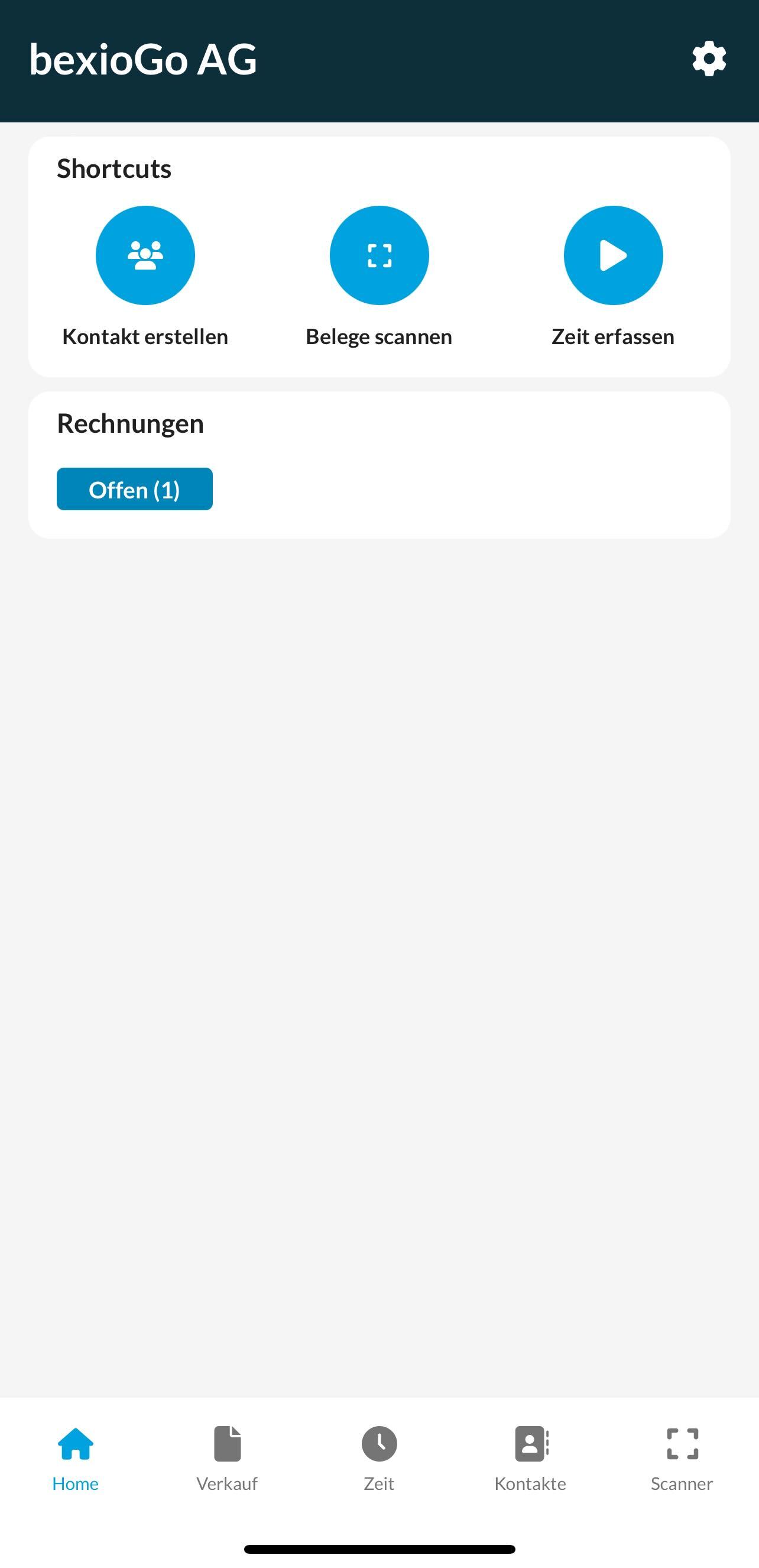
Stellen Sie sicher, dass Sie in der richtigen Firma angemeldet sind. In der Kopfzeile können Sie die Firma mittels der «Pfeile» wechseln, sofern Sie mehrere angelegt haben. Klicken Sie anschliessend auf «Zeit erfassen». Die Erfassung einer Leistung, ist auch im «Offline-Modus» (ohne Internet) möglich, jedoch wird natürlich eine Internetverbindung benötigt, um die Zeiteinträge in Ihr bexio-Konto hochzuladen.
Menü - Stoppuhr
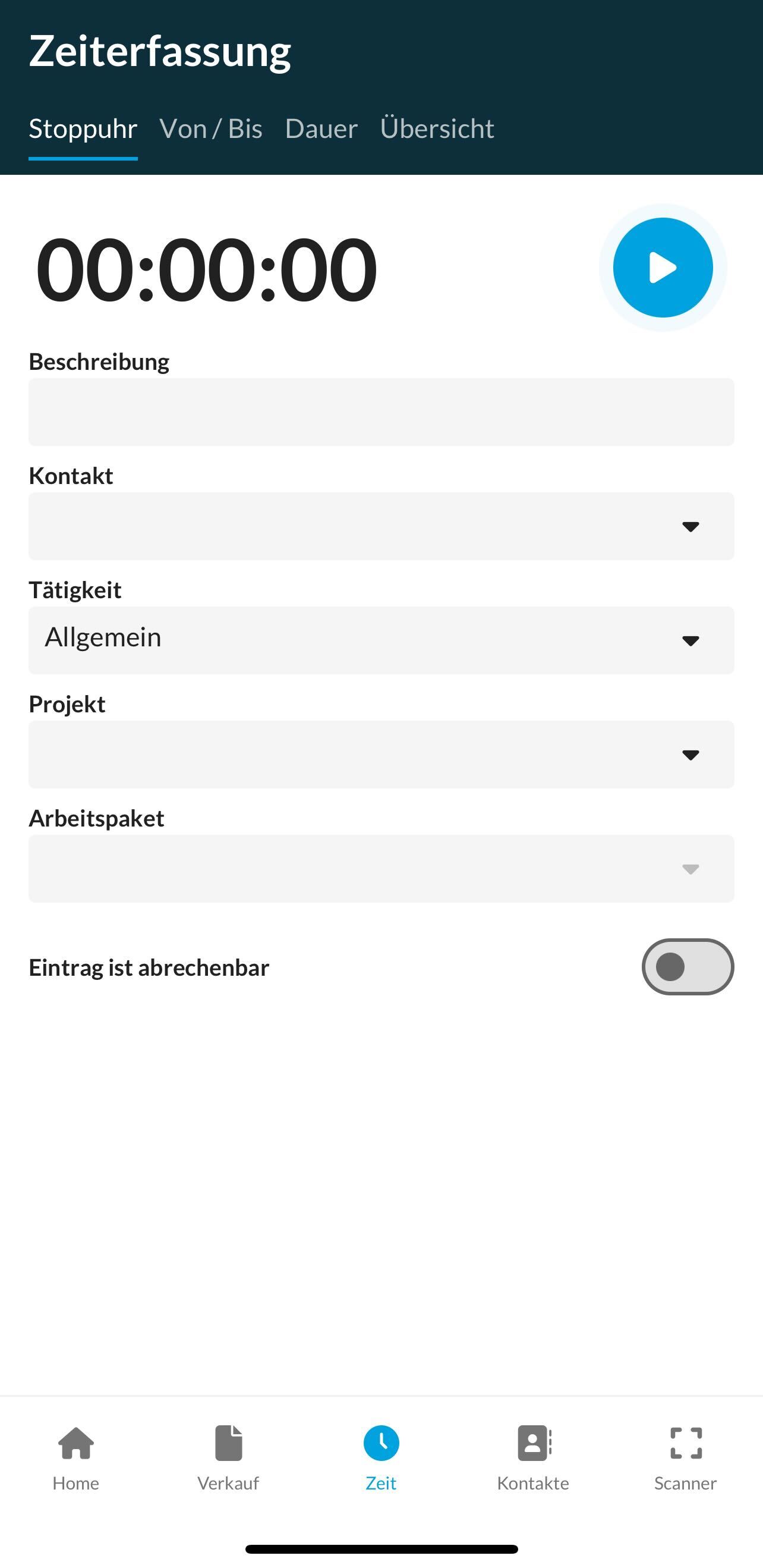
Mit der Stoppuhr können Sie die Zeit Ihrer Leistung gleich vor Ort erfassen. Sie können die Zeit einfach pausieren und wieder fortsetzen. Die Leistungserfassung läuft auch während die Applikation geschlossen ist, und ist unter den Benachrichtigungen Ihres Mobiltelefon's ersichtlich und aufrufbar. Sofern Sie mehrere Firmen in der bexio Go App verwalten und gleichzeitig mehrere Zeiterfassungen am laufen haben, sind auch diese in der Benachrichtigung's-Leiste ersichtlich. Pro Stunde füllt sich eine der insgesamt 24 Balken, für eine bessere Übersicht.
Anschliessend können Sie unten die Beschreibung hinzufügen und können den Kontakt, die Tätigkeit, das Projekt, das Arbeitspaket erfassen und ob der Eintrag als abrechenbar markiert werden soll, für die Fakturierung in einer Debitor Rechnung.
Menü - Zeit erfassen
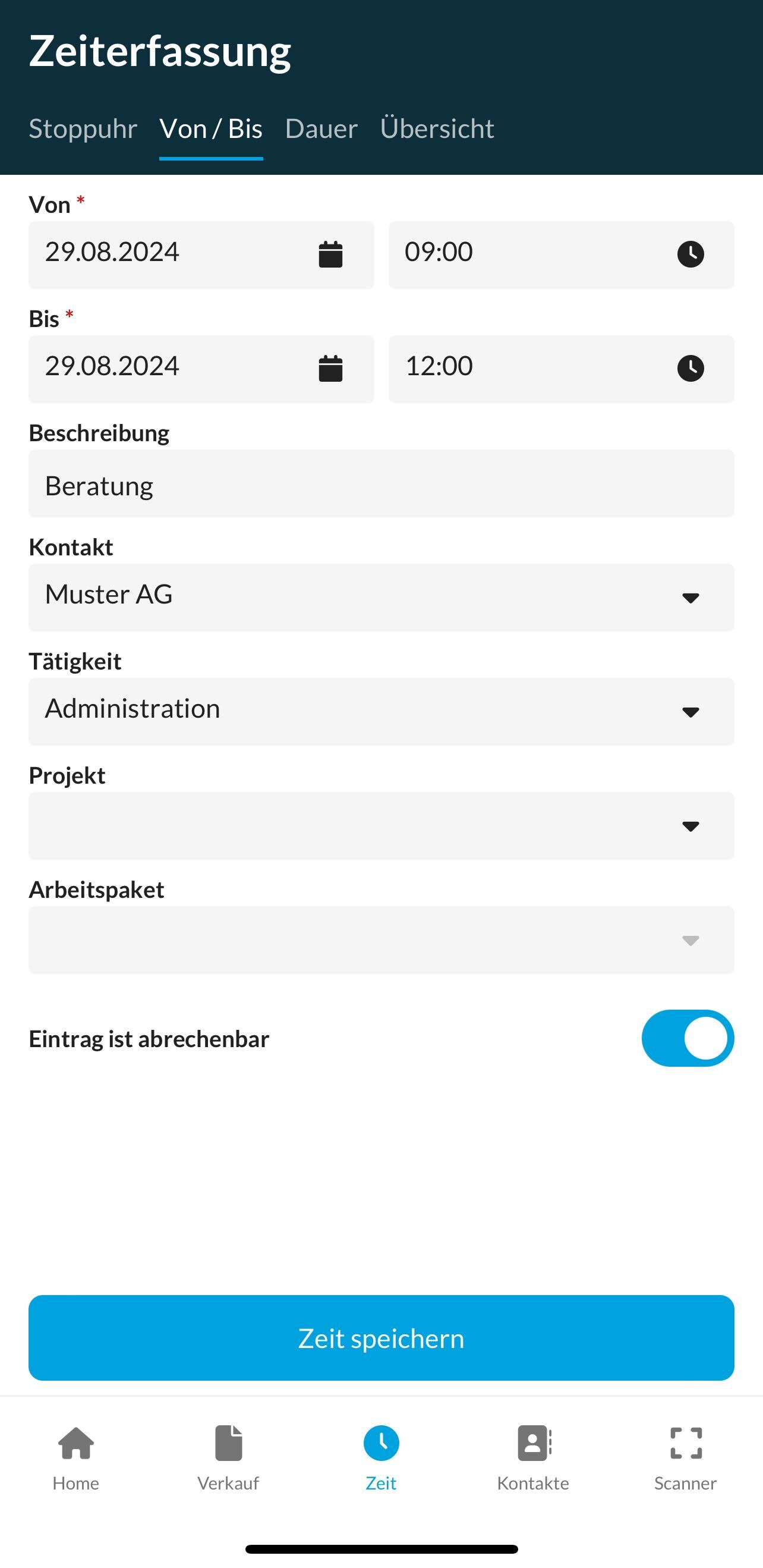
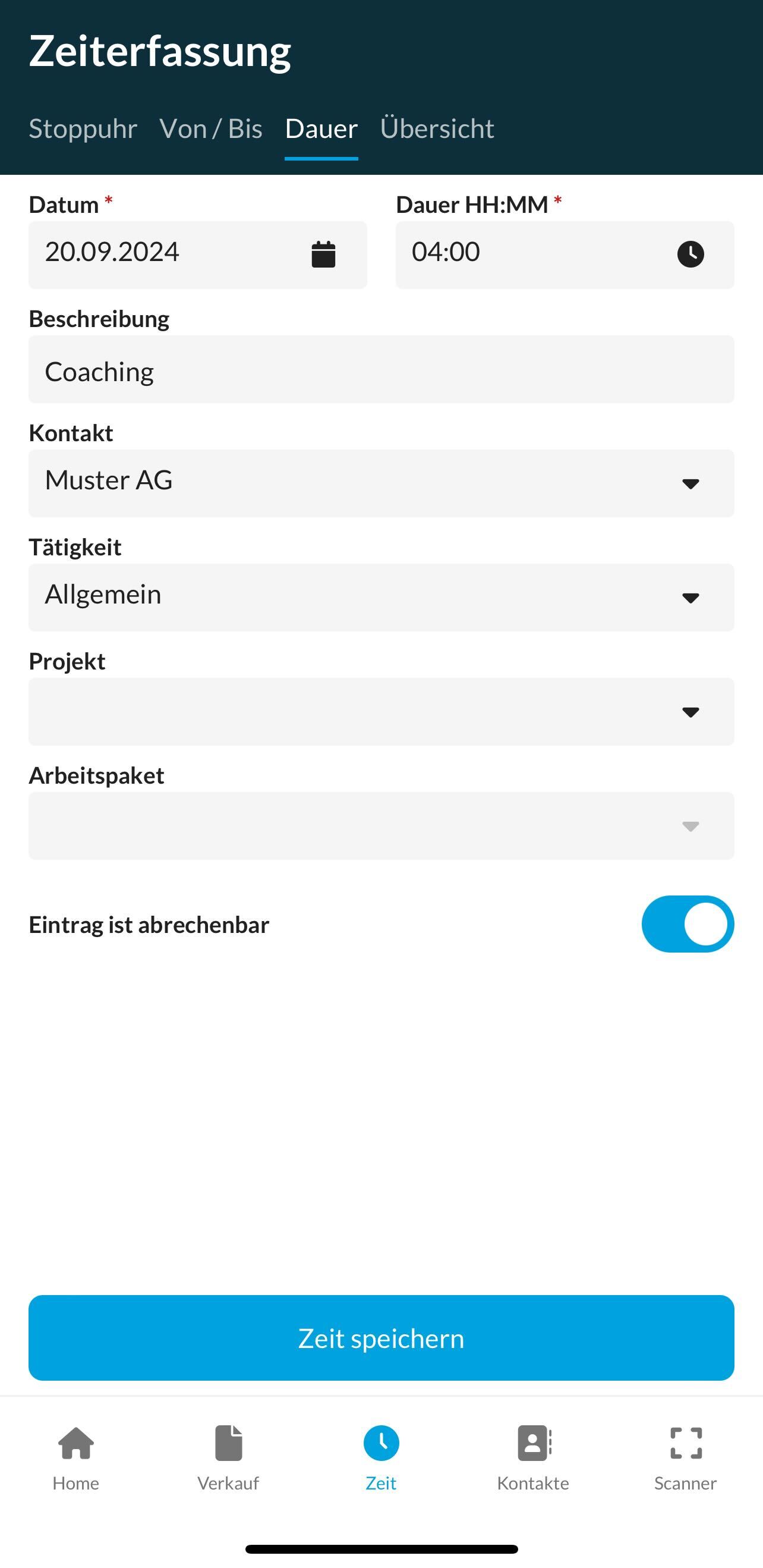
Bei der Zeiterfassung können Sie die geleisteten Zeiten natürlich auch direkt erfassen, indem Sie entweder die «Dauer» oder das «Von / Bis» eintragen.
Menü - Übersicht
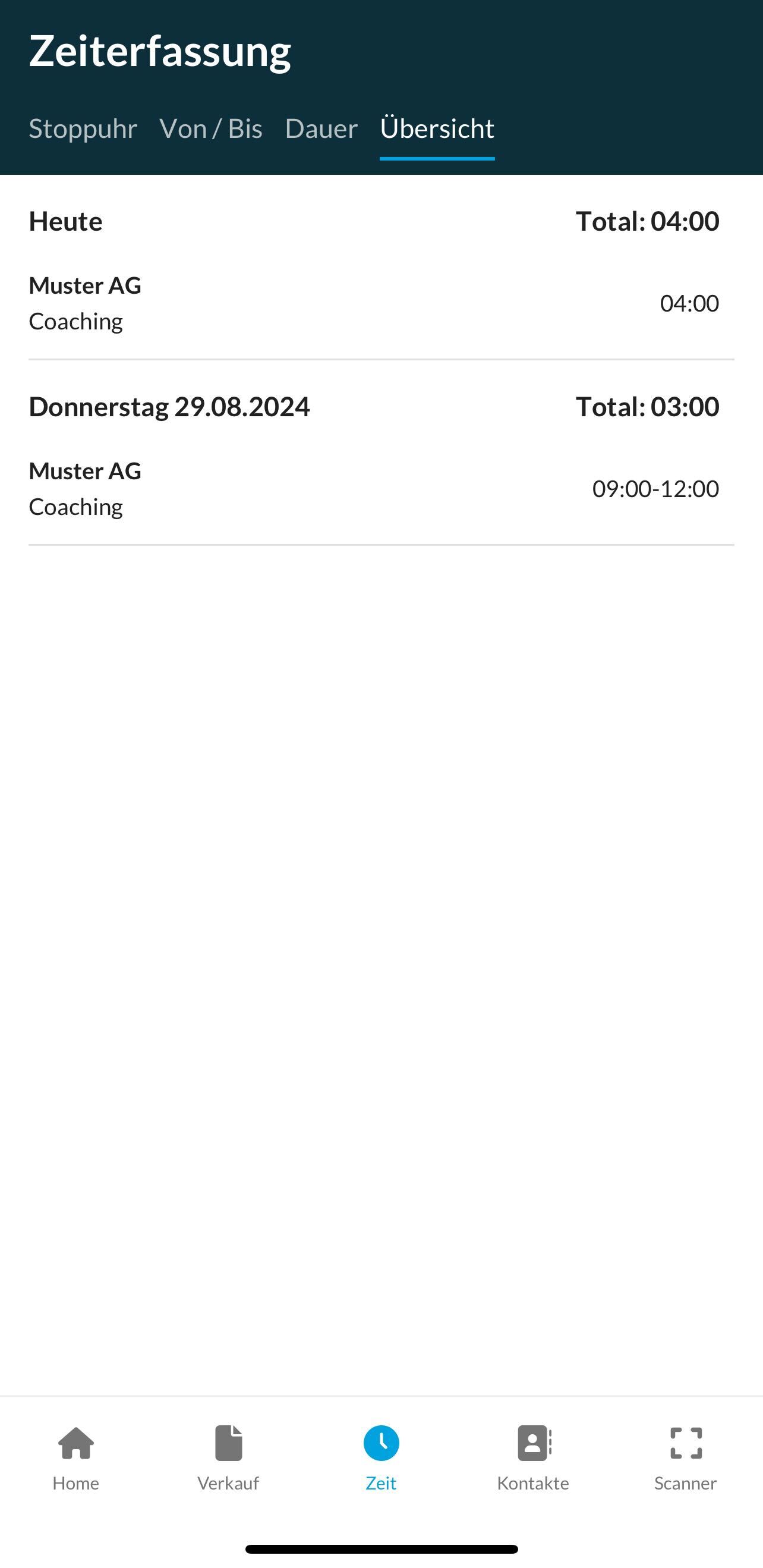
Unter der «Übersicht» sehen Sie die Timeline Ihrer letzten Einträge in der App. Es werden hierbei keine Einträge angezeigt, welche durch andere Mitarbeiter erfasst oder in der Webapplikation unter office.bexio.com eingegeben wurden.
Zeiteinträge bearbeiten
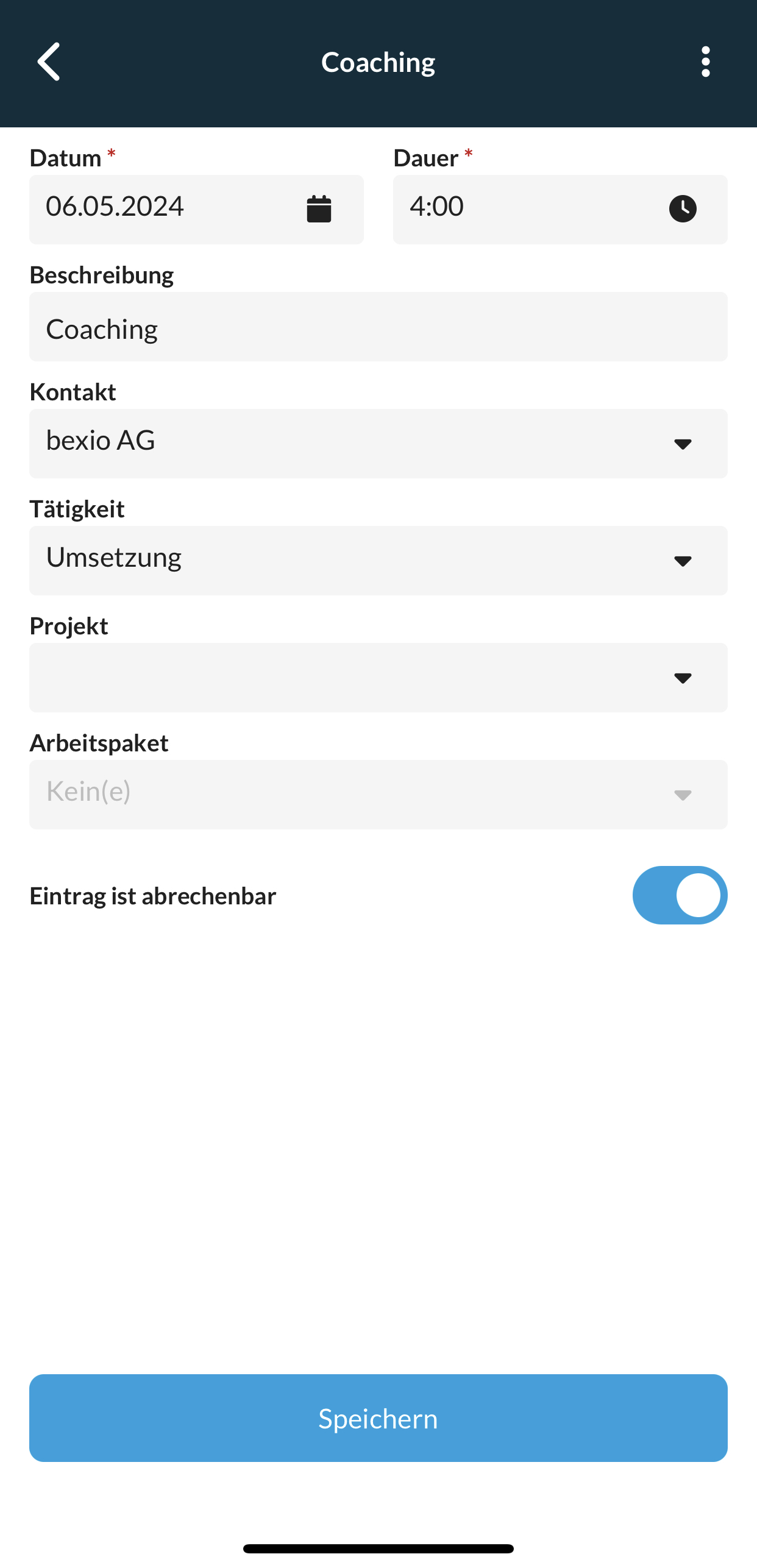
Bereits hochgeladene Zeiteinträge können auch erneut bearbeitet werden, indem Sie auf eine Leistungserfassung klicken, um in die Detailansicht zu gelangen. Beim Bearbeiten kann allerdings nicht mehr zwischen «Dauer» oder «Von / Bis» ausgewählt werden. Dies ist abhängig davon, was Sie initial ausgewählt hatten zu diesem Zeiteintrag. Bestätigen Sie Ihre Änderungen unten über den Button "Speichern" um den Vorgang abzuschliessen.
Zeiteinträge löschen oder duplizieren
Löschen:
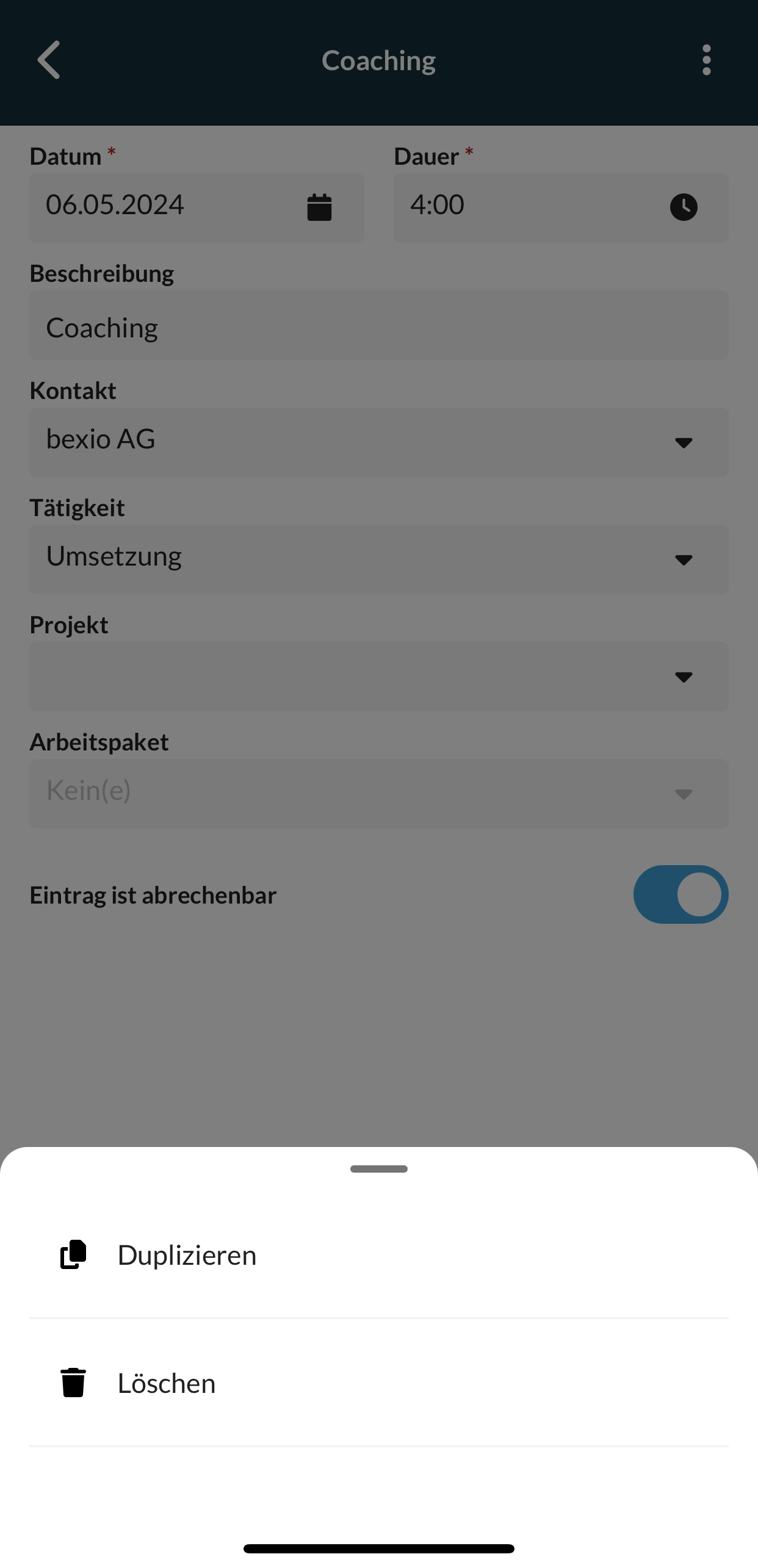
Um Zeiteinträge zu löschen, müssen Sie auf die drei Punkte oben rechts klicken und haben da eine Option, um die erfasste Zeit zu löschen.
Duplizieren:
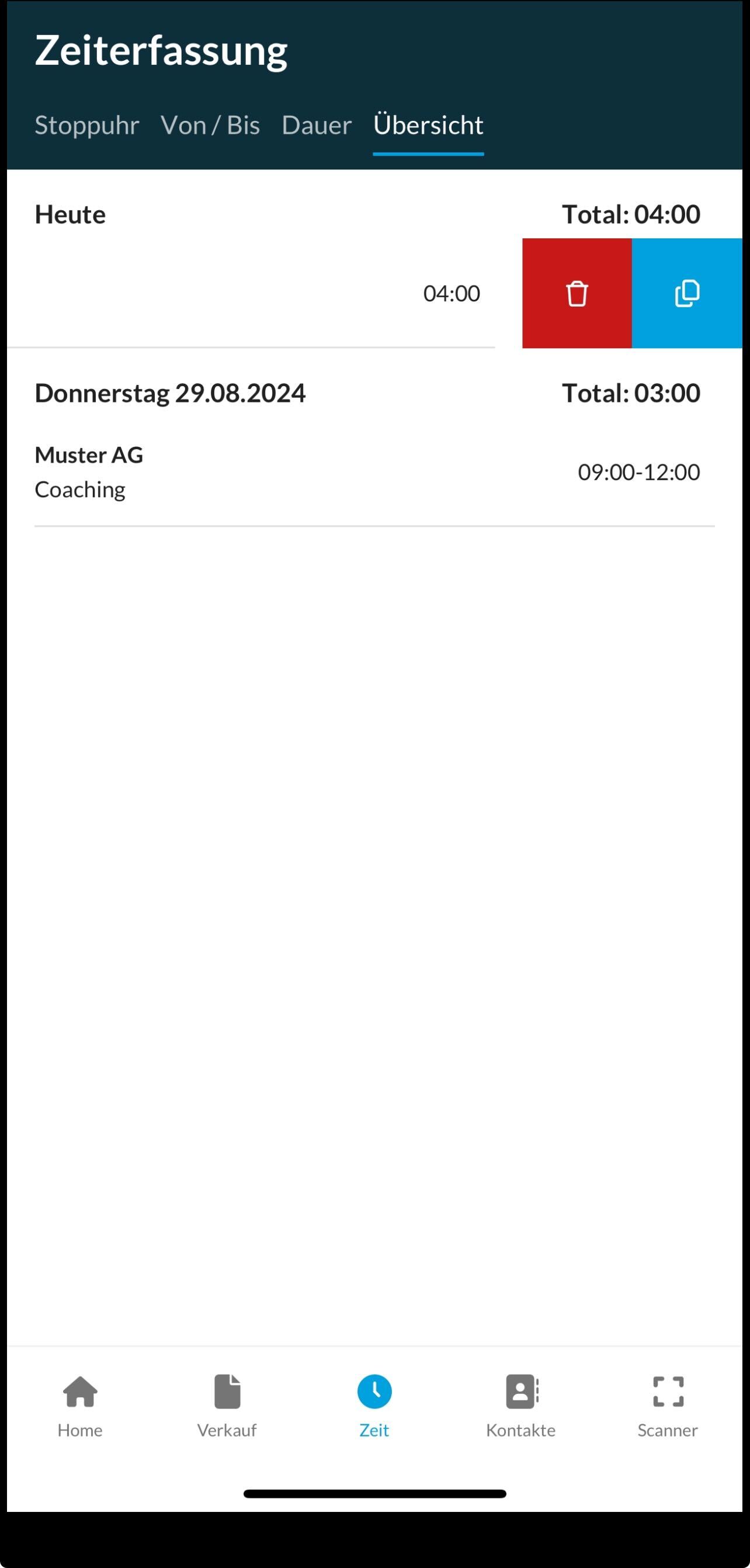
Ihnen steht die Option zur Verfügung, bestehende Zeiteinträge zu duplizieren (kopieren). Gehen Sie hierfür in der Zeiterfassung auf die Übersicht und wählen Sie die entsprechende Zeit aus, die Sie kopieren möchten. Entweder können Sie direkt in der Übersicht über einen “Left-Swipe” den Zeiteintrag kopieren oder Sie klicken auf die drei Punkte oben rechts.
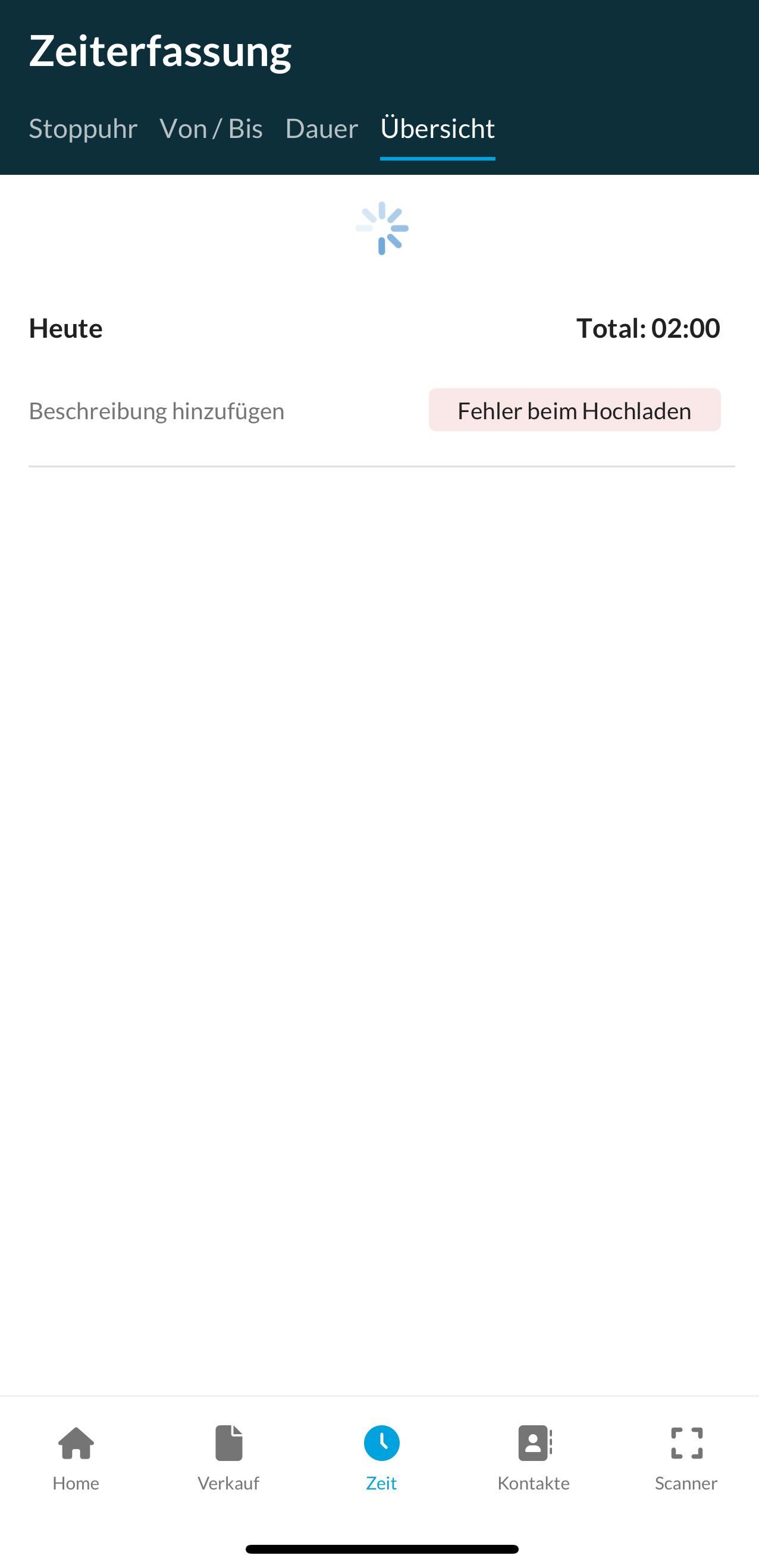
Fehler beim Hochladen
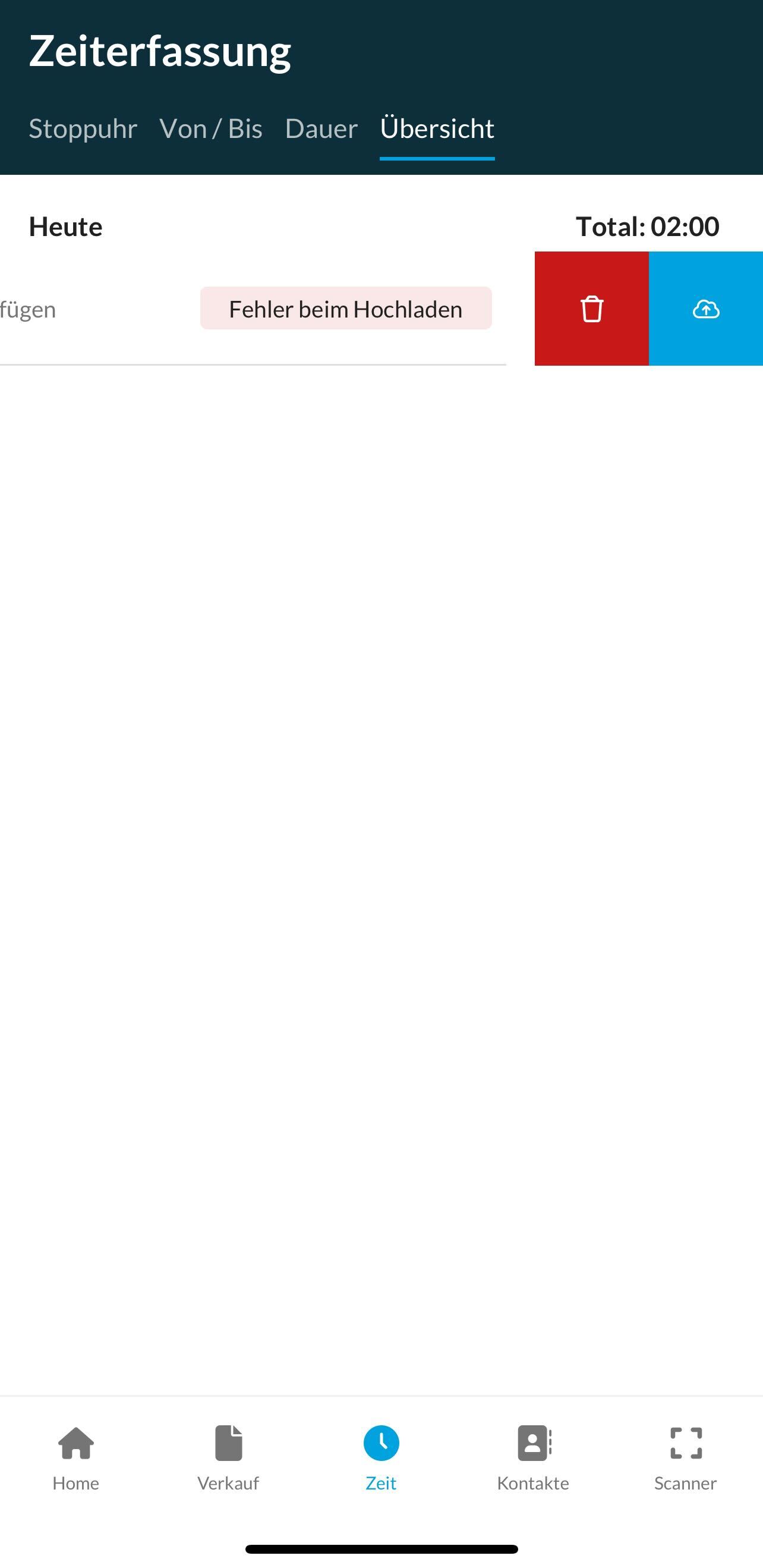
Sollte ein Zeiteintrag beispielsweise aufgrund fehlender Internetverbindung nicht hochgeladen werden können, erscheint eine Fehlermeldung. Laden Sie die Leistungserfassung erneut hoch, indem Sie entweder "nach links swipen", um das «Wolken-Symbol» anklicken zu können oder öffnen Sie den Eintrag und klicken Sie unten auf Speichern.