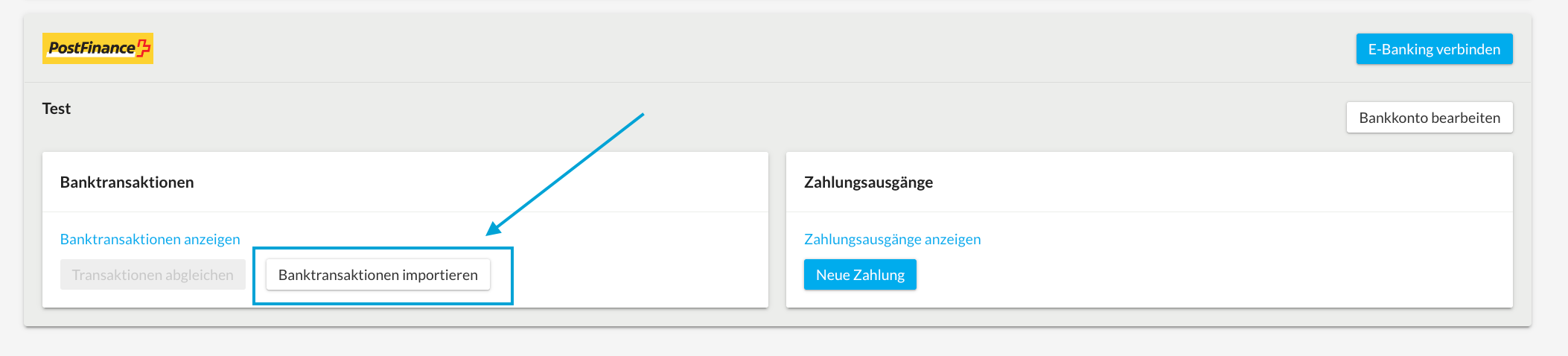
Dieser Beitrag beschreibt diverse Vorgänge und Möglichkeiten mit der verbundenen Schnittstelle und ebenso auch wie Sie die Verbindung wieder trennen können.
Ergänzende Beiträge:
→
E-Banking Verbindung herstellen mit «PostFinance»Inhalt
Schnittstelle trennen
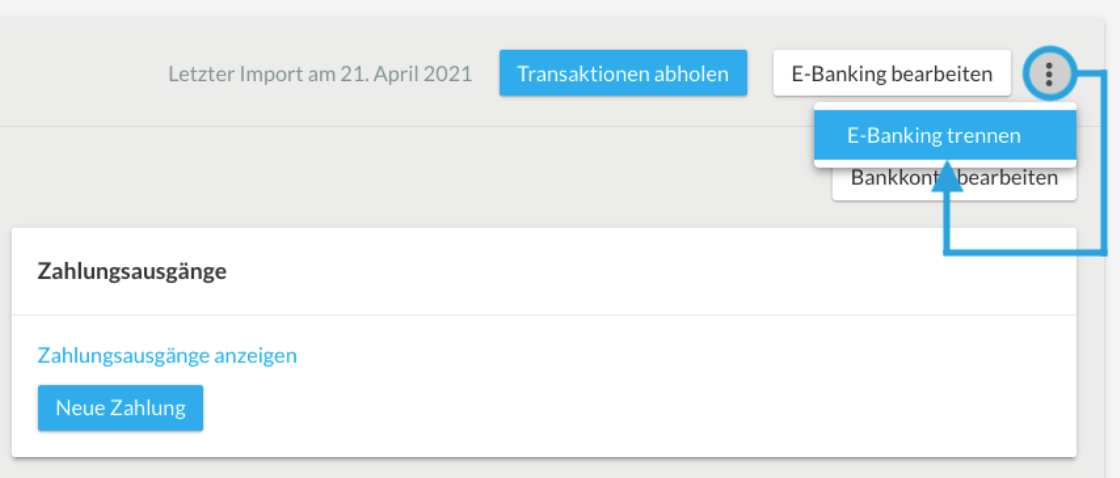
Möchten Sie die Verbindung vom E-Banking trennen können Sie über das «drei-Punkte-Menü» → «E-Banking trennen» anwählen. Beachten Sie dabei, dass eine erneute Herstellung der Verbindung möglicherweise erst dann wieder möglich ist, sofern neue noch abzuholende Transaktionen im E-Banking bereitstehen. Bereits importierte Transaktionen bleiben vorhanden.
Zahlungen übermitteln
Erfassen Sie Zahlungen, wie in dem Beitrag Zahlungen erfassen beschrieben und übermitteln Sie diese mit wenigen Klicks an Ihre Bank.

Je nach Bank und E-Banking Vertrag ist es notwendig, dass Sie die Zahlungen im E-Banking zusätzlich visieren und freigeben. Kontaktieren Sie bitte direkt den Support Ihrer Bank für weitere Informationen.
Wichtig:
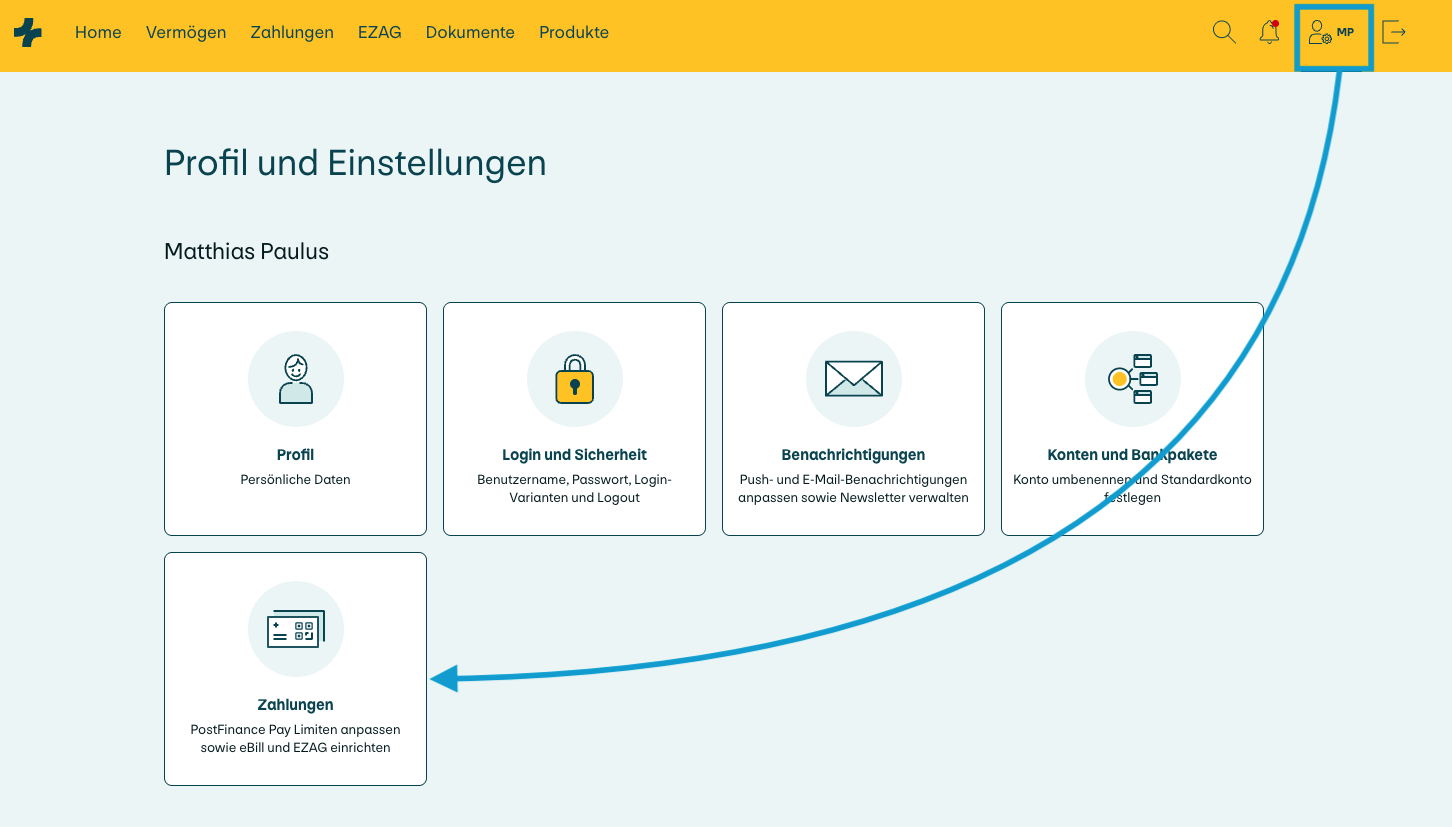
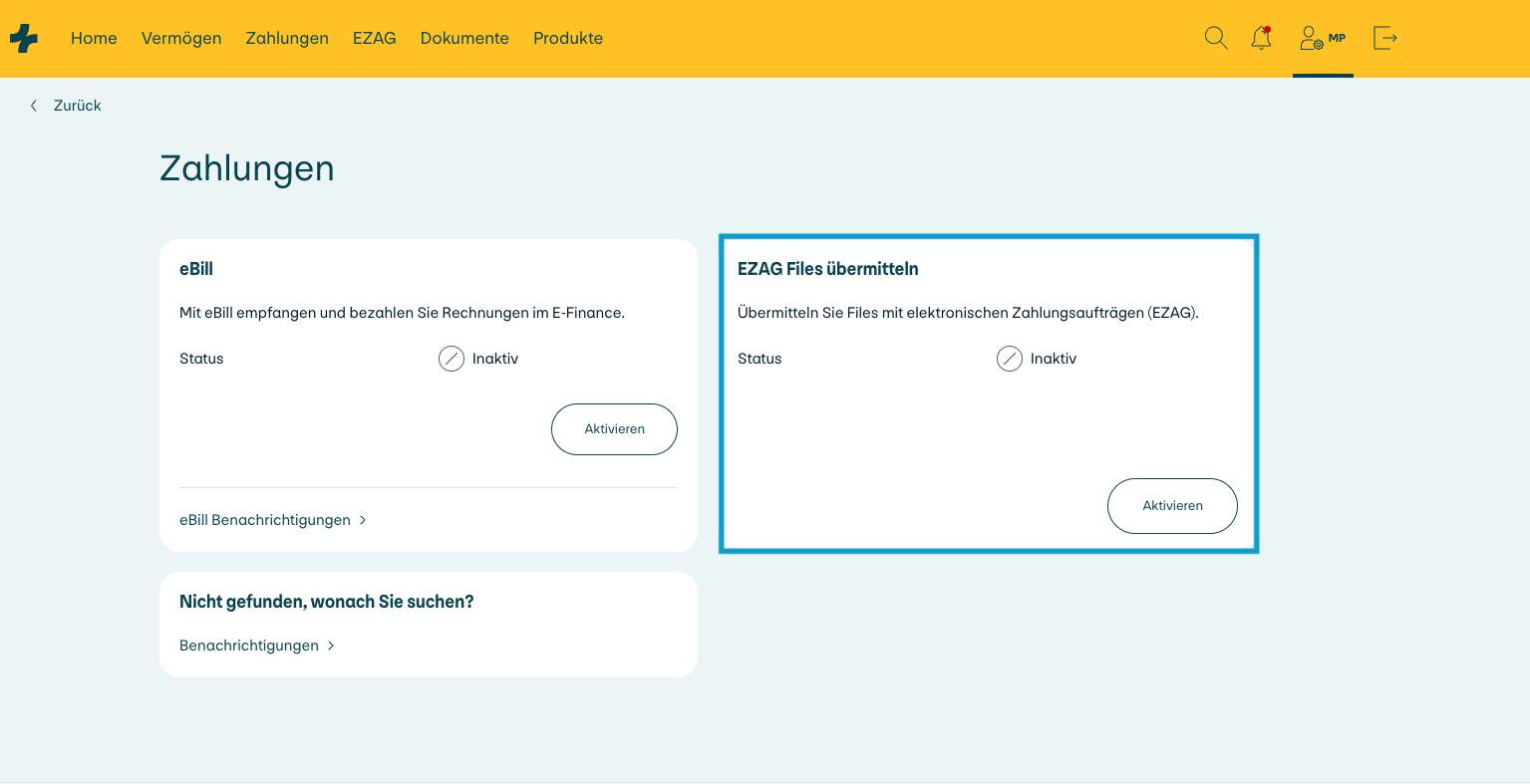
Beachten Sie, dass Sie Zahlungsaufträge erst übermitteln werden können, nachdem Sie auch im E-Banking die Option »Files übermitteln« aktiviert haben, ansonsten erhalten Sie immer eine gelbe Fehlermeldung.
Kontoauszüge (camt.053) im E-Finance herunterladen
Ihre Kontoauszüge finden Sie im E-Finance unter dem Menüpunkt "Dokumente".
- Klicken Sie in den Reiter "Dokumente".
- Klicken Sie auf den kleinen Pfeil "⌵" bei Suchoption, dann öffnet sich ein Filter.
- Kategorie lassen Sie "Alle"
- Bei "Typ" wählen Sie »Kontoauszüge« aus.
- Bei "Status" wählen Sie »alle« und dann auf suchen.
Nun sehen Sie auch die bereits abgeholten Kontoauszüge und können diese bei Bedarf herunterladen.

Nachdem Sie die camt.053 oder camt.054 File heruntergeladen haben, können Sie diese in Ihrem bexio unter Banking hochladen, somit werden alle getätigte Transaktionen importiert.