Alle Kennzahlen der Finanzdiagramme werden auf Basis der Bruttobeträge (inkl. MWST) berechnet und in der Buchhaltungswährung Ihres Unternehmens dargestellt. Transaktionen in Fremdwährungen (Kundenrechnungen, Lieferantenrechnungen etc.) werden automatisch nach dem in bexio hinterlegten Wechselkurs umgerechnet, bevor sie in den Diagrammen angezeigt werden.
Mehr Informationen: Fremdwährungen - Wie macht das bexio ?
Inhalt
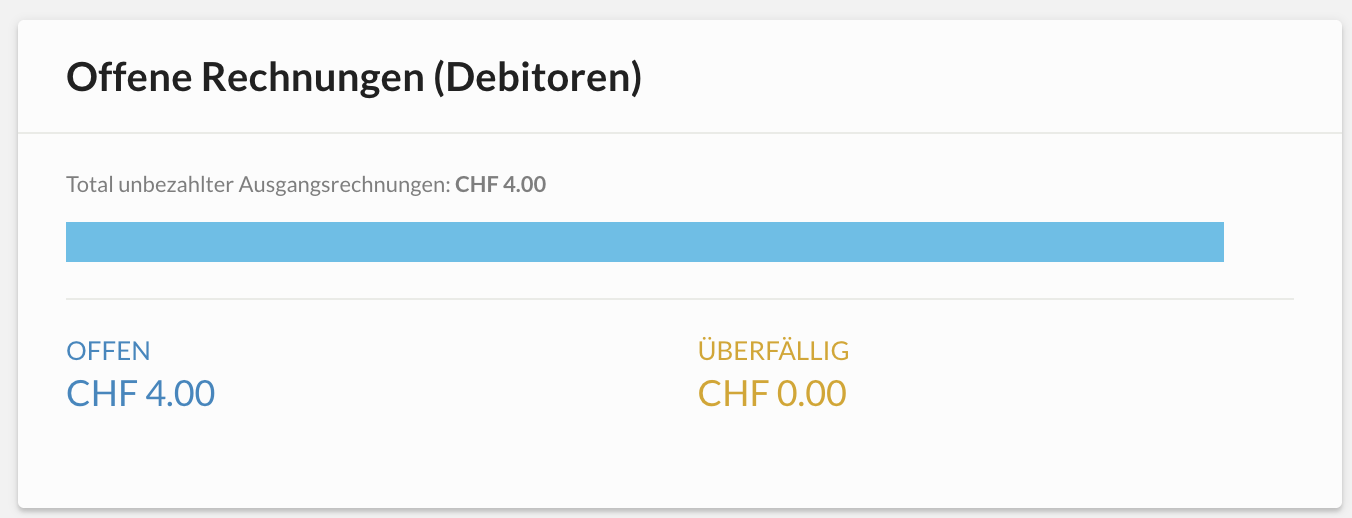
Offene Rechnungen (Debitoren)
Dieses Widget berechnet Ihren ausstehenden Saldo automatisch, indem Teilzahlungen von teilbezahlten Rechnungen abgezogen werden. Wenn Sie jedoch Rechnungslisten unter Verkauf → Rechnungen anzeigen oder exportieren, zeigt das System die ursprünglichen Rechnungsbeträge an.
Befolgen Sie die folgenden Berechnungsschritte, um Ihre Rechnungen zu filtern, Teilzahlungen in Excel zu berücksichtigen und Ihre Gesamtsummen exakt mit dem Dashboard abzugleichen.
1. Berechnung der ausstehenden Rechnungen (Nicht überfällig)
Dies sind alle unbezahlten Rechnungen, deren Zahlungsfrist noch nicht abgelaufen ist.
So berechnen Sie den Saldo der Rechnungen, die aktuell offen, aber noch nicht überfällig sind:
- Gehen Sie zu Verkauf → Rechnungen.
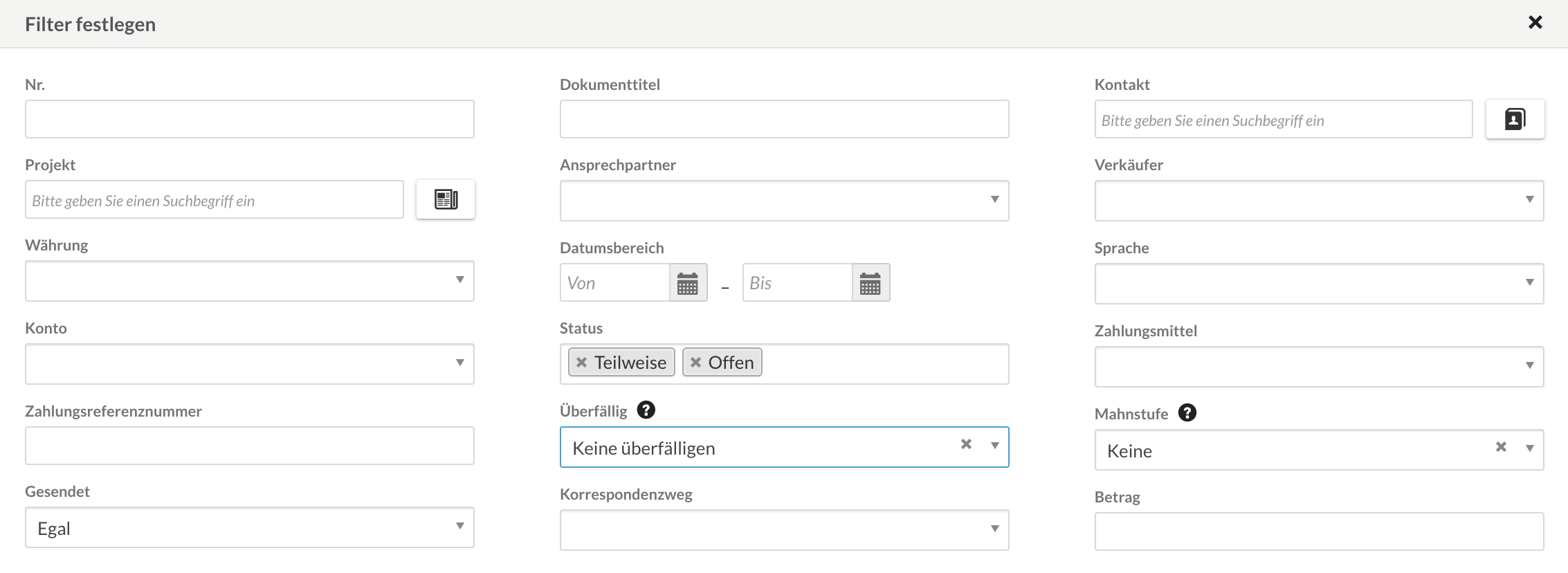
- Setzen Sie den Statusfilter so, dass nur Offen und Teilweise bezahlte Rechnungen angezeigt werden (den Status Überfällig ausschliessen).
- Der resultierende Nettototalbetrag entspricht Ihrem offenen Rechnungssaldo (z. B. CHF 4.00).
Hinweis zu Fremdwährungen: Wenn Sie Rechnungen in Fremdwährungen (z. B. EUR) haben, stellen Sie sicher, dass Sie deren Werte mithilfe Ihrer in bexio gespeicherten Wechselkurse in
CHF umrechnen.
Mehr Informationen: Multiwährungen:
Warum weicht die Gesamtsumme der Verkaufsdokumente ab?
2. Berechnung der überfälligen Rechnungen
Dies sind alle unbezahlten Rechnungen, deren Zahlungsfrist bereits überschritten ist.
- Gehen Sie zu Verkauf → Rechnungen.
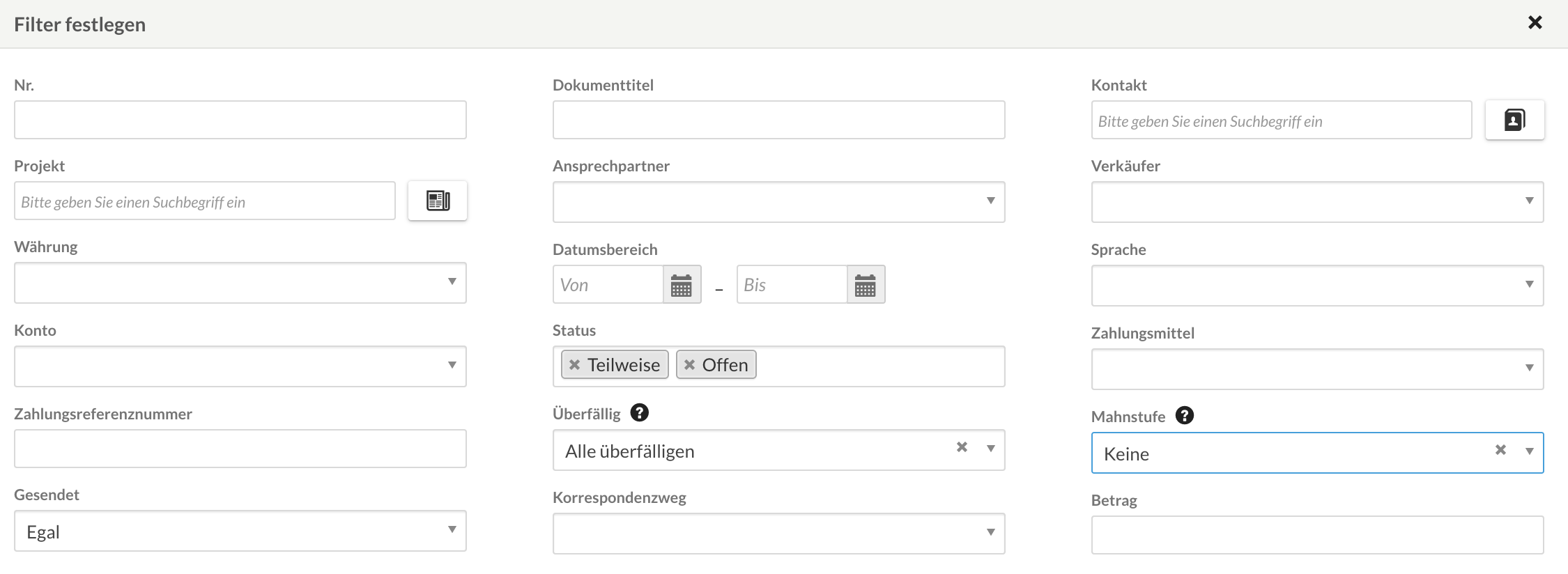
- Filtern Sie den Status nach Überfällig (stellen Sie sicher, dass sowohl der Status Offen als auch Teilweise bezahlt ausgewählt sind).
- Passen Sie die Filter an, um alle relevanten Mahnstufen einzubeziehen (falls zutreffend, stellen Sie sicher, dass alle aktiven Stufen ausgewählt sind).
- Stellen Sie die Ansicht so ein, dass sowohl der verbleibende offene Saldo als auch das Ursprüngliche Bruttototal (z. B. CHF 11.90) angezeigt werden, um Teilzahlungen zu berücksichtigen.
- Klicken Sie auf Excel-Export, um die Liste als Excel-Datei herunterzuladen.
3. Berücksichtigung von Teilzahlungen in Excel
Das ursprüngliche Bruttototal enthält die vollständigen Ursprungsbeträge der teilbezahlten Rechnungen. So ermitteln Sie den tatsächlichen Restbetrag:
- Öffnen Sie die exportierte Excel-Datei.
- Suchen Sie nach Rechnungen, für die bereits eine Teilzahlung eingegangen ist.
- Ziehen Sie die erhaltenen Teilzahlungen vom Bruttototalbetrag ab.
4. Gesamtsaldo mit dem Dashboard abgleichen
Addieren Sie Ihren korrigierten überfälligen Gesamtbetrag zu Ihrem Gesamttotal der nicht überfälligen offenen Rechnungen:
Offene Rechnungen (Nicht überfällig) + Überfällige Rechnungen (Abzüglich Teilzahlungen) = Gesamtsaldo im Dashboard
Offene Lieferantenrechnungen (Kreditoren)
Klicken Sie auf diesen Link um zu erfahren was genau «Kreditoren» sind. Totalwert von allen unbezahlten Lieferantenrechnungen/Kreditoren («Ausgaben» → «Lieferantenrechnungen»). Dabei werden die Total- oder Restbeträge der Lieferantenrechnungen im Status «Offen», «Teilweise», «Überfällig» berücksichtigt.

| Status | Beschreibung der Kriterien | Zeitraum |
| Offen | Alle unbezahlten Lieferantenrechnungen, welche sich innerhalb der Zahlungsfrist befinden. | Alle Lieferantenrechnungen, die jemals in bexio erstellt wurden und die obigen Kriterien erfüllen. |
| Überfällig | Alle unbezahlten Lieferantenrechnungen, welche die Zahlungsfrist bereits überschritten haben. | Alle Lieferantenrechnungen, die jemals in bexio erstellt wurden und die obigen Kriterien erfüllen. |
Flüssige Mittel Eingänge und Ausgänge
Die Grafik, die Sie sich ansehen, zeigt die Geldflüsse Ihrer Konten der flüssigen Mittel für den ausgewählten Zeitraum. Diese Grafik konzentriert sich speziell auf die Bewegungen Ihrer aktiven Konten für flüssige Mittel (nummeriert von 1000 bis 1090), die Sie unter Buchhaltung → Berichte → Kontenblatt finden.
Unter «Einnahmen» und «Ausgaben» werden die Zahlen der Buchungen auf den Konten für flüssige Mittel basierend auf dem ausgewählten Zeitraum berechnet. Eine Buchung wird in der folgenden Grafik berücksichtigt, sobald sie die folgenden Kriterien erfüllt:
- Eines der gebuchten Konten muss der Kontogruppe «Flüssige Mittel» zugewiesen sein (Konten 1000 bis 1090).
- Bank-zu-Bank-Buchungen und Saldenvorträge werden nicht angezeigt, da sich diese Buchungen und Transaktionen gegenseitig aufheben. Das bedeutet: Wenn beide verwendeten Konten den «flüssigen Mitteln» zugewiesen sind, werden sie in dieser Grafik nicht berücksichtigt. In diesem Fall ès ist jedoch wichtig, dass alle Konten der «flüssigen Mittel» im Banking erfasst sind, damit die Grafik korrekt funktioniert.
Beispiele zur Verdeutlichung der Anzeige:
- Was nicht erscheint: Wenn Sie Geld von Ihrem Konto 1020 ZKB auf Ihr Konto 1022 Raiffeisen überweisen, wird die Buchung nicht angezeigt. Es handelt sich hierbei um eine Bewegung zwischen zwei Konten der flüssigen Mittel, die normalerweise mit Ihren Aktiven verknüpft sind und im Reiter «Banking» angezeigt werden.
- Was erscheint: Wenn Sie hingegen eine Buchung von Konto 1020 auf ein Transferkonto 1090 vornehmen, das nicht mit dem Reiter «Banking» verknüpft ist, wird diese Buchung angezeigt.
Hier ist ein Beispiel, um die Zahlen in dieser Grafik zu überprüfen:
Wie Sie aus der Folie entnehmen können, haben wir die Einnahmen bei CHF 250.00. Ausgaben bewegen sich bei CHF 8550.00.
Bilanz mit Vortrag auf 01.01.2022

Wenn wir uns das Umlaufvermögen anschauen, dann haben wir eine enorme Auflistung aller Flüssigen Mittel Konten. Dies scheint im ersten Moment etwas unübersichtlich, wenn Sie die Kennzahlen des Dashboard sehen möchten.
Bilanz ohne Vortrag auf 01.01.2022

Deshalb nehmen wir mal einfach nur den Vortrag weg auf den 01.01.2022. Wenn man nun die Bilanz resp. nur das Flüssige Mittel Konto anschaut, dann haben wir auch da einen Betrag von CHF -8330.00.
Transaktionen

Bei genauer Analyse des Kontos 1020 haben wir auf der Soll Seite CHF 250 und auf der Haben Seite CHF 8550. Das ist das, was das Dashboard auch widerspiegelt.
Wichtig: Für genauere Informationen und zum Vergleichen Ihrer Zahlen empfehlen wir Ihnen, die Buchhaltungsberichte direkt zu prüfen (Buchhaltung → Berichte → Kontenblatt) und das entsprechende Konto der flüssigen Mittel (z. B. von 1000 bis 1090) auszuwählen. Falls keine Buchung erscheint, die die oben genannten Kriterien erfüllt, überprüfen Sie, ob die verwendeten Konten auch der Kontogruppe «Flüssige Mittel» zugewiesen sind. Sie finden den Kontenplan unter «Einstellungen» → «Alle Einstellungen» → «Buchhaltung» → «Kontenplan».
Top Ausgaben (Aufwand)
Unter den «Top Ausgaben» werden die 7 meist verwendeten «Aufwandskonten» aufgezeigt. Prozentual wird dargestellt wie die Verteilung aussieht. Berechnet wird dies anhand der Verwendung der Aufwandskonten sämtlicher Buchungen. Der Zeitraum kann selbst bestimmt werden mittels dem Datumsbereich. Sofern ein Finanzbuchhaltung's-Konto der Kontoart «Aufwandskonto» wie folgt verwendet wird, beeinflusst es in diesem Diagramm:
- In einer manuelle Buchung.
- In einer manuelle Bank-Buchung.
- In einer Aufwendung.
- In einer Lieferantenrechnung.

Tab Übersicht bei Rechnungen
Unter «Verkauf» → «Rechnungen» können Sie auf die «Übersicht», um ein erweitertes Dashboard der Rechnungsübersicht zu erhalten. Für eine detaillierte Analyse Ihrer Verkaufsdaten, lesen Sie den folgenden Beitrag: «Verkaufsanalyse».

Top Kunden
Total Umsatz der Top Kunden der Rechnungen (Top 4 Kunden + Diverse).
- Von wo kommen die Daten?: "Verkauf" - "Rechnungen".
- Was wird berücksichtigt?: Alle Rechnungen im Status "Offen", "Teilweise" und "Bezahlt".
Zeitraum: Alle Rechnungen zu den entsprechenden Kontakten, die jemals in bexio erstellt wurden und die obigen Kriterien erfüllen.
Dieses Finanz-Chart zeigt die Gesamtdaten über die gesamte Laufzeit an. Es kann nicht nach spezifischen Jahren gefiltert werden, um die Top-Kunden für einzelne Jahre anzuzeigen.

Total je Status
Die Totalbeträge der Rechnungen nach Status ("Entwurf", "Offen", "Teilweise" und "Überfällig").
- Von wo kommen die Daten?: "Verkauf" - "Rechnungen" - Werte nach Status abzüglich Zahlungseingänge
- Was wird berücksichtigt?: Die effektiven Werte aller Rechnungen ohne die Zahlungen. (z.B, Rechnung offen über CHF 2'000 abzüglich Zahlungseingang (CHF 285.10) ergibt total offen CHF 1'714.90.
Zeitraum: Alle Rechnungen pro Status (ausser "Bezahlt"), die jemals in bexio erstellt wurden und die obigen Kriterien erfüllen.

Umsatz
Unter «Umsatz» wird der zu erwartende monatliche Umsatz-Wert anhand der erfassten Rechnungen im Status «Offen», «Teilweise» & «Bezahlt» und des ausgewählten Zeitraums berechnet. Diese Auswertung wird anhand der Daten unter «Verkauf» → «Rechnungen» angezeigt. Der Wert in dieser Auswertung ist der Rechnungsbetrag in Brutto (inkl. MWST). In welchem Monat der Umsatz erscheint ist davon abhängig welches Rechnungsdatum gesetzt wurde.
