Einstellungen
Über das Zahnradsymbol können Sie Einstellungen vornehmen, die Ihr Unternehmen und Ihr Team betreffen. Sie können auch Vorlagen und Prozesskategorien direkt über dieses Menü bearbeiten.
Bitte beachten Sie, dass nur Teammitglieder mit der Rolle "Admin" dieses Menü (Zahnradsymbol) sehen und die entsprechenden Einstellungen vornehmen können.
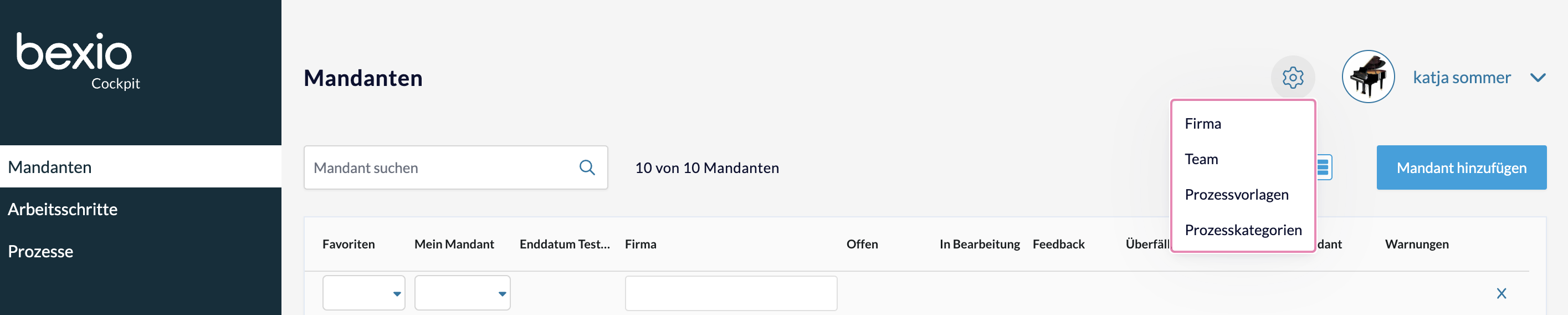
Firma
Über den Menüpunkt “Firma” können Sie Ihre Stammdaten einsehen und verwalten. Sie haben hier auch die Möglichkeit, Ihre Firma im Treuhänder-Verzeichnis von bexio zu veröffentlichen (Checkbox “Meine Firma im bexio-Treuhandverzeichnis anzeigen”). Um Ihr Profil auf dem Verzeichnis anzureichern, können Sie hier ein Logo hochladen sowie ein Zitat/Firmenslogan, eine kurze Firmenbeschreibung hinzufügen. Sie haben ebenfalls die Möglichkeit, ein ausführlicheres Firmenportrait als PDF anzuhängen.
Team
Über den Menüpunkt „Team“ können Sie bestehende Teammitglieder bearbeiten und neue hinzufügen. Bestehende Teammitglieder können über das 3-Punkte-Menü gelöscht werden.
Im „bexio-Cockpit“ stehen Ihnen die folgenden Benutzerrollen zur Verfügung:
- Rolle „Admin“: Benutzer mit dieser Rolle haben Zugriff auf das Menü Einstellungen (Zahnradsymbol). Nur sie können den Teammitgliedern Mandanten/Kunden zuweisen (Reiter „Einstellungen“ in der Detailansicht eines Kunden) und neue Prozessvorlagen erstellen.
- Rolle „Teammitglied“: Neu hinzugefügte Teammitglieder erhalten eine E-Mail, in der sie aufgefordert werden, die Einladung anzunehmen und ein Passwort festzulegen. Das neue Teammitglied erscheint dann als „Aktiv“.
Wenn ein Treuhänder bei der Registrierung selbst Ihrem Cockpit beitritt, erscheint er im Status „Beantragt“ und Sie können ihn über das 3-Punkte-Menü annehmen oder ablehnen.
Weitere Informationen zu den Optionen/Änderungen am Teammitglied finden Sie in folgendem Artikel: Cockpit Benutzerprofil
Prozessvorlagen
Über den Menüpunkt “Prozessvorlagen” gelangen Sie zur Übersicht aller erstellten Prozessvorlagen und können diese hier anzeigen, bearbeiten und löschen. Klicken Sie auf “Prozessvorlage hinzufügen”, um eine neue Vorlag zu erstellen.
Zu beachten: Wenn Sie eine bestehende Prozessvorlage bearbeiten, werden Prozesse, die bisher mit dieser Vorlage erstellt wurden, nicht geändert.
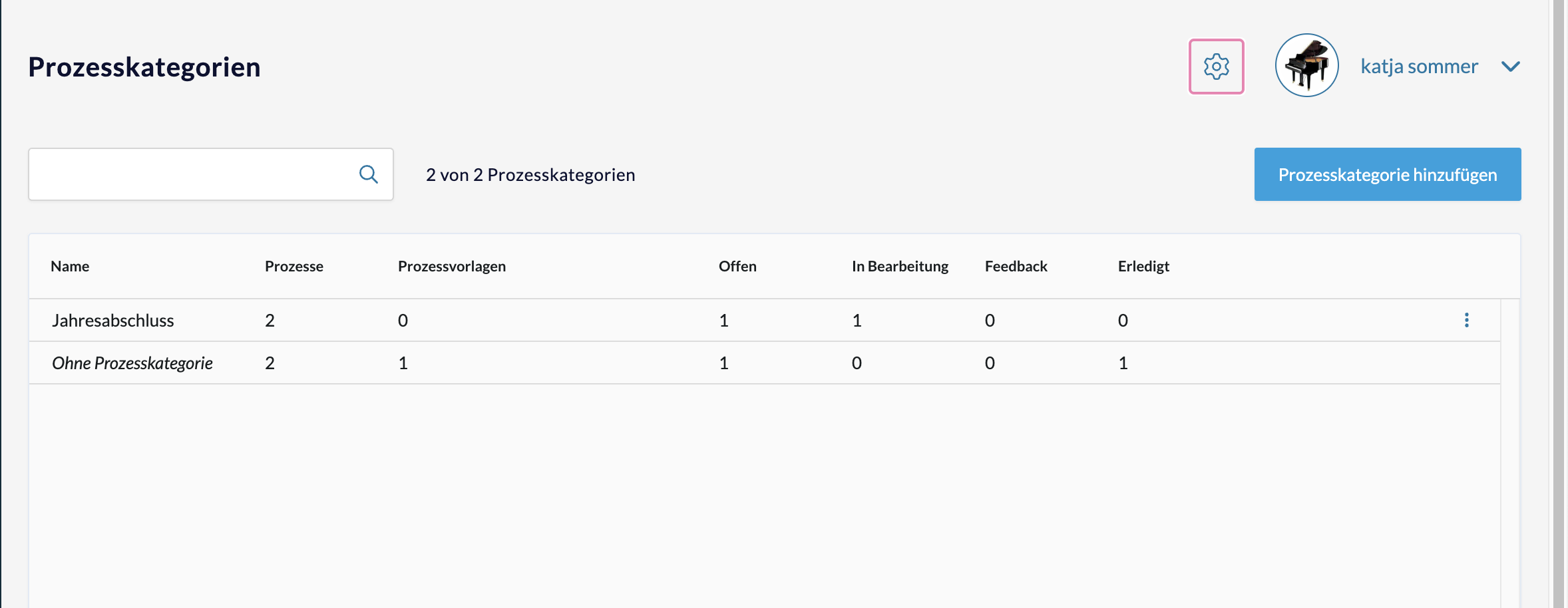
Prozesskategorien
Über den Menüpunkt „Prozesskategorien“ bei den Einstellungen (nur für Admins ersichtlich) gelangen Sie zur Übersicht aller erstellten Prozesskategorien und können diese anzeigen, bearbeiten und löschen. Klicken Sie auf „Prozesskategorie hinzufügen“, um eine neue Kategorie zu erstellen.