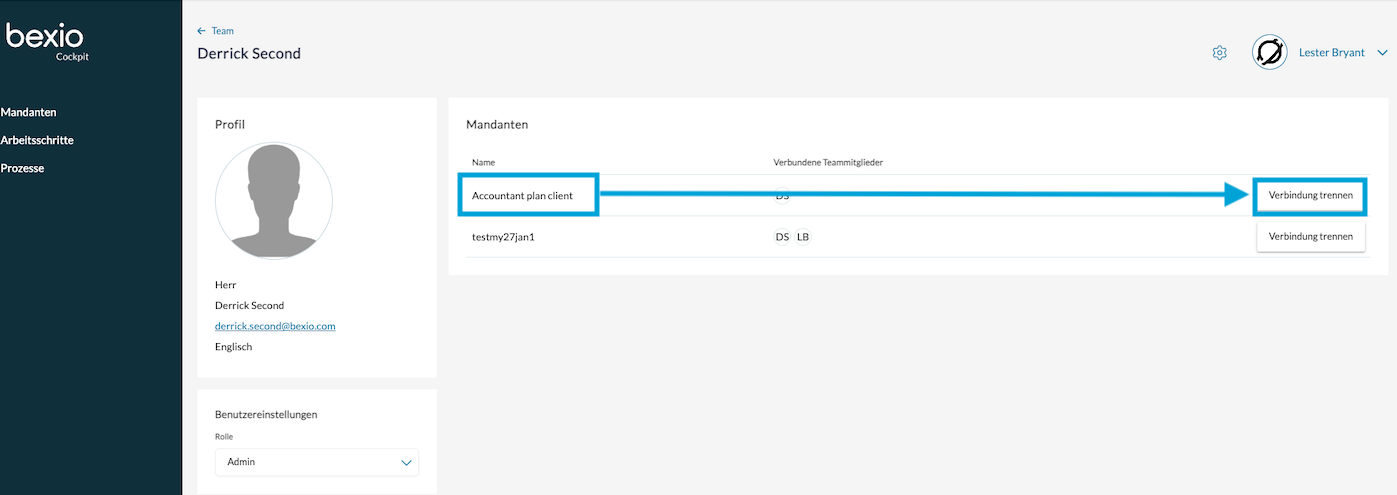
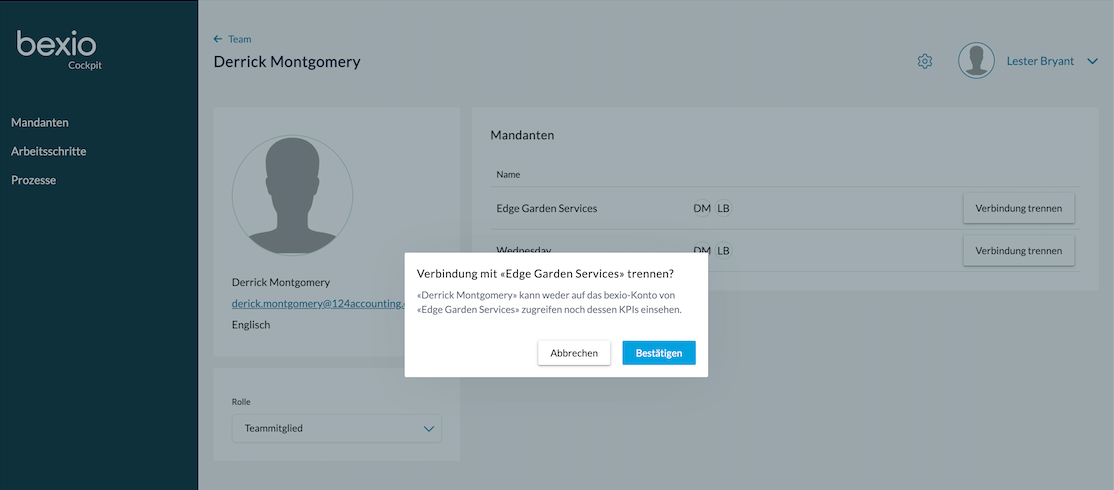
In der Übersicht der Teammitglieder sehen Sie, welche Teammitglieder mit welchen Mandanten verbinden sind. Sie können in der der Profilseite des jeweiligen Teammitglieds die Rolle (Admin, Teammitglied) ändern und Kundenverbindungen trennen.
Inhalt
Wie gelange ich zur Profilseite eines Teammitglieds?
Beachten Sie: Die Einstellungen zu den Teammitgliedern ist nur für Admins verfügbar.
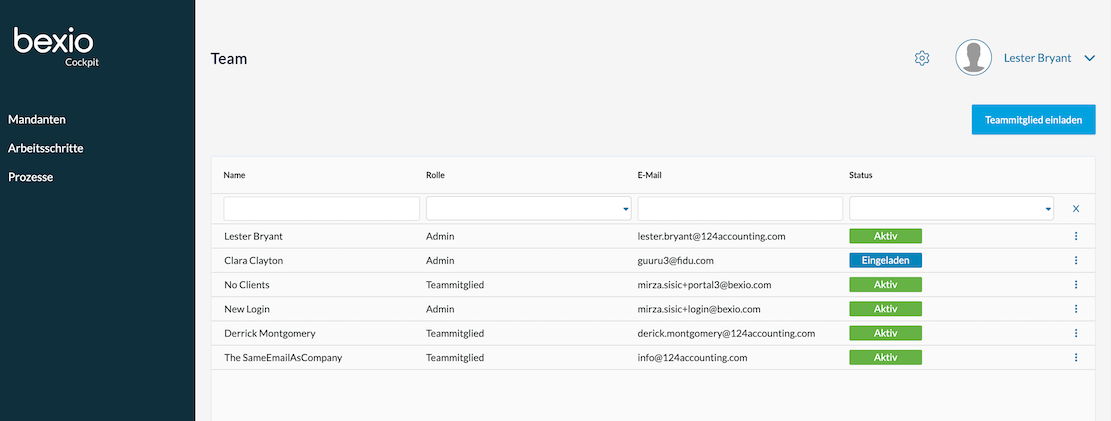
- Klicken Sie auf das Zahnrad-Symbol oben rechts.
- Wählen Sie "Team".
- Klicken Sie auf das "Drei-Punkte-Menü" auf der rechten Seite und wählen Sie “Profil öffnen” oder klicken Sie auf das gewünschte Teammitglied.
- Somit gelangen Sie auf die Profilseite des Teammitglieds, wo Sie die persönlichen Daten, die Rolle und die Mandantenverbindungen sehen.
Welche Funktionen und Informationen bietet die Profilseite?
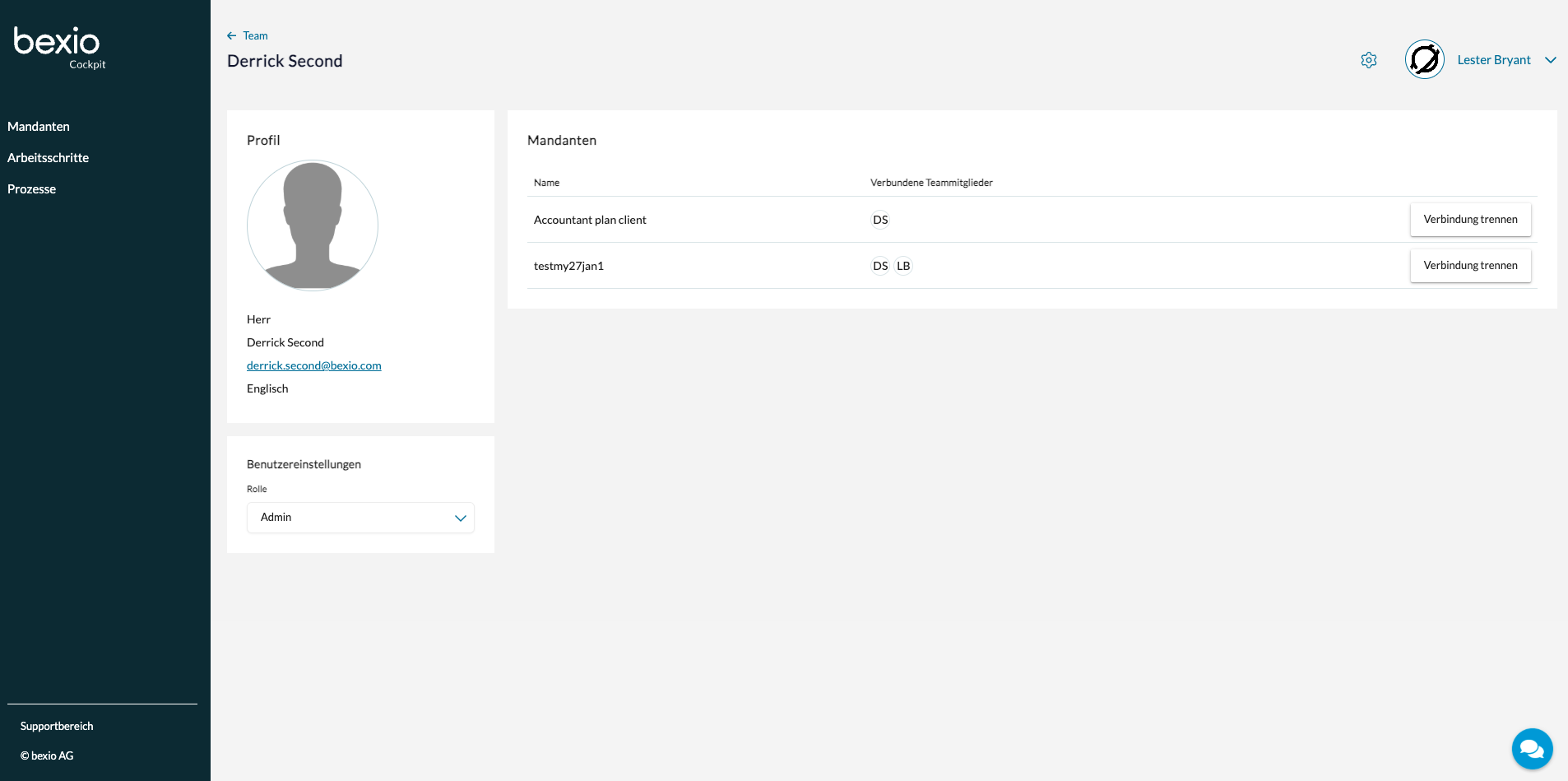
Die Profilseite bietet einen Überblick über die wichtigsten Informationen zu einem Teammitglied.
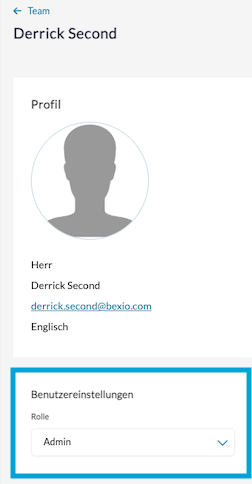
Sie sehen auf der linken Seite das Profil des Teammitglieds mit Informationen wie Profilbild, Name, E-Mail Adresse sowie die Sprache.
Sie können zudem die Benutzereinstellungen ändern. Dies bedeutet, dass Sie die Team-Rolle anpassen können (Admin oder Teammitglied).
Auf der Rechten Seite finden Sie die Mandantenübersicht. Hier sind die Namen der Mandanten und deren zugewiesenen Teammitglieder zu sehen. Zusätzlich können Sie hier noch die Verbindungen zu den Mandanten verwalten bzw. trennen.
Wie bearbeite ich die Rolle eines Teammitglieds?
Im Profil des Teammitglieds auf der linken Seite unter den "Benutzereinstellungen" bei "Rolle" können Sie die Rolle des Teammitglieds via Dropdown-Menü anpassen. Die Änderung wird direkt übernommen.
Wie kann ich die Verbindung zu Mandanten trennen?
Sie können die Verbindung vom Teammitglied zum Mandanten direkt auf der Profilseite trennen. Klicken Sie dafür auf der rechten Seite auf "Verbindung trennen" und anschliessend auf "Bestätigen". Bitte beachten Sie, dass ein Teammitglied nur getrennt werden kann von einem Mandanten, wenn es sich nicht um den letzten User handelt.