Sie haben Ihr Bankkonto bereits in bexio angelegt und möchten jetzt die Verbindung mit dem E-Banking herstellen? Sobald die Verknüpfung erfolgt, können Sie Ihre Banktransaktionen automatisiert in bexio abholen und Zahlungsausgänge an Ihr E-Banking übermitteln.
Bank-/Kassenkonto anlegen
Quick Info
In diesem Beitrag erfahren Sie, wie einfach es ist, Ihr AKB Konto mit bexio zu synchronisieren und wie Sie Transaktionen abgleichen und Zahlungen übermitteln können.
| Datentransfer einrichten: | bLink im E-Banking aktivieren und bexio den Zugriff erlauben |
| Dateiformat für Zahlungen: | pain.001 |
| Dateiformat für den Kontoauszug: | camt.053 V8 mit Details |
| Hinweise: |
- Es kann jeweils nur ein E-Banking Vertrag mit einem bexio Konto verbunden werden.
- QR-fähige Schnittstelle
- Automatischer Sync der Transaktionen über Nacht
- Transaktionen sind immer am Folgetag verfügbar
- Datumsfilter (rückwirkender Bezug von Transaktionen bis zu 60 Tage
- Authentifizierung via Access app
- Die nötigen Einstellungen für die Einrichtung im E-Banking unter «Prozess für die Anbindung» https://www.akb.ch/digitale-akb/banking/blink
|
Verbindung mit bLink herstellen in Ihr E-Banking und bexio
-
Klicken Sie auf »E-Banking« verbinden
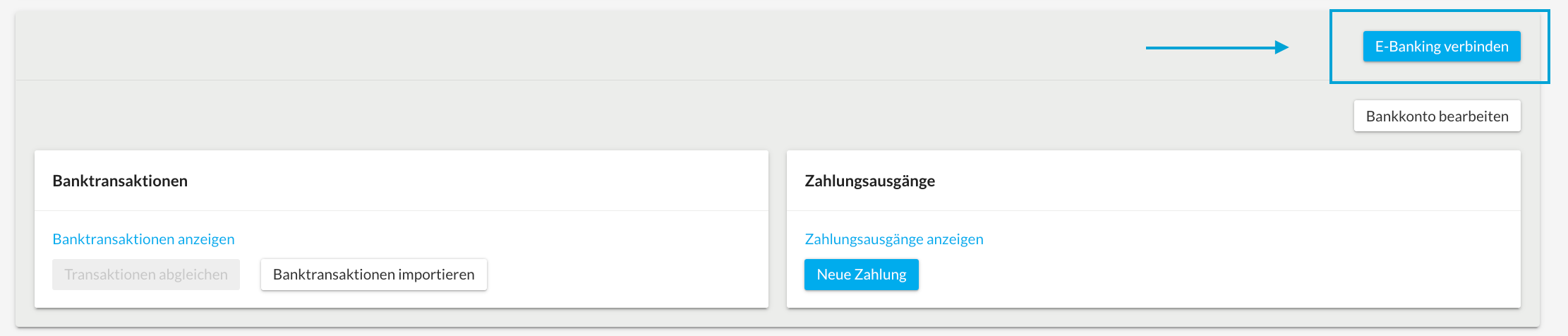
-
Sie erhalten einen Dialog mit dem Hinweis, dass Sie nun auf das E-Banking von Ihrer Bank weitergeleitet werden. Klicken Sie auf den blauen Button um fortzufahren. Identifizieren Sie sich mit Ihrer Digital Banking-Vertragsnummer.
- Loggen Sie sich in Ihr E-Banking bei der Aargauische Kantonalbank ein. Geben Sie Ihre Vertragsnummer und Ihr Passwort ein.
- Scannen Sie die Grafik (photoTAN) ein oder bestätigen Sie auf Ihrem Handy, dass Sie in einer Anwendung eines Drittanbieters den Zugang freigeben möchten.
- Gewähren Sie bexio AG den Zugang zu Ihren Daten damit die Transaktionen abgeholten werden dürfen.
- Setzten Sie bei allen drei Punkten den Haken, sodass die Kontoinformationen und Zahlungen übermittelt werden dürfen an das bexio System.
- Im vorletzten Schritt, verlangt die Bank nochmals das einscannen von der Grafik (photoTAN) zur Bestätigung für die Softwareanbindung zwischen der Aargauische Kantonalbank und bexio.
- Beim letzten Schritt, erscheint ein »Weiter« Button wo Sie weitergeleitet werden in Ihr bexio Konto.
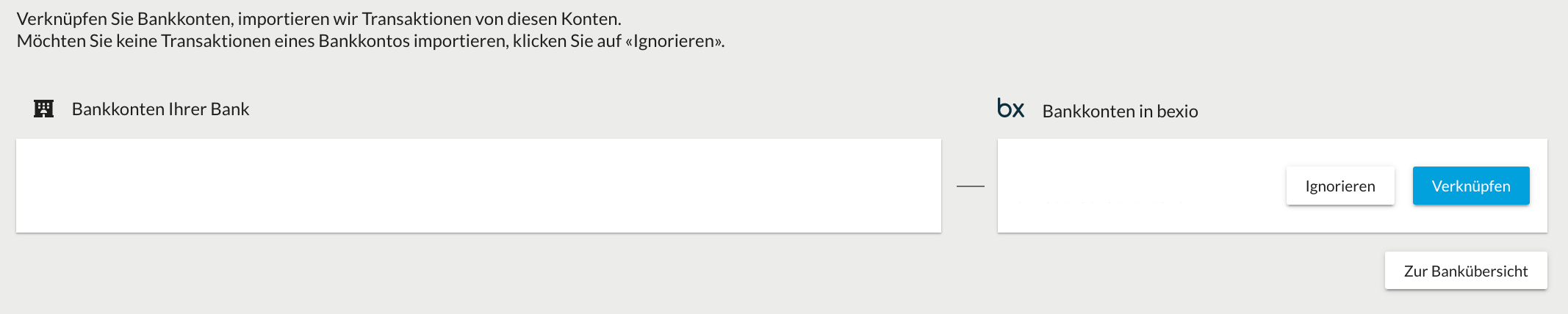
- Verknüpfen Sie das Bankkonto mit dem bestehenden bexio Bankkonto oder mit einem neuen bexio Bankkonto. Bankkonten, die in bexio nicht genutzt werden möchten, können mittels Option "Dieses Bankkonto in bexio ignorieren" ignoriert werden. Wichtig ist, dass alle Bankkonten entweder mit einem bexio Bankkonto verknüpft ist oder explizit ignoriert werden.
Mit dem Datumsbereich Transaktionen rückwirkend abholen
Es können Transaktionen rückwirkend in Ihr bexio importieren werden. Dafür können Sie im Menü oben in bexio auf Banking klicken und anschliessend neben «Transaktionen abholen» auf den kleinen Pfeil klicken. Daraufhin können Sie einen «Datumsbereich» festlegen. Somit werden auch Kontoauszüge, die allenfalls bereits als «abgeholt oder gelesen» markiert sind in Ihrem E-Banking, erneut geprüft und importiert.
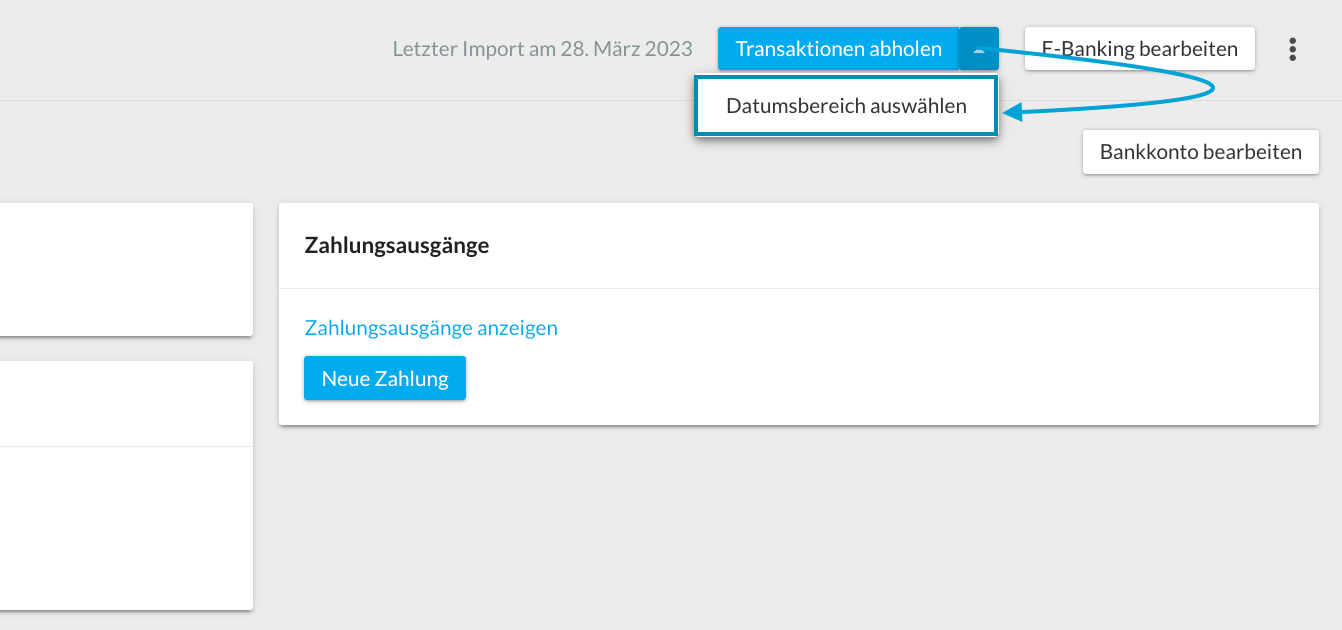

Wir haben auf der Schnittstelle einen Duplikatsfilter aktiv, der verhindert das Sie eine Transaktion zwei Mal importieren. Dementsprechend können Sie keine Duplikate haben und können damit sicherstellen, dass alle Transaktionen importiert wurden. Alle Transaktionen werden automatisch über Nacht abgeholt. Aufgrund von technischen Beschränkungen können in einem Zeitraum von 2 Monaten jeweils 5 Werktage abholen. Mit dieser Funktion können Sie aber sicherstellen das alle Transaktionen importiert wurden und nichts vergessen ging.
Deaktivierung der Schnittstelle
Wie trenne ich mein Bank in bexio?
Die Verbindung zum E-Banking können Sie manuell mit einem Klick auf die "drei Punkte" neben dem Button »E-Banking bearbeiten« trennen.
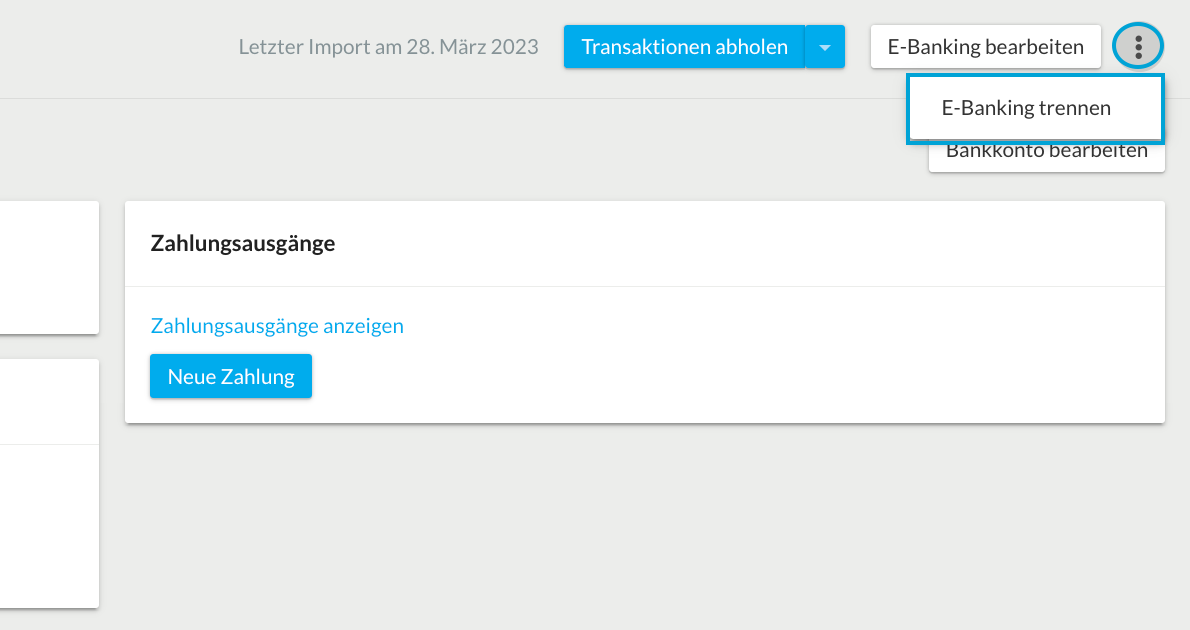
Ein Dialog wird geöffnet in welchem Sie die Trennung von bexio und dem E-Banking bestätigen müssen. Bereits importierte Transaktionen werden in bexio nachwievor ersichtlich sein. Die Verbindung kann auch jederzeit wieder hergestellt werden.

Zahlungsausgänge erfassen und freigeben
Zahlungen erfassen
Zahlungsausgänge werden optimalerweise über die Lieferantenrechnung oder alternativ direkt unter «Banking» → «Neuer Zahlungsausgang» erfasst.

Zahlungen übermitteln
Sobald die Zahlung erfasst wurde, erscheint diese im bexio Banking Bereich unter «Zahlungsausgänge anzeigen». Um die Zahlungen für die Ausführung an Ihr E-Banking zu senden, wählen Sie die betroffenen offenen Zahlungen an und klicken anschliessend auf «Zahlungen übermitteln».

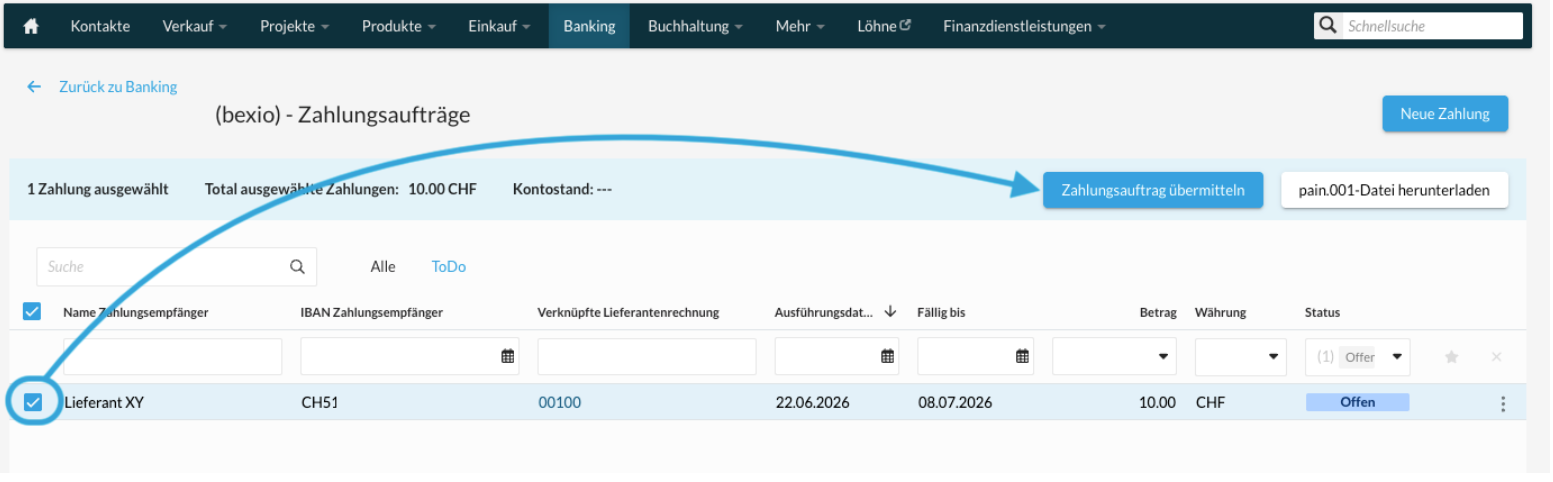
Nach der Übermittlung der Zahlungen müssen Sie diese zwingend im E-Banking freigeben damit die Zahlung am gewünschten Datum ausgeführt wird.