Contenu
Informations rapides
Dans cet article, vous découvrirez comment synchroniser votre compte bancaire TKB avec bexio, comment rapprocher les transactions et transmettre les paiements.
| Configurer le transfert de données: | Activer bLink dans E-Banking et autoriser l'accès à bexio |
| Format de fichier pour les paiements: | pain.001 |
| Format de fichier pour le relevé de compte: | camt.053 V8 |
| Remarques: |
- Un seul contrat peut être lié à un compte bexio.
- Interface compatible QR
- Synchronisation automatique des transactions pendant la nuit
- Les transactions sont toujours disponibles le jour suivant
- Filtre de date (récupération rétroactive des transactions)
|
Connecter E-Banking
Vous devez d'abord créer votre compte bancaire TKB. Vous pouvez ensuite lier le compte bancaire bexio avec le compte bancaire dans l'E-Banking comme suit:
- Allez dans la section Banking et faites défiler jusqu'à votre compte TKB.
- Cliquez sur «Connecter E-Banking».
- Une boîte de dialogue vous informera que vous allez être redirigé vers l'E-Banking de la TKB. Cliquez sur «Vers la TKB» pour continuer.
- Connectez-vous avec vos identifiants E-Banking, y compris la méthode de vérification.
- Autorisez bexio à accéder à vos données bancaires en cliquant sur «Confirmer».
- Liez le compte bancaire au compte bancaire bexio existant ou à un nouveau compte bancaire bexio. Les comptes bancaires qui ne doivent pas être utilisés dans bexio peuvent être ignorés en utilisant l'option «Ignorer ce compte bancaire dans bexio». Il est essentiel que tous les comptes bancaires soient soit liés à un compte bancaire bexio, soit explicitement ignorés.
Après une connexion réussie avec au moins un compte bancaire, le bouton «Récupérer les transactions» s'affichera à la place du bouton «Connecter E-Banking» précédemment visible.
Remarque
Il est possible que la connexion ait réussi, mais qu'aucune transaction ne soit visible. Dans cet article, vous trouverez les raisons possibles à cela: Aucune transaction reçue.
Récupération des transactions
La synchronisation du compte bancaire TKB se fait automatiquement chaque nuit. Si vous souhaitez démarrer la synchronisation manuellement, vous pouvez le faire en cliquant sur «Récupérer les transactions» dans la section «Banking».
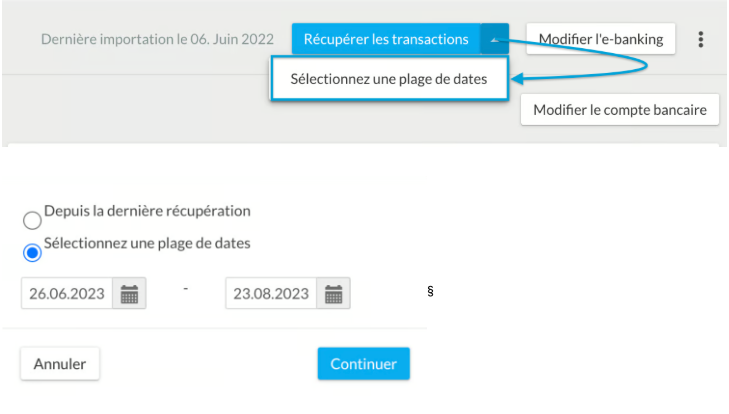
Important
Pour éviter d'importer toutes les transactions de votre compte bancaire des années précédentes dans bexio, nous vous recommandons, avant la connexion initiale, de marquer toutes les transactions comme lues auprès de la TKB. Vous pouvez le faire en allant dans votre compte TKB et en sélectionnant «Télécharger les données». Là, choisissez tous les fichiers non lus et cliquez sur télécharger.

Transmettre les paiements
Saisissez les paiements, comme décrit dans l'article Saisir les paiements, et transmettez-les à votre banque en un clic.
Important!
Chez TKB, les paiements transmis à votre E-Banking doivent être signés. Vous trouverez les paiements transmis dans OLIVIA sous «Paiements» - «Libération des paiements».
Pour plus d'informations sur ces paramètres, contactez votre conseiller clientèle ou le support E-Banking de la TKB.
Support E-Banking: Formulaire de contact / Tél. 0848 111 447
Méthodes de connexion prises en charge
bexio prend actuellement en charge la méthode M-TAN pour les services bancaires TKB. Vous trouverez plus d'informations sur les différentes méthodes de connexion dans cet article: Méthodes de connexion prises en charge.
Déconnecter l'interface
Vous pouvez déconnecter manuellement la connexion à l'E-Banking en cliquant sur les "trois points" à côté du bouton "Modifier l'E-Banking".
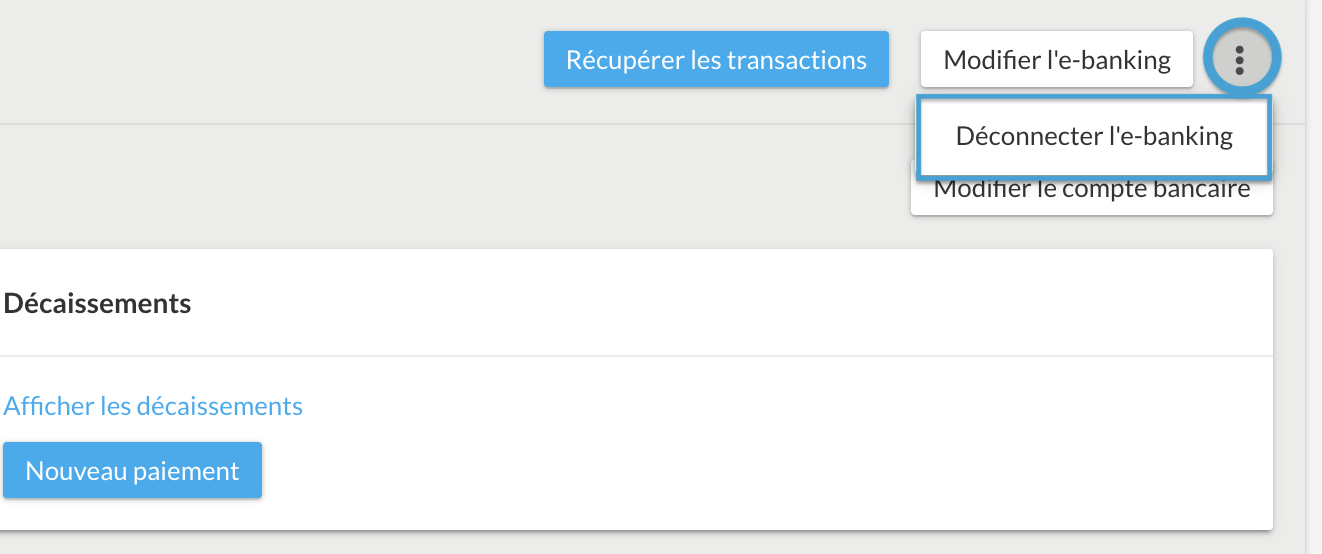
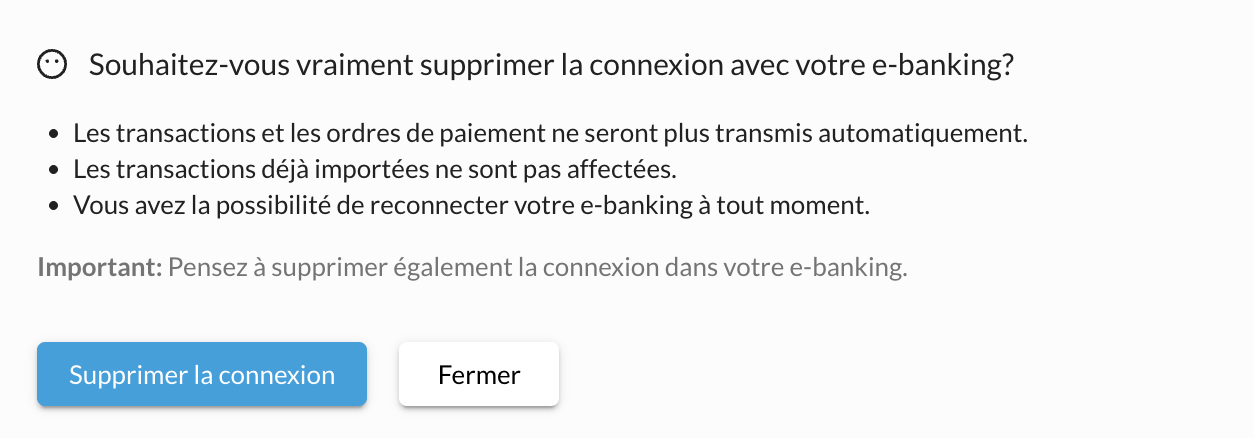
Une boîte de dialogue s'ouvrira dans laquelle vous devrez confirmer la déconnexion entre bexio et l'E-Banking. Les transactions déjà importées resteront visibles dans bexio. La connexion peut être rétablie à tout moment.
Sécurité
bexio ne stocke aucune information de connexion telle que le numéro de contrat, les mots de passe ou les jetons. bexio ne vous demandera jamais vos identifiants E-Banking par écrit ou par téléphone. Ne communiquez jamais ces données confidentielles à des tiers.