Vous avez déjà créé votre compte bancaire dans bexio et souhaitez maintenant établir la connexion à l'e-banking? Une fois la connexion établie, vous pourrez récupérer automatiquement vos transactions bancaires dans bexio et transmettre les paiements sortants vers votre e-banking.
Ce n'est que lorsqu'un crédit ou un débit est effectué sur votre compte que la banque crée un extrait de compte électronique, qui est la condition préalable à l'établissement de la connexion. Dès qu'il y a au moins une transaction effectuée la veille, vous pouvez activer la connexion.
Présentation rapide
Découvrez dans cet article comment synchroniser votre compte bancaire Banque Cantonale Vaudoise (BCV) avec bexio, rapprocher des transactions et transmettre des paiements.
|
Configuration des transferts de données :
| S'abonner au transfert de données (nous recommandons la livraison quotidienne des fichiers CAMT.053) |
| Format de fichier pour les paiements : | PAIN.001 |
| Format de fichier pour l’extrait de compte : | CAMT.053 version 2019 = version 8 avec détails |
1. Créer un compte bancaire
Pour pouvoir établir la connexion, le compte doit avoir été créé dans la section «Banking» de bexio. Si ce n'est pas déjà fait, suivez les instructions détaillées dans cet article : Ajouter un compte bancaire. Vous pouvez ensuite passer aux étapes suivantes détaillées ci-dessous.

2. Commander le relevé de compte électronique
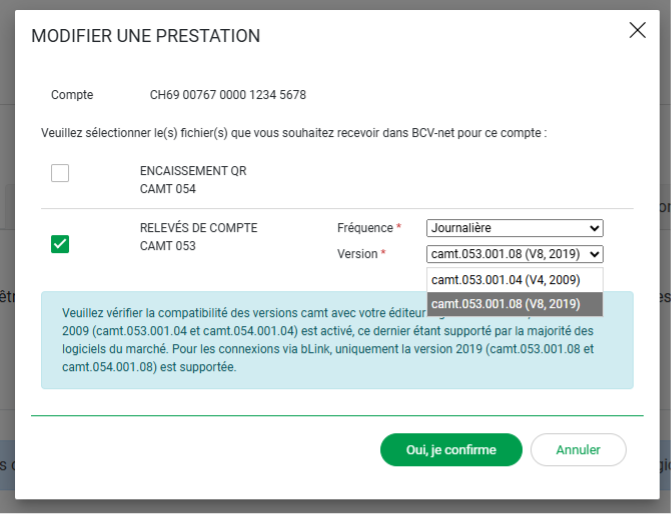
Afin de pouvoir utiliser l'interface entre bexio et la BCV, il est d’abord nécessaire de demander la livraison des relevés de compte électroniques au format ISO dans l'e-banking de la BCV.
Connectez-vous à BCV-net, allez sous "Préférences", puis cliquez sur l'onglet "CAMT - ISO" > import manuel > cliquer sur modifier > ajouter le CAMT.053 version 2019 = version 8. Vous pourrez alors activer le format «CAMT53 version 2019» et choisir une livraison journalière. En cas d'encaissements QR-IBAN, ces derniers sont à intégrer dans le CAMT53 (pas d'activation du CAMT54).
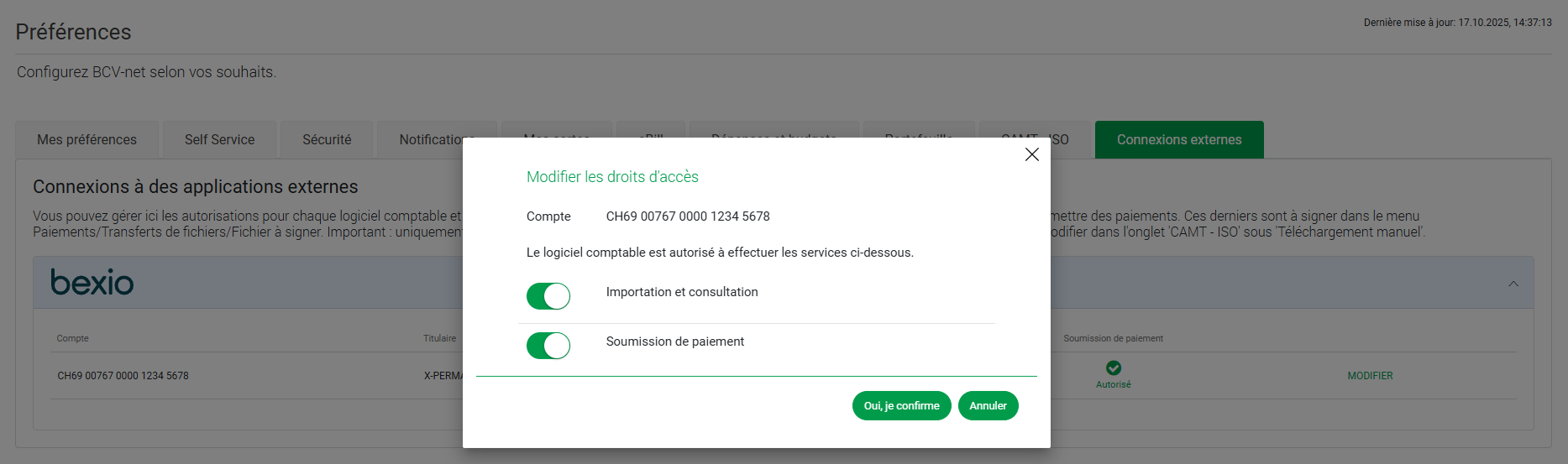
La nouvelle mise à jour permet à BCV-net et à votre logiciel de comptabilité de gérer automatiquement les fichiers Pain.001 et CAMT.053, et simplifie l'échange de données. Vous devez autoriser bexio à accéder aux données de la BCV. Pour ce faire, allez sous «Paramètres» - «Connexion externes» et cliquez sur «Modifier».
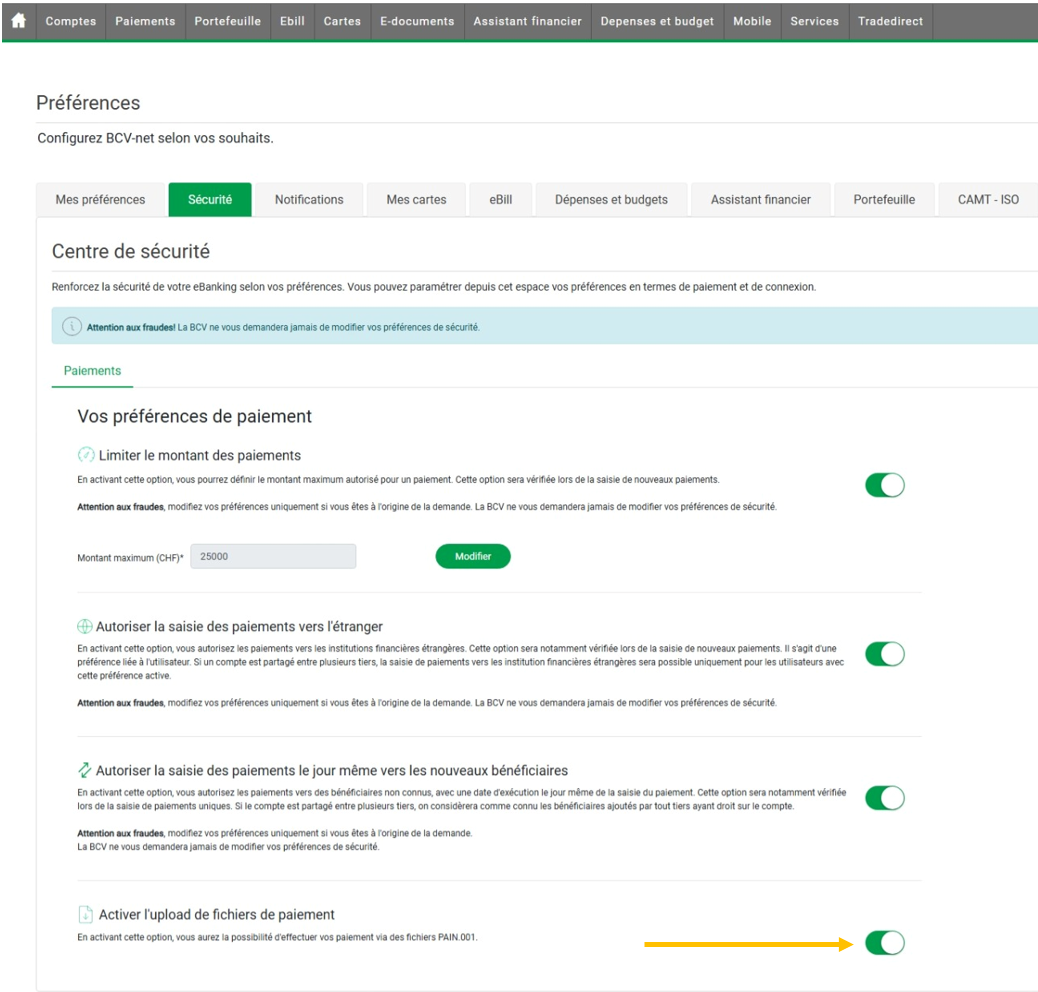
Lors du transfert de fichiers de paiement (PAIN.001), veuillez vous assurer que l'option de transfert de données de paiement est activée dans l'onglet «Sécurité»:
Pour pouvoir utiliser les nouvelles fonctions «Transfert automatique de fichiers», vous devez d'abord déconnecter votre compte bancaire de bexio (si vous ne l'avez pas déjà fait).
- Connectez-vous à votre compte bexio
- Déconnectez votre compte BCV (Banking / Modifier le compte bancaire / Déconnecter l'e-banking)

Connectez ensuite votre compte bexio à l'e-banking et cliquez à nouveau sur «Connecter l'e-banking».

3. Mettre en place la connexion entre bexio et la BCV
Checklist avant d’établir la connexion:
✓ Das Bankkonto wurde in bexio im Banking Modul angelegt »
(Le compte bancaire a été créé dans le module bancaire de bexio »)
✓ Datentransfer wurde im E-Banking eingerichtet »
(Le transfert de données a été activé dans l'e-banking »)
✓ Elektronischer Kontoauszug wurde richtig aktiviert »
(Le relevé de compte électronique a été correctement activé »)
4. Accéder au compte BCV dans le module bancaire de bexio

5. Connexion à l’e-banking
Connectez-vous avec vos données d'utilisateur e-banking, à l'aide de la méthode d'authentification à 2 facteurs (2FA) que vous avez choisie.
Une boîte de dialogue devrait vous informer que vous allez être redirigé vers BCV-net. Cliquez sur «Zur BCV / Vers BCV» pour continuer.

Vous serez automatiquement redirigé vers la page de BCV-net. Saisissez ici votre numéro d'utilisateur.

Vous devez ensuite scanner le code QR et vous authentifier par SMS ou par une autre méthode d'authentification 2FA pour accéder à l'étape suivante. Notez que vous disposez seulement de trois minutes pour vous authentifier. Au-delà, le processus sera annulé pour des raisons de sécurité.

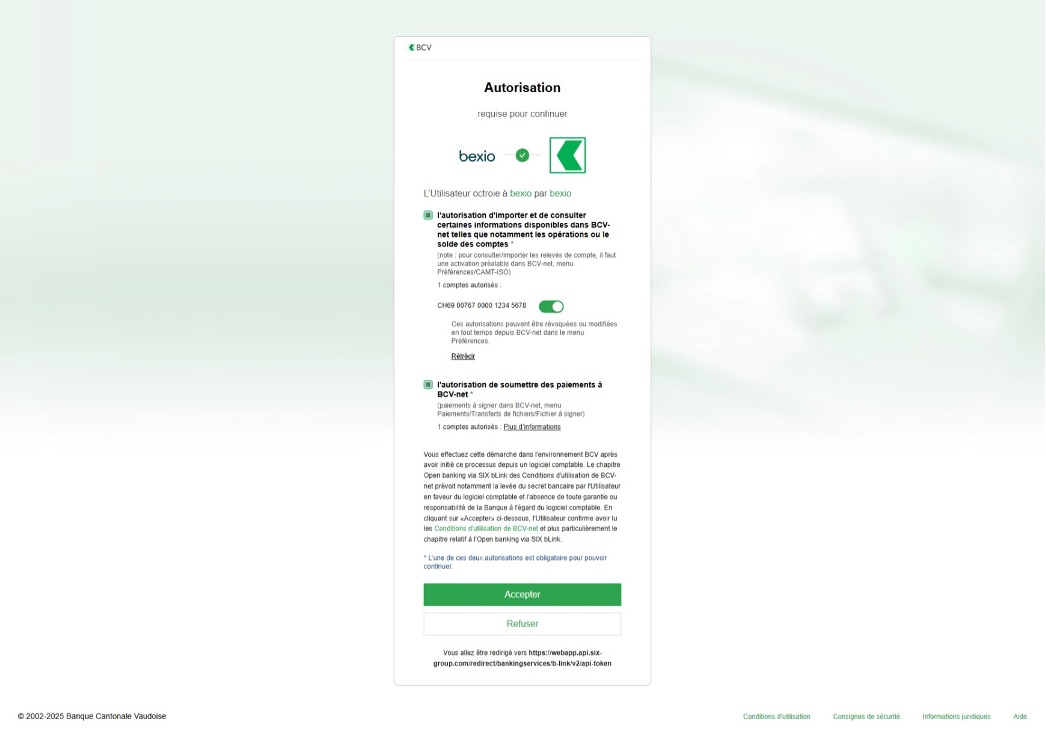
Après l'authentification, une nouvelle fenêtre apparaît dans laquelle vous pouvez sélectionner les comptes pour lesquels vous souhaitez autoriser l’import et la consultation des données, ainsi qu’autoriser la soumission de paiements entre bexio et la BCV.
Connectez le compte bancaire au compte préalablement créé dans bexio. Si l'un des comptes à connecter n'a pas encore été créé, vous pouvez en créer un directement. Si vous ne souhaitez pas utiliser de compte bancaire dans bexio, vous pouvez simplement ignorer cette étape.

Toutes les transactions disponibles des 2 derniers mois sont ensuite importées de l'e-banking vers bexio et une boîte de dialogue vous indiquera le nombre de transactions synchronisées.
Une fois la connexion établie avec au moins un compte bancaire, le bouton «Récupérer les transactions» remplacera le bouton «Connecter à l’e-banking».

6. Récupérer les transactions bancaires par plage de dates
Sélectionnez une plage de dates pour importer les transactions exécutées jusqu’à 60 jours avant la date actuelle. Les relevés de compte ayant déjà été marqués comme «récupérés» dans votre e-banking seront à nouveau vérifiés et importés. L'interface propose un filtre anti-doublons, ce qui permet d’éviter que des transactions existantes soient réimportées avec le même format de fichier.

7. Saisie et transmission des décaissements
Saisie des décaissements
Idéalement, les décaissements sont saisis via la facture fournisseur ou directement sous «Banking» → «Nouveau décaissement». Cliquez ici pour consulter nos instructions détaillées »

Transmission des paiements dans l’e-banking
Une fois le paiement saisi, il apparaît dans la section «Banking» de bexio sous «Afficher les décaissements». Pour envoyer les paiements vers votre e-banking en vue de leur exécution, sélectionnez les paiements ouverts concernés, puis cliquez sur «Transmettre les paiements».


Approbation
Une fois les paiements sortants transmis, vous pouvez les retrouver dans l'e-banking de la banque. Ces paiements doivent également être approuvés (confirmés) dans l'e-banking pour être exécutés à la date indiquée.
Importation manuelle du fichier «camt.053»
Cet article vous expliquera où trouver et télécharger les relevés de compte dans l'e-banking de la BCV. Afin de pouvoir importer manuellement les relevés de compte et les inscriptions au crédit ou au débit dans bexio, vous devez télécharger le relevé de compte électronique au format suivant dans votre e-banking:
- Camt.053 avec notification détaillée
Procédure pour effectuer l'importation manuelle
- Connectez-vous à BCV-net.
- Cliquez sur l'onglet «e-documents»
- Sélectionnez «CAMT»
- Vous devriez voir une flèche pointant vers le bas (⬇️ ) qui vous permet de télécharger le fichier

- Cliquez sur «Importer les transactions bancaires»
- Sélectionnez le fichier «camt.053» téléchargé et importez-le.

- Toutes les transactions seront importées et vous pourrez alors les rapprocher.
