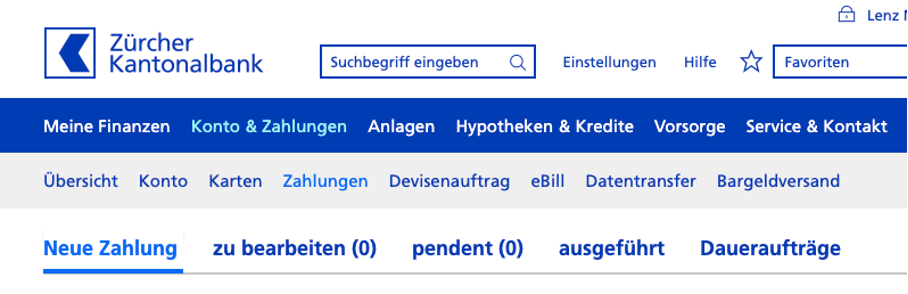
Vous avez déjà créé votre compte bancaire dans bexio et souhaitez maintenant établir la connexion avec l'e-banking? Une fois la connexion établie, vous pourrez récupérer automatiquement vos transactions bancaires dans bexio et transmettre les paiements sortants vers votre e-banking.
Sommaire
Découvrez dans cet article comment synchroniser votre compte bancaire BCZ avec bexio, rapprocher des transactions et transmettre des paiements en toute simplicité.
| Configuration des transferts de données: | b.Link – Vous trouverez un aperçu dans l'e-banking |
| Format de fichier pour les paiements: | pain.001 (ISO ready) |
| Format de fichier pour l’extrait de compte: | JSON camt.053 avec notification détaillée |
| A noter: |
- Veuillez activer bLink dans votre eBanking avant la migration.
- Si vous ne pouvez pas activer bLink, veuillez vérifier cette possibilité: https://www.zkb.ch/media/zkb/dokumente/merkblaetter/anleitung-datenbezug-ueber-api.pdf
- Vous ne pouvez connecter qu'un seul contrat BCZ à un compte bexio.
- Filtre de date (référence rétroactive des transactions) Les transactions peuvent être récupérées jusqu'à 7 jours dans le passé.
- Les paiements doivent être approuvés dans l'e-banking
|
Remarque importante:
Si vous avez réussi à établir la connexion, vous pouvez utiliser l'interface dès le lendemain.
Vous devez d’abord créer votre compte bancaire Zürcher Kantonalbank. Vous pourrez alors le connecter à votre compte bancaire dans l’e-banking. Procédez comme suit:
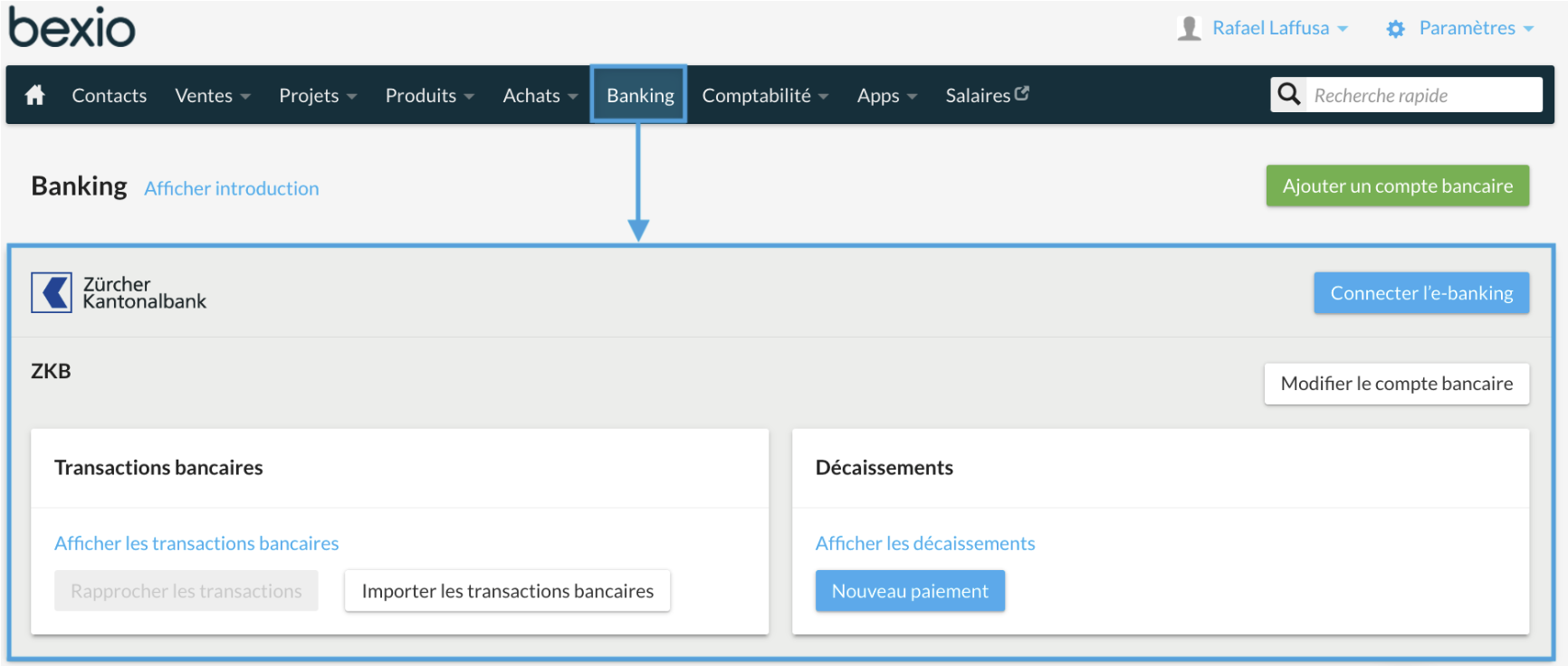
Cliquez sur le bouton »connecter l'e-banking«

Une boîte de dialogue devrait vous informer que vous allez être redirigé vers l’e-banking ZKB. Cliquez sur «Accéder à Zürcher Kantonalbank» pour continuer.

Connectez-vous à votre e-banking Zürcher Kantonalbank. Saisissez votre identifiant et votre mot de passe.

Scannez le graphique (photoTAN) avec l'application BCZ ou votre lecteur et saisissez ensuite le TAN que vous avez reçu.

Acceptez les conditions d'utilisation pour les connexions logicielles via API.

Dès que vous avez confirmé la connexion, vous êtes redirigé vers un autre point du menu où vous pouvez attribuer à votre banque les droits de transmission des informations de compte et des paiements

Vérifiez les données de la connexion au logiciel.

Dans l'avant-dernière étape, la banque vous demande à nouveau de scanner le graphique (photoTAN) pour confirmer la connexion logicielle entre Zürcher Kantonalbank et bexio.

A la dernière étape, cliquez sur le bouton «Continuer». Vous serez alors redirigé vers votre compte bexio et vous serez automatiquement déconnecté de votre e-banking.

Connectez le compte bancaire au compte bancaire préalablement créé dans bexio ou à un nouveau compte bancaire bexio. Les comptes bancaires que vous ne souhaitez pas utiliser dans bexio peuvent être ignorés à l’aide de l'option «Ignorer ce compte bancaire dans bexio». Il est important que tous les comptes bancaires soient connectés à un compte bancaire bexio ou marqués comme ignorés.

Vous avez la possibilité de récupérer les transactions passées dans votre compte bexio. Pour ce faire, allez dans le module bancaire («Banking») et cliquez sur la petite flèche à côté de «Récupérer les transactions». Vous pouvez ensuite définir une «plage de dates». Ainsi, même les extraits de compte ayant peut-être déjà été marqués comme «récupérés ou lus» dans votre e-banking seront à nouveau vérifiés et importés.

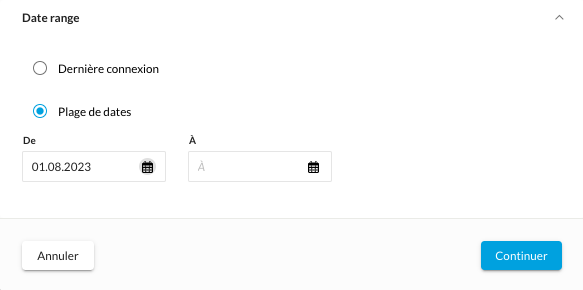
Nous avons mis en place un filtre anti-doublon au niveau de l'interface afin d’empêcher qu’une transaction soit importée deux fois. Vous pouvez ainsi vous assurer que toutes les transactions ont bien été importées sans risquer d’avoir des doublons dans le système. Toutes les transactions sont automatiquement récupérées pendant la nuit. En raison de limitations techniques, il n'est pas possible de récupérer plus de 5 jours à chaque fois sur une période de 2 mois. Cette fonction vous permet néanmoins de vous assurer que toutes les transactions ont bien été importées et que rien n’a été oublié.
Vous pouvez interrompre manuellement la connexion à l'e-banking en cliquant sur les trois points à côté du bouton bleu «Récupérer les transactions».

Une boîte de dialogue devrait vous confirmer la déconnexion de bexio à votre e-banking. Les transactions déjà importées resteront visibles dans bexio et la connexion pourra à nouveau être établie à tout moment.
Dans l'e-banking, vous pouvez supprimer les droits de bexio et ainsi interrompre la connexion avec le logiciel. Si vous coupez la connexion dans bexio, pensez à faire de même côté banque. Pour ce faire, connectez-vous à votre e-banking et allez sous «Service et contacts» -> «Gérer les fonctions supplémentaires» -> «Connexions logicielles».
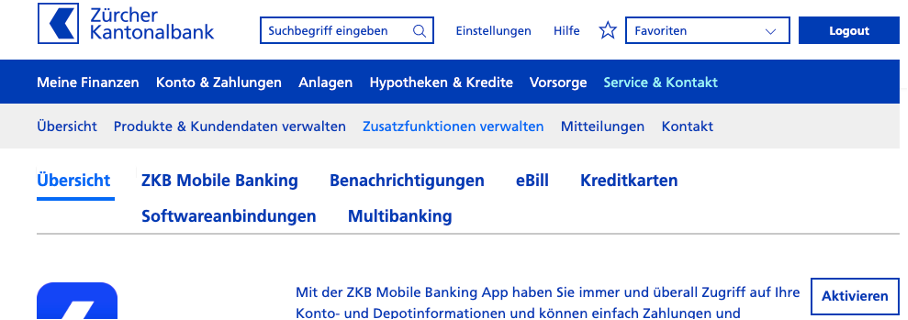
Vous pourrez alors supprimer les autorisations que vous avez accordées à bexio dans l'onboarding flow.
Saisie des décaissements
Idéalement, les décaissements sont saisis via la facture fournisseur ou directement sous «Banking» → «Nouveau décaissement». Cliquez ici pour consulter nos instructions détaillées »

Transmission des paiements dans l’e-banking
Une fois le paiement saisi, il apparaît dans la section «Banking» de bexio sous «Afficher les décaissements». Pour envoyer les paiements vers votre e-banking en vue de leur exécution, sélectionnez les paiements ouverts concernés, puis cliquez sur «Transmettre les paiements».

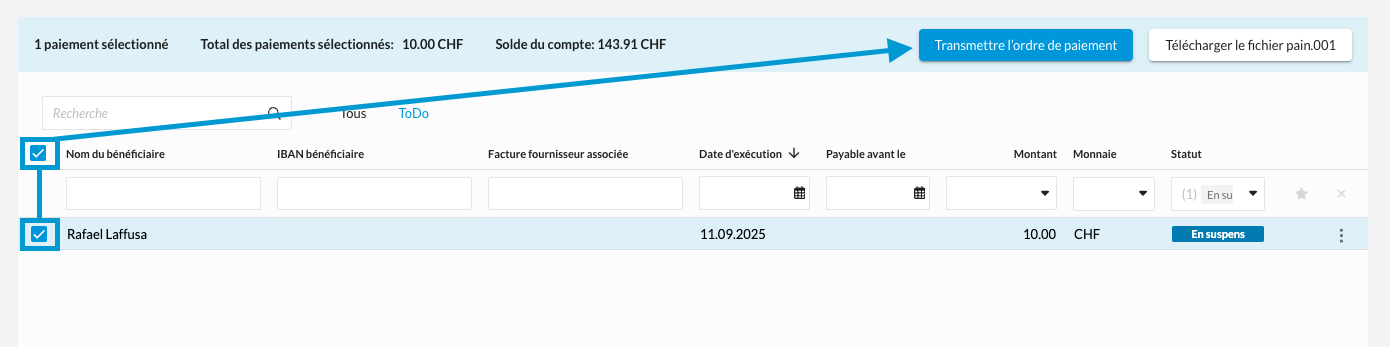
Après avoir transmis des paiements, vous devez impérativement les valider dans votre e-banking. Pour ce faire, connectez-vous à votre e-banking et allez sous «Compte et paiements» -> «Paiements» -> «en attente (…)».