Um einen fehlenden Mehrwertsteuersatz (MWST) in bexio zu erstellen, navigieren Kunden in den Einstellungen unter "Buchhaltung" zum Bereich "Steuersätze" und klicken dort auf "Neuer Steuersatz". Es ist ratsam, vorab zu prüfen, ob ein Satz bereits existiert und lediglich reaktiviert werden muss. Im Erfassungsformular muss der neue Satz zunächst als "Aktiv" gekennzeichnet und zwingend ein "Gültig von"-Datum festgelegt werden, das bei Bedarf auch rückwirkend sein kann. Anschliessend sind ein eindeutiger, "sprechender" Code, der passende Steuertyp und der tatsächliche Steuersatz in Prozent (%) einzutragen. Für die korrekte Berichterstattung ist die Formularzuordnung (Ziffer) essenziell, welche festlegt, wo die Buchungen auf dem offiziellen Schweizer MWST-Formular erscheinen. Fragen Sie hierfür bei Unsicherheit Ihren Treuhänder. Wird der Steuertyp "Saldosteuersatz" gewählt, muss zusätzlich der von der ESTV vorgegebene Satz im Feld "Saldosteuersatz (in %)" erfasst werden.
Inhalt
Wie erstelle ich einen Mehrwertsteuersatz?
bexio erstellt für Sie beim Einrichten Ihres bexio-Kontos automatisch MWST-Sätze anhand von Ihren gesetzten MWST-Einstellungen. Wenn Ihnen beim Erstellen einer Rechnung oder eines anderen Beleges ein MWST-Satz fehlt, können Sie diesen selbst erstellen.
Um Ihre Steuersätze selbst zu erstellen, gehen Sie auf "Einstellungen" - "Alle Einstellungen" - "Buchhaltung" - "Steuersätze".
Nun sind Sie auf der Übersicht aller vorhandenen MWST-Sätze in bexio. Hier können Sie mit einem Klick auf den Button "Neuer Steuersatz" einen neuen MWST-Satz erstellen.
Tipp: Bevor Sie einen neuen MWST-Satz erstellen, prüfen Sie bitte, ob bexio diesen für Sie bereits erstellt hat, er jedoch nicht aktiv ist. Allenfalls ersparen Sie sich so das Erfassen des MWST-Satzes, weil Sie den bereits existierenden Satz einfach nur aktivieren müssen.
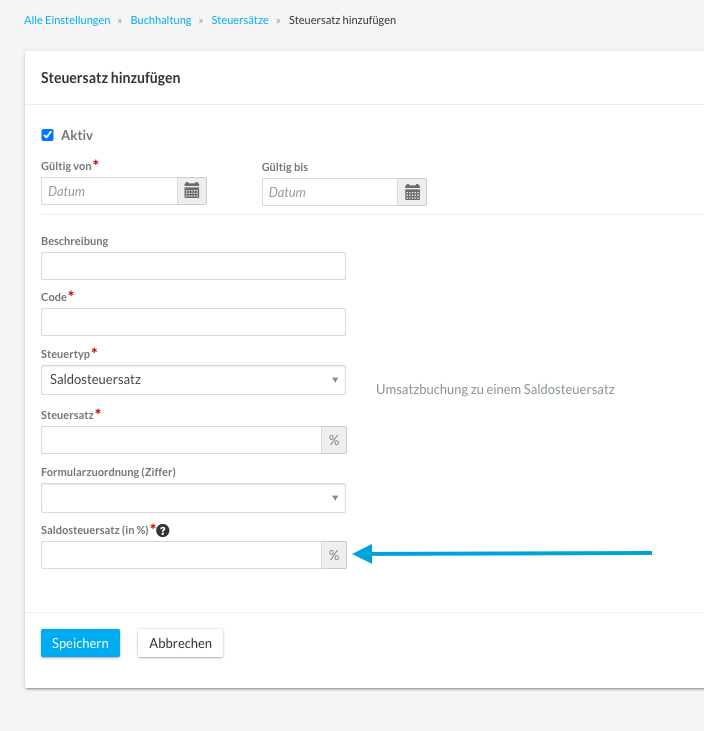
Jetzt befinden Sie sich in der Erfassungsmaske für neue Steuersätze. Füllen Sie die Formularfelder von oben nach unten aus, damit bexio Ihnen jeweils passende Vorschläge machen kann.
1. Aktiv
Standardmässig werden alle neu erstellten MWST-Sätze als aktiv erstellt. Nur wenn ein Steuersatz aktiv ist, können Sie ihn in Rechnungen und anderen Belegen auswählen und verwenden.
2. Gültigkeit
Das "Gültig von"-Datum ist für jeden neu erstellten MWST-Satz obligatorisch. Geben Sie hier an, ab wann Sie den MWST-Satz verwenden möchten.
Ein Beispiel:
Sie erstellen am 30.1.2026 einen neuen Steuersatz und möchten diesen aber noch für das nachträgliche Erfassen von Rechnungen im Jahr 2025 nutzen. In diesem Fall tragen Sie im Feld "Gültig von" Januar 2025 ein, damit die neuen Steuersätze ab Januar 2025 gültig sind.
Wenn Sie den MWST-Satz erfassen, wissen Sie in den meisten Fällen noch nicht, bis wann Ihr MWST-Satz gültig ist. Aus diesem Grund ist "Gültig bis" nicht obligatorisch. Wir empfehlen Ihnen hier nichts einzutragen, bis bekannt wird, ab wann der MWST-Satz nicht mehr gültig ist.
3. Code
Sie können den Code Ihres MWST-Satzes selbst bestimmen.
Wichtig: Sie und Ihre Mitarbeiter wissen, sobald sie den Code in einem Auswahlfeld auf Rechnungen und anderen Belegen sehen, um welchen MWST-Satz es sich handelt.
Es gibt verschiedene Ansätze, diese Codes zu setzen. Wir von bexio setzen bei unseren automatisch generierten MWST-Sätzen auf sprechende Codes. Dies bedeutet, dass in jedem Code ersichtlich ist, wie der Prozentsatz des MWST-Satzes lautet und welchen Typ er hat.
4. Typ
Wählen Sie hier den Steuertyp aus, der zu dem MWST-Satz passt, den Sie erstellen wollen. Die Erklärung zu allen Typen finden Sie im Beitrag Steuertypen.
5. Steuersatz
Erfassen Sie hier den Steuersatz in %. Im Falle eines Saldosteuersatzes ist hier der Steuersatz zu erfassen, der auf einer Rechnung für Ihren Kunden ersichtlich sein soll.
6. Formularzuordnung (Ziffer)
Hier geben Sie an, wo Ihre Buchungen auf dem offiziellen Schweizer MWST-Formular zu diesem MWST-Satz zu tragen kommen sollen. Neben jedem Feld im MWST-Formular steht eine Ziffer; genau diese müssen Sie hier eintragen. Wenn Sie sich nicht sicher sind, wo auf Ihrem MWST-Formular die Buchungen zu Ihrem MWST-Satz erscheinen sollen, fragen Sie Ihren Treuhänder oder MWST-Experten.
Saldosteuersatz
Wenn Sie einen MWST-Satz vom Typ "Saldosteuersatz" oder "Optierter Saldosteuersatz" erstellen, erscheint unten im Formular ein zusätzliches Feld "Saldosteuersatz (in %)". Hier erfassen Sie den von der ESTV vorgegebenen und für Sie geltenden Saldosteuersatz. Für einen Saldosteuersatz, der ab dem 01.01.2026 gültig ist, können Sie ein "Gültig von"-Datum ab dem Januar 2026 setzen. Ab diesem Datum ist auch das Feld für diesen Saldosteuersatz auf dem MWST-Formular ersichtlich und es stehen automatisch die dafür gültigen Ziffern zur Auswahl.
Automatisch erstellte Saldosteuersätze
Standardmässig legt bexio für Sie die Saldosteuersätze an, die Sie im Onboarding angeben haben. bexio erstellt für Sie nun automatisch die neuen Saldosteuersätze mit jedem Umsatzsteuersatz, sodass Sie Ihre aktuellen Saldosteuersätze von Beginn an nutzen können.
Saldosteuersatz anlegen vor einem Wechsel der Steuermethode
Wenn Sie effektiv besteuert sind, ist es nicht möglich, einen Saldosteuersatz zu erfassen, da dieser in der Liste unter "Steuertyp" nicht erscheint. Damit Sie einen Saldosteuersatz auswählen können, müssen Sie erst die Methode bei den "Grundeinstellungen Mehrwertsteuer" ändern. Dort können Sie als letzter Einstellungspunkt die "Standard-MWST-Sätze" angeben und speichern.
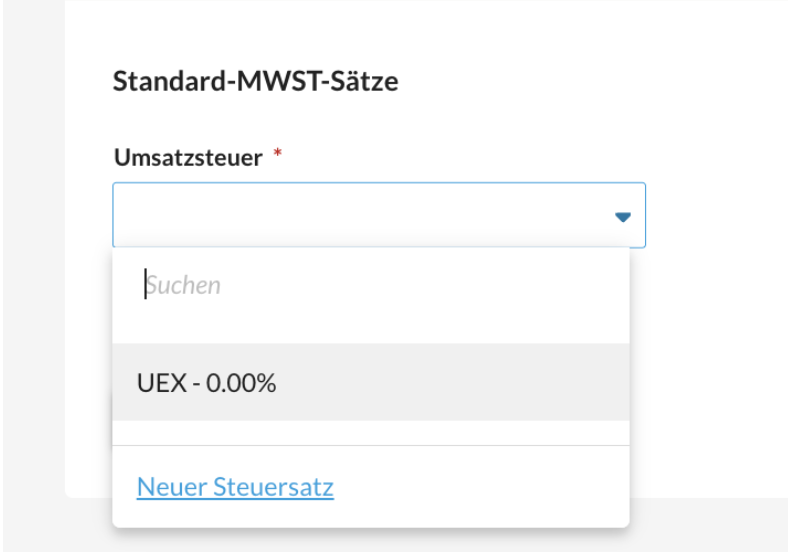
Wenn Sie von der Effektiv- zur Saldobesteuerung wechseln und zuvor keinen Saldosteuersatz angelegt hatten, können Sie ganz eifach die Saldosteuersätze hinzufügen, ohne die Einstellungen zu verlassen. Klicken Sie bei der Umsatzsteuer auf“ Neuer Steuersatz“. Anschliessend können Sie bei den Ziffern den entsprechenden Code anwählen und die benötigten Steuersätze werden für Sie erstellt. Alternativ haben Sie auch die Möglichkeit, die Steuersätze manuell zu erstellen. Klicken Sie dafür auf "Steuersatz manuell erstellen“.
Hinweis: Beim Methodenwechsel werden alle neu erstellten Saldosteuersätze auf die Ziffer 323 erfasst.