In diesem Artikel erfahren Sie, wie Sie einen Benutzer oder einen Ansprechpartner ohne Login aus Ihrem bexio-Konto löschen und welche Auswirkungen dies auf Ihre Dokumente und Benachrichtigungen hat.
Inhalt
- Benutzer löschen
- Benutzer mit Login
- Ansprechpartner ohne Login
- Eigenes Profil löschen
- Auswirkungen der Löschung auf Dokumente und Suche
- Berechtigungsmanagement und Empfehlungen
1. Benutzer löschen
Vorgehensweise je nach Benutzer:
Benutzer mit Login:
- Gehen Sie zu «Einstellungen» - «Benutzer» - «Benutzer verwalten» und klicken Sie auf das Papierkorb-Symbol zum Löschen.
Ansprechpartner ohne Login:
Eigenes Profil / Login löschen:
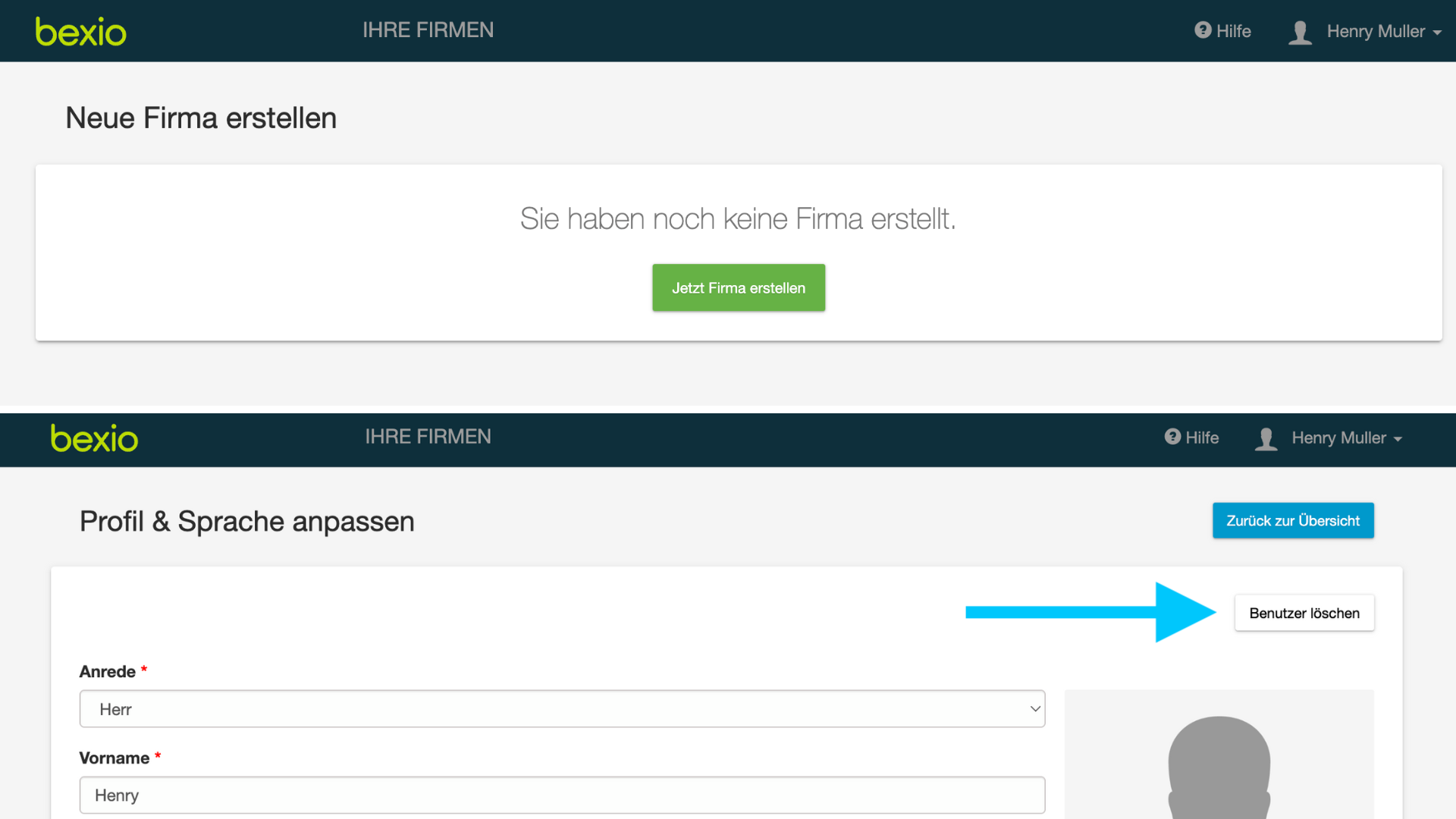
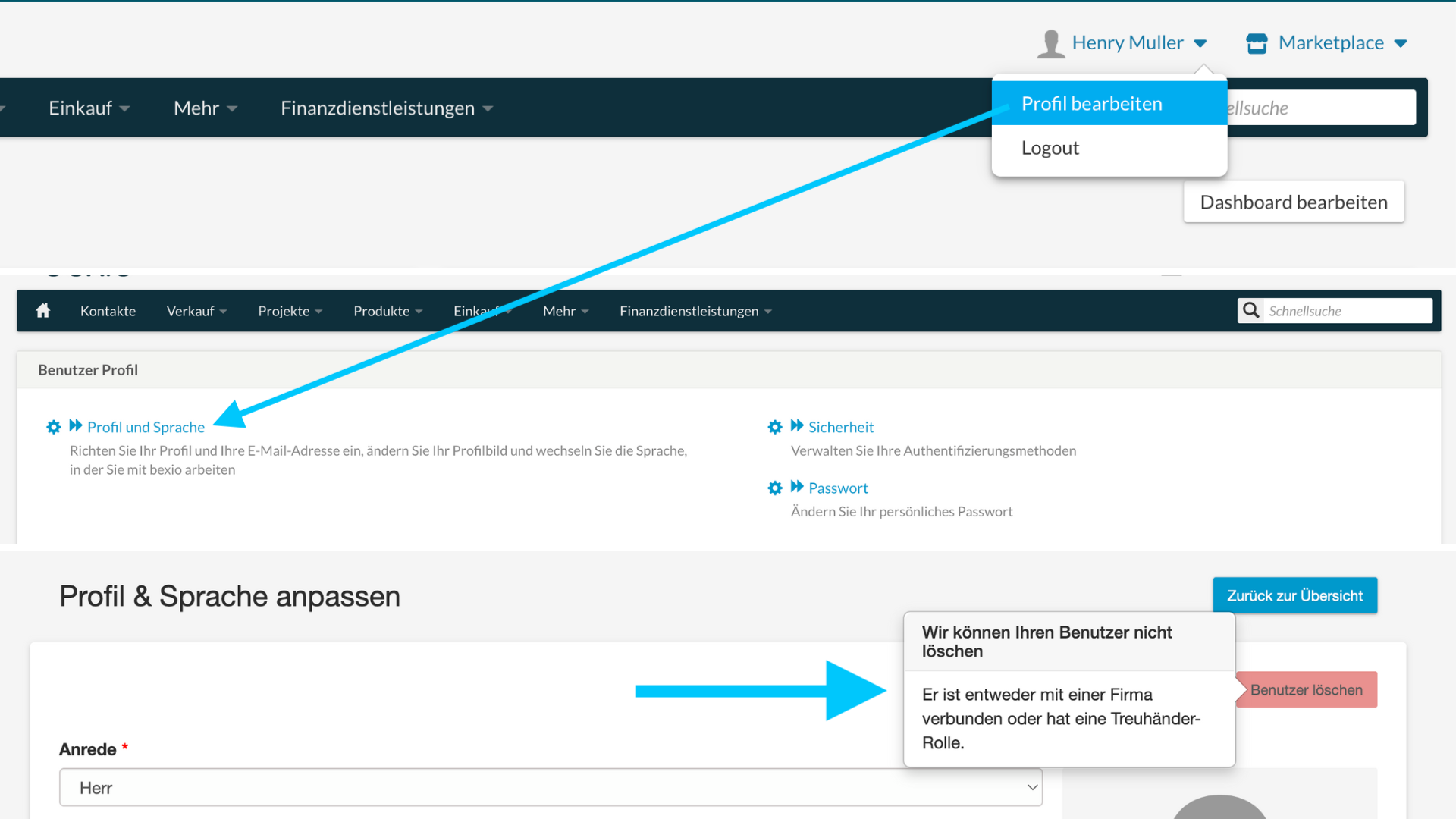
- Ein Benutzer kann sein eigenes Profil über die Option «Profil und Sprache anpassen» nur dann löschen, wenn dieser mit keinem Unternehmen mehr verknüpft ist.
![]()
- Ist ein Benutzer mit einem Unternehmen verknüpft, wird die Schaltfläche inaktiv und rot angezeigt. Beim Bewegen der Maus über die Schaltfläche erscheint ein Infotext, der den Status erklärt. In diesem Fall ist das Löschen nicht möglich.
2. Auswirkungen der Löschung auf Dokumente und Suche
Sobald ein Benutzer gelöscht wurde, bleibt sein Name in der Historie bestehender Daten (Rechnungen, Angebote, Aufträge etc.) erhalten, um die historische Nachvollziehbarkeit zu gewährleisten. Das Systemverhalten ändert sich jedoch wie folgt:
Filter und Dokumenten Suche:
- Der gelöschte Benutzer erscheint nicht mehr in den Dropdown-Menüs der Filter für Kontakte, Dokumente und/oder Projekte.
Automatische Neuzuweisung:
- Bei Dokumenten im Status «Entwurf» ersetzt das System den gelöschten Benutzer automatisch durch den ersten aktiven Benutzer mit Login aus der Liste (alphabetisch sortiert).
- Bei Dokumenten im Status «Offen» oder «Bezahlt» bleibt der gelöschte Ansprechpartner weiterhin im Dokument stehen.
Kontakte:
- Bei Kontakten, die mit einem gelöschten Benutzer oder Kontakt verknüpft sind, bleibt das entsprechende Feld leer. Im Gegensatz zu Dokumenten mit dem Status «Entwurf» erfolgt keine automatische Neuzuweisung für bestehende Kontakte.
Network-Link:
Greift ein Kunde über einen Network-Link auf ein Dokument zu, das einem gelöschten Benutzer zugewiesen ist:
- Dokumente (Angebote, Rechnungen, Aufträge): Der Kunde kann weiterhin Angebote annehmen oder den Link öffnen, um Rechnungen zu bezahlen.
Projekte > Zeiten:
- Wenn Sie einen Benutzer löschen, werden auch dessen zugewiesene Zeiten im Projektmodul entfernt.
3. Berechtigungsmanagement und Empfehlungen
Berechtigungen werden nicht automatisch übertragen. Damit ein neuer Benutzer die Dokumente des ehemaligen Benutzers übernehmen kann, haben Sie zwei Optionen:
Option 1 - Manuelle Änderung:
- Um alle Dokumente neu zuzuweisen, ersetzen Sie den gelöschten Benutzer direkt in den betreffenden Dokumenten durch einen neuen Benutzer oder Ansprechpartner.
Achtung: Diese Änderung setzt voraus, dass die Dokumente zuvor in den Status «Entwurf» zurückgesetzt werden. Weitere Informationen finden Sie im Artikel «Rechnungen erneut bearbeiten».
Option 2 - Globale Berechtigungen für den neuen Benutzer:
- Erteilen Sie dem neuen Benutzer die erweiterten Rechte "Anzeigen: alle" und "Bearbeiten: alle" in den betroffenen Modulen. Dies ermöglicht es ihm, alle Dokumente einzusehen und zu bearbeiten, auch wenn er nicht als offizieller Ansprechpartner eingetragen ist.
Vor dem Löschen wird dringend empfohlen, laufende Projekte und Dokumente manuell dem Benutzer Ihrer Wahl neu zuzuweisen. Andernfalls weist das System diese automatisch dem ersten Benutzer der Liste in alphabetischer Reihenfolge zu.
Dieser Schritt ist entscheidend, um die Kontinuität in der Nachverfolgung und den korrekten Empfang automatischer Benachrichtigungen sicherzustellen.