Jeder Kontakt verfügt über ein Kundenkonto. Dieses ermöglicht es Ihnen, alle mit diesem Kontakt verbundenen Finanztransaktionen einzusehen.
Das Kundenkonto zeigt insbesondere folgende Elemente an:
- Rechnungen
- Kunden- und Lieferantengutschriften
- Lieferantenrechnungen und Aufwendung
- Ein- und Auszahlungen
- Manuelle Kundenkontobuchungen
Auch erhaltene Akontozahlungen und Überzahlungen werden dort aufgeführt. In der Buchhaltung werden diese Vorgänge standardmässig auf dem Konto 2030 erfasst. Falls Sie Ihren Kontenplan angepasst haben, kann die Kontonummer abweichen.
Inhalt
Kundenkonto öffnen
Funktionen des Kundenkontos
Zugriff auf das Kundenkonto
Ursprung von Kundenbuchungen & Guthaben
Manuelle Buchung im Kundenkonto erstellen
Kundenbuchung löschen
Kundenbuchung aus Bankabgleich erstellen
Kundenbuchung aus Bankabgleich löschen
Kontoauszug erstellen
Funktionen des Kundenkontos
Das Kundenkonto ermöglicht Ihnen:
- Einsicht in die Finanztransaktionen eines Kontakts
- Erstellung von manuellen Kundenkontobuchungen
- Löschen bestehender Buchungen
- Erstellung eines Kontoauszugs für den Kontakt
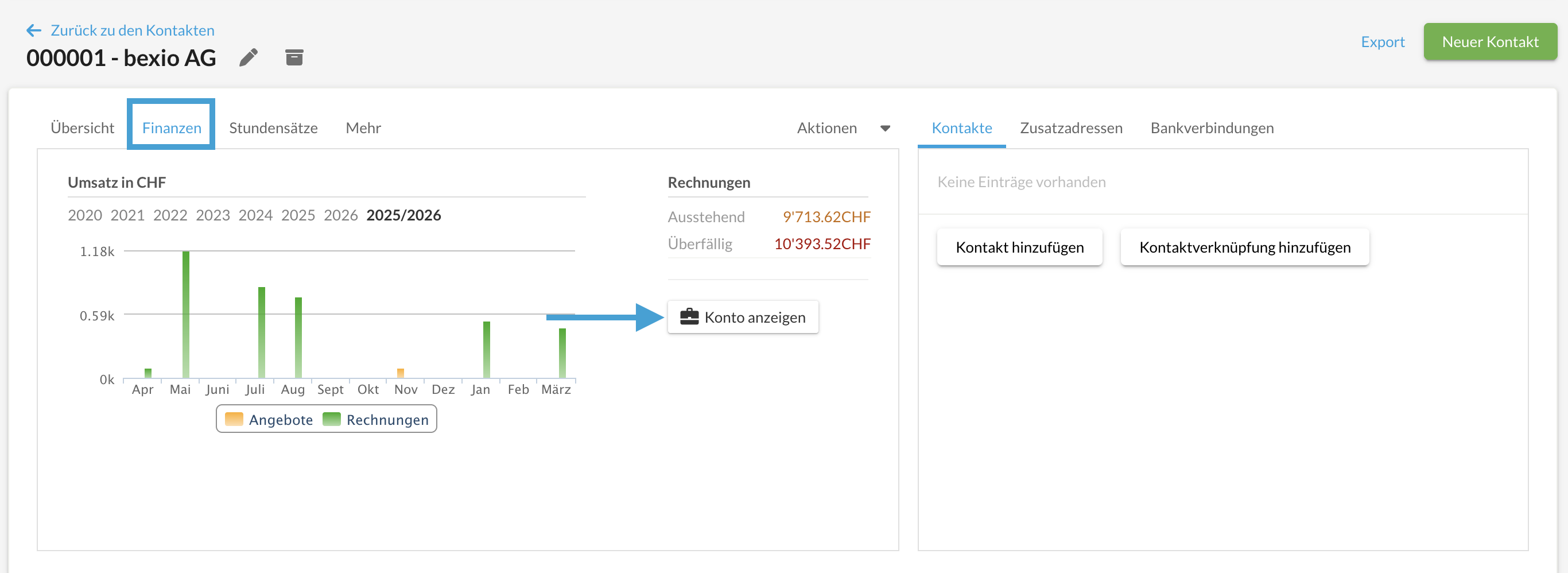
Zugriff auf das Kundenkonto
Um auf das Kundenkonto eines Kontakts zuzugreifen:
- Öffnen Sie den entsprechenden Kontakt.
- Gehen Sie zum Reiter Finanzen.
- Klicken Sie auf Konto anzeigen.
Das Kundenkonto des Kontakts öffnet sich mit allen zugehörigen Transaktionen.
Ursprung von Kundenbuchungen & Guthaben
Ein Kunde kann auf verschiedene Weise über einen positiven Saldo (ein Guthaben zu seinen Gunsten) verfügen:
- Gutschrift: Sie haben eine Gutschrift aufgrund einer Warenrücksendung oder eines Fakturierungsfehlers erstellt.
- Bankabgleich: Eine über das Modul "Banking" erhaltene Zahlung wurde dem Kontakt zugewiesen, ohne mit einer spezifischen Rechnung verknüpft zu sein (z. B. Überzahlung).
- Manuelle Buchung: Sie haben manuell ein Guthaben direkt im Reiter "Finanzen" des Kontakts hinzugefügt.
Umgang mit Rückerstattungen von Kundenguthaben
Um mehr über die Rückerstattung von Kundenguthaben zu erfahren, lesen Sie bitte: Umgang mit Überzahlungen, Minderzahlungen und Rückerstattungen
Rückerstattung manueller Buchungen: Wenn Sie keine Gutschrift über den Reiter Verkauf > Gutschriften erstellt haben, sondern der positive Saldo ausschliesslich aus manuellen Buchungen stammt, muss die Rückerstattung ebenfalls über eine manuelle Gegenbuchung erfasst werden.
Das Bearbeiten von manuellen Buchungen erfordert grosse Präzision, um Ihre Buchhaltung nicht zu verfälschen. Wenn Sie unsicher sind, empfehlen wir Ihnen dringend, die Fachkenntnis Ihres Treuhänders in Anspruch zu nehmen. Ihr Buchhalter kann Ihnen die exakten Gegenkonten bestätigen, die für diese Buchungen verwendet werden sollen.
Manuelle Buchung im Kundenkonto erstellen
Diese Funktion ist beispielsweise in folgenden Fällen nützlich:
- Rückerstattung einer Überzahlung (Soll/Debit)
- Erfassung einer erhaltenen Akontozahlung (Haben/Kredit)
So erfassen Sie eine manuelle Kundenkontobuchung:
- Klicken Sie auf + Kundenbuchung.
- Geben Sie einen Titel für die Buchung ein.
- Geben Sie den Betrag im Feld Kundenbuchung ein.
- Speichern Sie die Buchung.
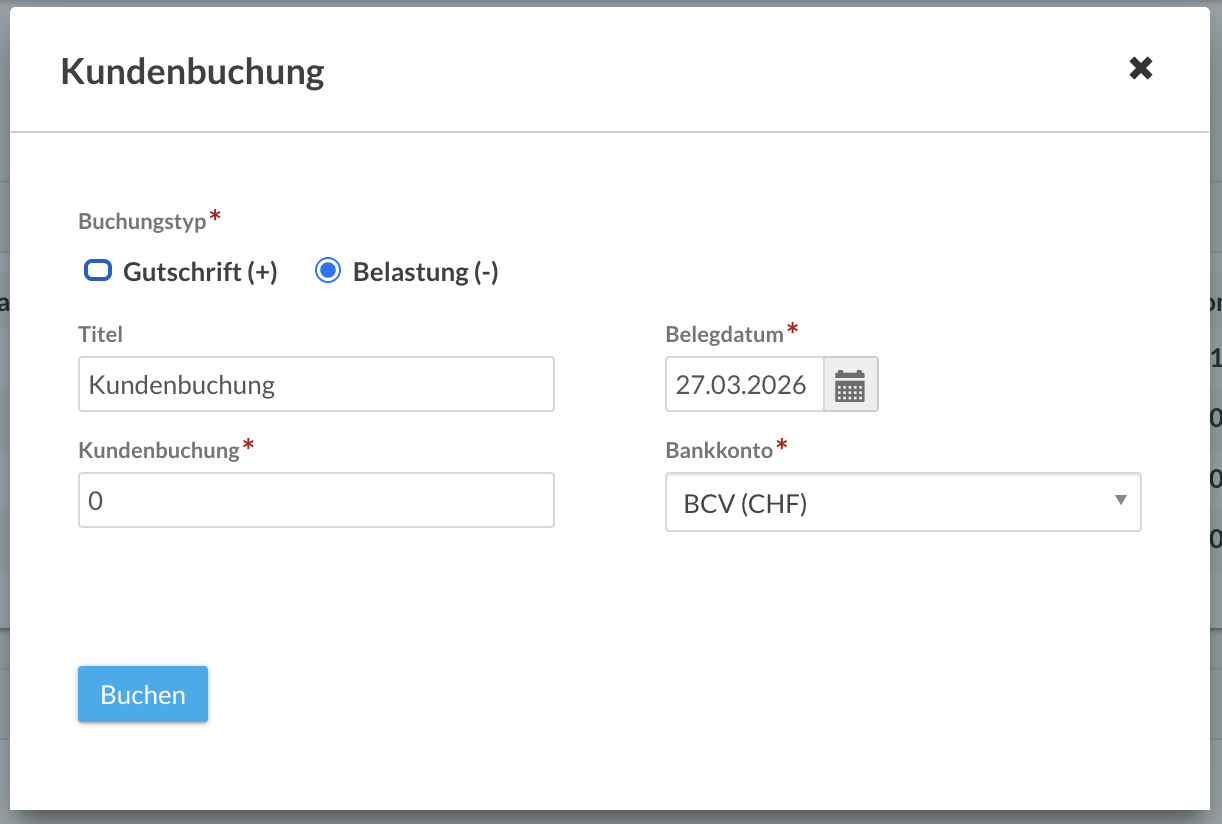
Hinweis: Der Inhalt des Feldes Titel wird als Buchungstext in der Buchhaltung verwendet.
Kundenbuchung löschen
Das Löschen ist nur möglich, wenn sich die Buchung in einem noch offenen Geschäftsjahr befindet.
Um eine Buchung zu löschen:
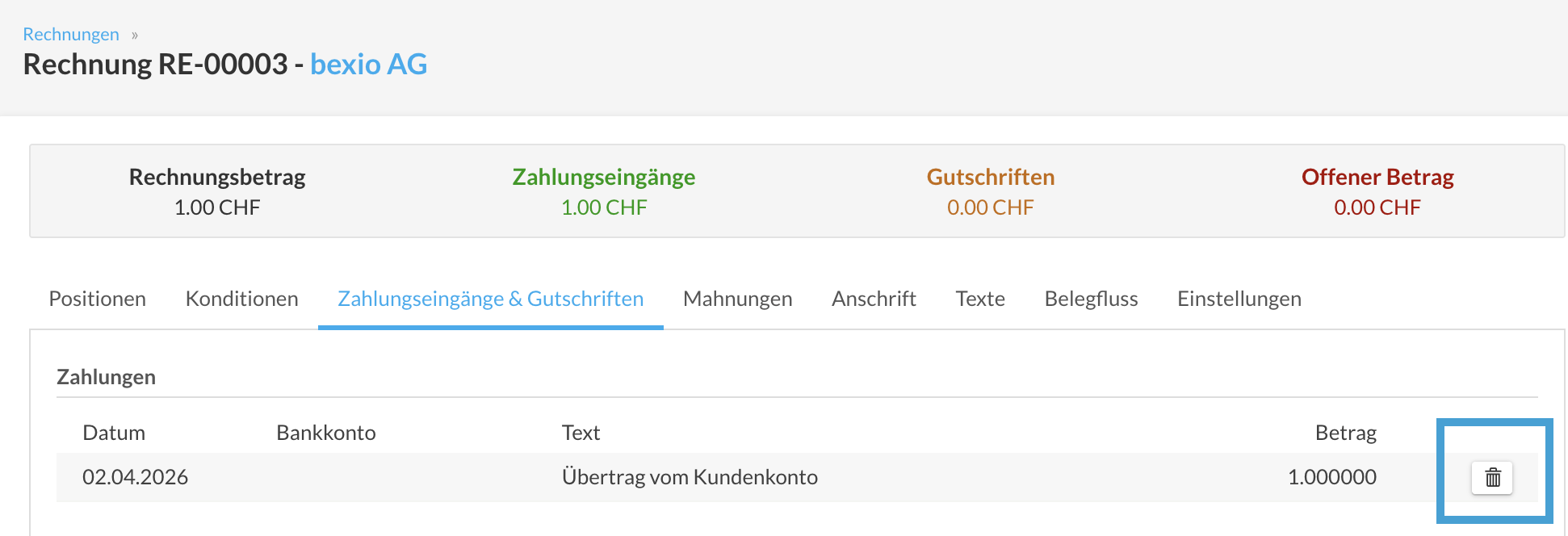
Gehen Sie zum Reiter ‚Konto anzeigen‘ (über Kontakte > Finanzen) und klicken Sie auf das Papierkorb-Symbol neben dem Betrag.

Es ist zudem möglich, die Buchung direkt im Bereich "Zahlungseingänge & Gutschriften" der entsprechenden Rechnung zu löschen.
Kundenbuchung aus Bankabgleich erstellen
Wenn eine Transaktion von Ihrer Bank stammt, kann sie direkt über das Banking-Modul abgeglichen werden.
- Gehen Sie zum Reiter Banking > Transaktionen abgleichen.
- Wählen Sie die Option Kundenbuchung.
- Wählen Sie den gewünschten Kontakt aus der Liste aus.
- Klicken Sie auf Speichern.
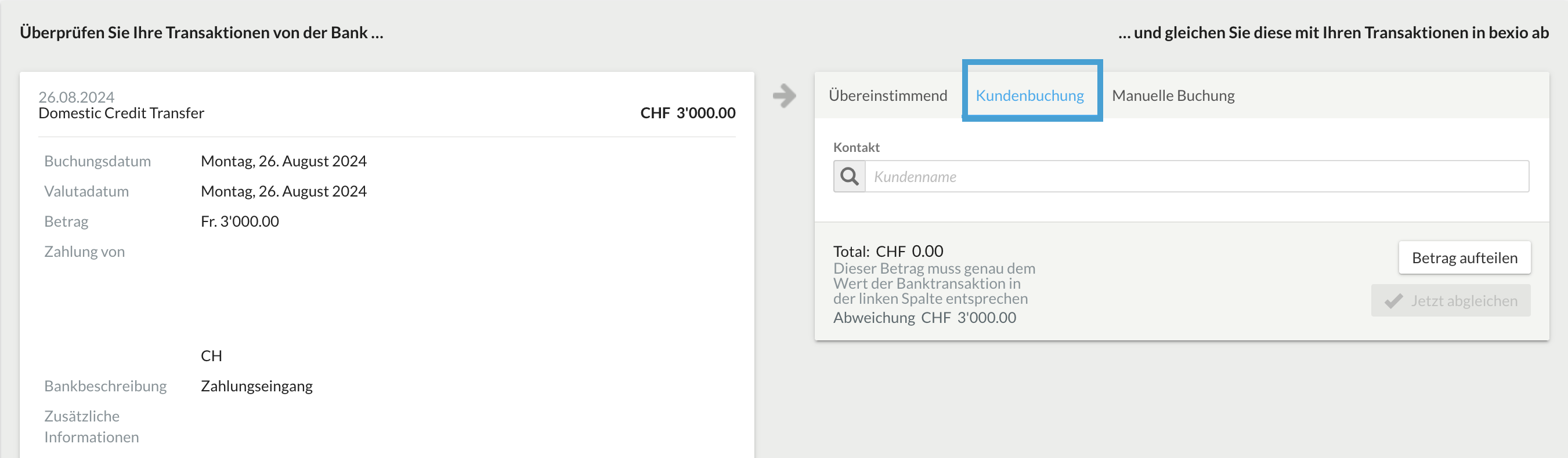
Die Buchung ist nun in der Buchhaltung des Kontakts erfasst und weist darauf hin, dass sie aus dem Bankabgleich stammt.
Kundenbuchung aus Bankabgleich löschen
Wenn eine Buchung über das Banking-Modul generiert wurde, kann sie nicht direkt im Kundenkonto gelöscht werden. Sie müssen die Verknüpfung mit der Banktransaktion aufheben:
- Gehen Sie zum Menü Banking > Transaktionen anzeigen.
- Suchen Sie die entsprechende Transaktion (nutzen Sie bei Bedarf Datums- oder Betragsfilter).
- Klicken Sie unter Aktionen auf die Option > Abgleich rückgängig.
Sobald der Abgleich aufgehoben wurde, wird die Buchung automatisch aus dem Kundenkonto gelöscht, und die Banktransaktion erhält wieder den Status "Abzugleichen".
Kontoauszug erstellen
Wie Sie einen Kontoauszug erstellen, erfahren Sie im Artikel: Kontoauszug eines Kunden erstellen.