Unter «Projekt» haben Sie die Möglichkeit, Zeiten oder Projekte zu erfassen. Nachfolgend behandeln wir zuerst die Zeiterfassung. Wie Sie Projekte erfassen, wird im Artikel «Ein neues Projekt erfassen» genauer beschrieben.
Fahren Sie mit der Maus über «Projekte» und wählen Sie «Zeit». Sie gelangen nun in die Übersicht der erfassten Zeiten.
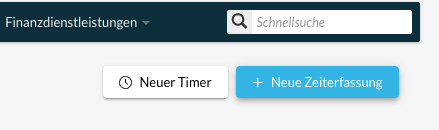
Klicken Sie auf «Neuer Eintrag», um in die Erfassungsmaske zu gelangen.
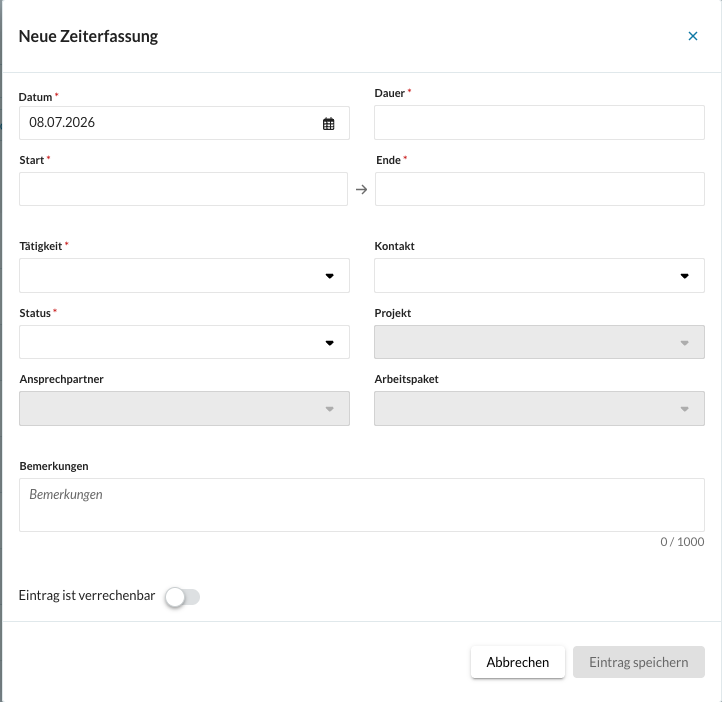
Aktivität
Sie bestimmen hier, welche Aktivität von der Zeiterfassung betroffen ist. Die Aktivitäten können in den «Einstellungen» definiert und mit verschiedenen Stundensätzen hinterlegt werden. Wie Sie die Aktivitäten verwalten können, erfahren Sie im Artikel «Geschäftstätigkeiten verwalten».
Status
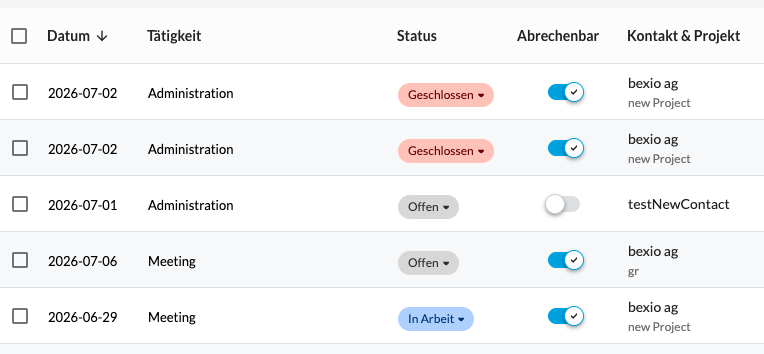
Der Status gibt an, wo die Zeiterfassung steht: «Offen», «In Arbeit», «Erledigt», «Verrechnet» oder «Geschlossen». Wenn Sie die Leistung schlussendlich verrechnen wollen, muss der Eintrag auf den Status «Erledigt» gestellt werden. Sobald Sie den Eintrag auf eine Rechnung importiert haben, ändert der Status automatisch auf «Verrechnet».
Text
Fügen Sie hier einen Text ein, zum Beispiel die Art der Leistung. Dieser Text wird schlussendlich auf der Rechnung eingefügt, wenn Sie die Leistung einkassieren.
Verrechenbar
Setzen Sie hier das Häkchen, wenn Sie die Leistung einkassieren wollen.
Art der Zeiterfassung
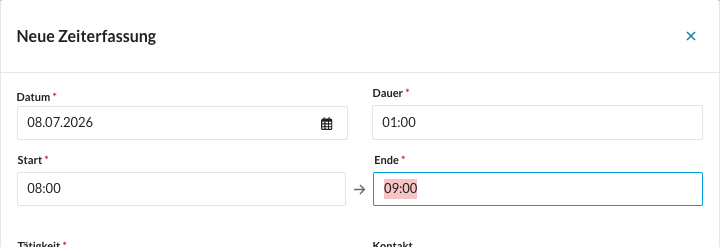
Es gibt drei Möglichkeiten, einen Zeiteintrag zu erfassen:
- Dauer: Erfassen Sie die Gesamtdauer, die Sie für die Leistung benötigt haben. Die Felder «Start» und «Ende» werden dementsprechend automatisch ausgefüllt (beginnend mit 00:00, falls nicht anders ausgefüllt).
- Von/Bis: Sie bestimmen hier, wann die Leistung begonnen und wann sie beendet wurde. Die Dauer wird dann automatisch ausgerechnet.
- Timer (die genaue Anleitung dazu unter folgendem Link: Timer)
Kontakt bestimmen
Ordnen Sie den Eintrag einem Kontakt und gegebenenfalls einem Ansprechpartner sowie einem Projekt zu.
Übertragung in die Lohnbuchhaltung
Unter «Zeiten» können Sie die erfassten Stunden für Mitarbeitende im Stundenlohn direkt an die Lohnbuchhaltung übermitteln. Die Zeiten werden automatisch in die Lohnabrechnung des entsprechenden Monats übernommen und dort direkt eingetragen.

Filter- und Suchfunktionen nutzen
In der Übersicht der erfassten Zeiten können Sie mithilfe verschiedener Filter und der Freitextsuche gezielt nach bestimmten Einträgen suchen.
Verfügbare Filteroptionen
-
Freitextsuche: Nutzen Sie das Suchfeld ganz links, um nach spezifischen Begriffen zu suchen.
-
Zeitraum: Wählen Sie vordefinierte Zeiträume wie Alle, Heute, Aktuelle Woche oder Dieser Monat aus.
-
Detailfilter: Grenzen Sie die Liste anhand folgender Kriterien weiter ein:
-
-
Datum, Tätigkeit, Status, Abrechenbar, Kontakt, Projekt, Arbeitspaket, Ansprechpartner
Filter speichern
Klicken Sie rechts auf den Button Filter speichern, um Ihre aktuelle Filterauswahl dauerhaft zu hinterlegen. Wenn Sie die Übersicht das nächste Mal aufrufen, wird automatisch Ihre gespeicherte Filteransicht geladen.
Hinweis: Der gespeicherte Filter bleibt auf Ihrem Gerät und Browser so lange erhalten, bis Sie Ihren Browser-Cache und die Cookies löschen oder den Filter über die Schaltfläche Alle zurücksetzen wieder aufheben.
Zeiteinträge duplizieren (kopieren)
Um bereits erfasste Zeiteinträge schnell wiederzuverwenden, können Sie diese ganz einfach kopieren:
-
Navigieren Sie in der Übersicht zum gewünschten Zeiteintrag.
-
Klicken Sie ganz rechts in der Zeile auf das Drei-Punkte-Menü (Aktionsmenü).
-
Wählen Sie die Option Duplizieren.
-
Es öffnet sich das Eingabefenster mit den bereits ausgefüllten Daten.
Hinweis: Damit der duplizierte Eintrag gespeichert werden kann, muss mindestens ein Feld angepasst werden (z. B. das Datum oder die Dauer). Sobald Sie die entsprechende Anpassung vorgenommen haben, können Sie den neuen Eintrag speichern.