Für den Import Ihres Kontenplans benötigen Sie eine Vorlage – importieren Sie dadurch neue Kontenpläne oder aktualisieren Sie bestehende. In der Regel sind die Kontenpläne innert weniger Sekunden importiert.
Übersicht
Wie funktioniert der Import?
Wichtig: Die Import-Funktion steht ausschliesslich dann zur Verfügung, wenn sich im Journal keine Buchung befindet, die nicht auf ein Systemkonto oder ein verknüpftes Konto referenziert. Sofern keine solchen Buchungen in sämtlichen angelegten Geschäftsjahren vorhanden sind, kann der Kontenplan Import genutzt werden. Sollten bereits andere, manuelle Buchungen getätigt worden sein, müssen diese vor dem Import gelöscht werden.
Wenn Sie alle Ihre Buchungen löschen möchten, lesen Sie bitte diesen Artikel:
Weitere Informationen zum Löschen Ihrer Daten. Anschliessend kann der Import vorgenommen werden.
Für den Import Ihres Kontenplans haben Sie zwei verschiedene Möglichkeiten. Diese sind abhängig davon, ob Sie den Buchhaltungassistenten für die Einrichtung der Buchhaltung bereits abgeschlossen haben oder nicht.
- Der Buchhaltungsassistent ist noch offen
- Der Buchhaltungsassistent ist bereits abgeschlossen
1. Der Buchhaltungsassistent ist noch offen
Als Neukunde starten Sie den Buchhaltungsassistenten unter «Buchhaltung» → «Buchhaltung einrichten».
Falls Sie diesen bereits weggedrückt haben oder nicht mehr sehen, finden Sie diesen unter «Buchhaltung» → «Jahresabschluss» → «Bilanz und Erfolgsrechnung übernehmen».
Unter Schritt 3 von 8 können Sie Ihren Kontenplan festlegen.

Zuunterst sehen Sie die Experten-Funktion. Rechts davon können Sie Ihre Excel-Vorlage importieren.

Wichtig: Verwenden Sie die Experten-Funktion nur, wenn Sie über ein hervorragendes buchhalterisches Verständnis verfügen und bereits mit unserer Software vertraut sind.
2. Der Buchhaltungsassistent ist bereits abgeschlossen
Haben Sie den Einrichtungsassistenten für die Buchhaltung bereits abgeschlossen, editieren Sie den Kontenplan in den Einstellungen.
Unter «Einstellungen» → «Alle Einstellungen» → «Buchhaltung» → «Kontenplan Finanzbuchhaltung» sehen Sie oben rechts zwei Symbole. Mit dem Button auf der rechten Seite laden Sie den aktuellen Kontenplan als Excel herunter. Mit dem Button links, importieren Sie Ihren Kontenplan.
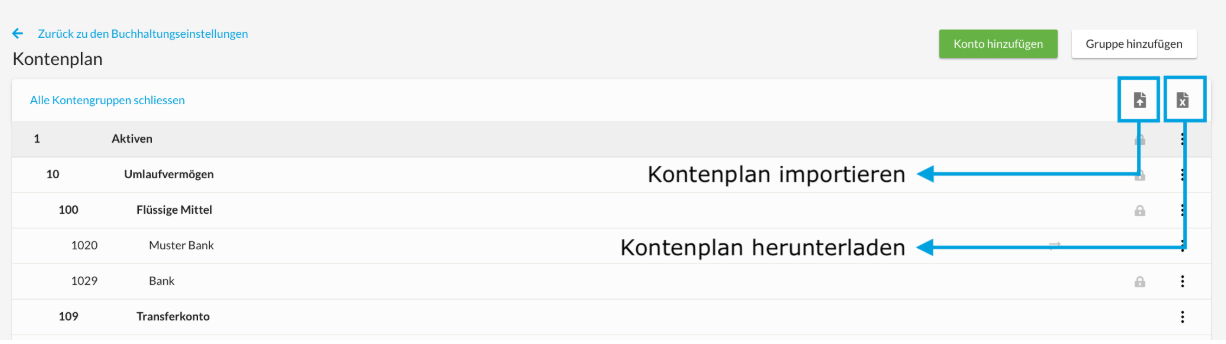
Empfehlung: Laden Sie Ihren Kontenplan zuerst herunter und legen diesen ab, bevor Sie einen Kontenplan importieren. So sind Sie auf der sicheren Seite.
Nach dem Klick auf den «Import-Button» erscheint die folgende Warnmeldung – bitte beachten Sie diese:

Importvorlagen
Aufbau des Excel
Die Excel-Tabelle ist in 6 Spalten aufgeteilt. Die mit * markierten Spalten sind Pflichtfelder. >
|
Nummer*
|
Dies entspricht der Kontonummer. Bei der Kontonummer bestimmen Sie die zu vergebende Nummer für das Konto.
Kontonummern dürfen nur Ziffern enthalten – ohne Trennzeichen, Punkte oder Kommas (z. B. 3401 statt 3401.1).
|
|
Name*
|
Dies entspricht dem Kontonamen. Beim Kontonamen können Sie die Namen Ihrer Konten hinterlegen.
|
|
Gruppe*
|
Hier können Sie die Kontengruppen verlinken. Es ist wichtig, dass eine logische Struktur vorhanden ist. Das heisst die verlinkte Kontogruppe muss auch vorhanden sein.
|
|
Kontoart*
|
Es gibt 4 verschiedene Kontoarten: Aktiv, Passiv, Ertrag, Aufwand. Weisen Sie nun die entsprechende Kontoart zu, welche Sie verwenden wollen. Beachten Sie bitte, dass die Kontengruppe der Kontoart entsprechen sollte. Zum Beispiel: Konto 3204 hat die Kontoart: Ertrag und wird der Kontengruppe "Handelserlös" zugewiesen.
|
|
Systemkonto
|
Systemkonten dürfen nicht verändert werden, sonst wird der Import nicht funktionieren.
|
|
Steuertyp
|
Hier ist der MWST-Typ hinterlegt. Es gibt 3 gültige Steuertypen die verwendet werden können:
sales_tax: Umsatzsteuer
pre_tax_material: Vorsteuer für Material und Dienstleistungen
pre_tax_investment: Vorsteuer für Investitionen und übriger Betriebsaufwand
|
Anforderungen an Import
Folgend finden Sie eine Auflistung (nicht abschliessend) was es beim Import zu beachten gibt:
- max. 500 Konten und Kontengruppen sind zugelassen
- Kontonummern dürfen nur Ziffern enthalten – ohne Trennzeichen, Punkte oder Kommas (z. B. 3401 statt 3401.1).
- Die Reihenfolge der Spalten muss eingehalten werden und die Titel dürfen nicht verändert werden.
- Zusätzliche Spalten sind zulässig, diese werden beim Import allerdings ignoriert. Die zusätzlichen Spalten müssen am Ende stehen.
- Die Datei wird validiert und Fehler werden in einer Maske angezeigt. Diese müssen in der Excel-Datei bereinigt werden, damit der Import erneut gestartet werden kann. Tipp: Vergessen Sie nicht die Änderungen im Excel zu speichern, bevor Sie den Import erneut durchführen.
Empfehlung: Halten Sie die Struktur von 1-9 der Kontenklassen ein.