Behalten Sie Ihre Ausgaben stets im Griff: Die Liste der Aufwendungen, die Sie bequem über das Hauptmenü erreichen, ist Ihre zentrale Anlaufstelle für ein effizientes Spesenmanagement. In diesem Artikel zeigen wir Ihnen, wie Sie diese Ansicht optimal an Ihre Arbeitsweise anpassen können. Von der flexiblen Spaltengestaltung über clevere Filterfunktionen bis hin zum punktgenauen Datenexport – lernen Sie alle Werkzeuge kennen, mit denen Sie Ihre Aufwendungen mühelos verwalten und organisieren.
Inhalt
Zugang zur Liste der Aufwendungen
Um auf Ihre Liste der Aufwendungen zuzugreifen, navigieren Sie einfach vom Hauptmenü aus zu "Ausgaben → Aufwendungen". Dies führt Sie zur Liste aller Aufwendungen.
Aktionen und Symbole in der Liste
Auf der rechten Seite der Liste befindet sich neben jeder Zeile, die einer Aufwendung entspricht, ein Aktionsmenü.
Die Aktion "Löschen" ist nur für Aufwendungen im Status "Entwurf" verfügbar, während für alle Aufwendungen die Aktion "Duplizieren" zur Verfügung steht.
Das Büroklammer-Symbol auf der linken Seite zeigt an, ob eine Datei an die Aufwendung angehängt ist.
Anpassen der Spalten
Standardmässig gibt es eine bestimmte Anzahl von Spalten, die in einer vordefinierten Grösse angezeigt werden. Diese können jedoch leicht nach Ihren Bedürfnissen angepasst werden.
Um auszuwählen, welche Spalten angezeigt werden sollen, klicken Sie auf das Dropdown-Menü "Spalten" oben rechts in der Liste.
Die Aufwendungsnummer (Nr.) und der Titel sind die einzigen Spalten, die nicht ausgeblendet werden können. Alle anderen Spalten können je nach Bedarf ein- oder ausgeblendet werden.
Es ist möglich, die Grösse aller Spalten zu ändern, indem Sie den Rand der Spaltenüberschrift mit dem Mauszeiger anfassen und seitlich verschieben. Wenn Sie die Kopfzeile selbst anfassen, können Sie auch die gesamten Spalten verschieben, um die Spalten nach Ihren Wünschen neu anzuordnen.
Die Reihenfolge der Spalten und ihre Breite werden im Cache-Speicher Ihres Browsers gespeichert, sodass sie bei Ihrem nächsten Besuch der Seite unverändert bleiben.
Bitte beachten Sie: Das Hinzufügen oder Entfernen einer Spalte führt zu einer Neuverteilung der Breite, wodurch sich alle Spalten in ihrer Grösse verändert werden.
Filter
In den meisten Spalten können Sie nach dem Wert in der Spalte filtern.
Die folgenden Filter sind verfügbar:
- Datumsfilter - Filtern nach Daten innerhalb eines festgelegten Bereichs "von - bis" verfügbar für
- Erstellungsdatum
- Zahlungsdatum
- Textfilter - Filterung nach einer Reihe von Zeichen, die für
- Dokumentennummer (Nr.)
- Kontakt
- Titel / Buchungstext
- Betragsfilter - Filtern nach Beträgen innerhalb eines festgelegten Bereichs "von - bis" verfügbar für
- Filter nach Wahl
Filter sind für Status- und Buchungskonten derzeit nicht verfügbar, werden aber bald verfügbar sein.
Es können mehrere Filter gleichzeitig angewendet werden. Um alle derzeit angewandten Filter zu löschen, können Sie die Schaltfläche "Filter löschen" auf der rechten Seite der Spaltenfilter verwenden. Bei der Verwendung beliebiger Filterkriterien für Spalten in der Liste der Ausgaben ist es möglich, die angewandten Filter als benutzerdefinierte Filter zu speichern. Solche Filter können gespeichert und jederzeit wiederverwendet werden.
Um einen benutzerdefinierten Filter zu speichern, klicken Sie einfach auf das Sternsymbol, geben Sie einen Namen für den Filter ein und speichern Sie ihn. Bitte beachten Sie, dass der Filtername maximal 15 Zeichen lang sein darf.

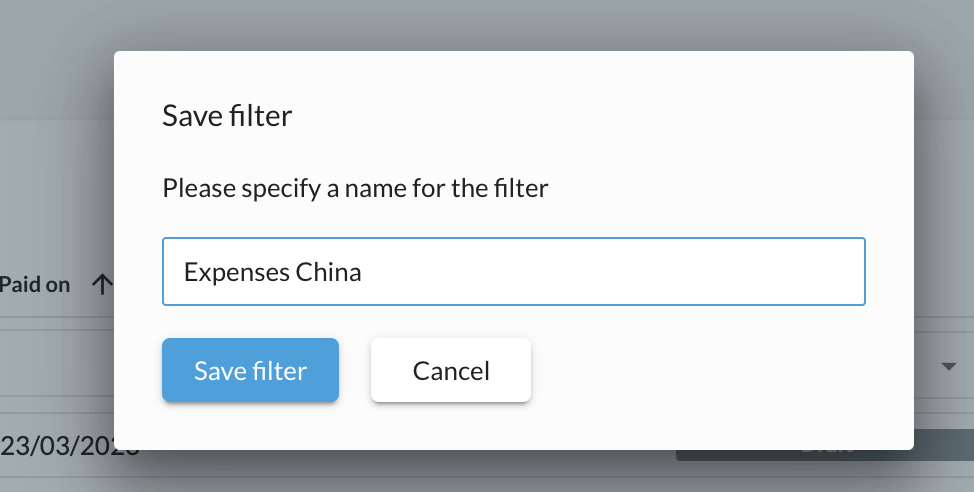
Es können mehrere Filter gespeichert werden, aber nur die neuesten werden oben in der Liste angezeigt - um alle Filter zu sehen, erweitern Sie die Liste der Filter oben rechts. In dieser Dropdown-Liste können auch Filter gelöscht werden.

Aufwendungen exportieren
Aufwendungen können jederzeit auf der Grundlage der aktuellen Auswahl von Elementen (Zeilen) in der Liste exportiert werden - jede angewandte Filterung und Sortierung wird beim Export berücksichtigt.
Bitte beachten Sie, dass alle verfügbaren Spalten exportiert werden, unabhängig davon, welche Spalten angezeigt werden.
Um den Export zu starten, wählen Sie die Elemente aus, die Sie einschliessen möchten. Es gibt mehrere Möglichkeiten, dies zu tun:
- indem Sie alle Einträge über das Kontrollkästchen am Anfang der Liste auswählen
- durch Auswahl einzelner Zeilen nacheinander
- indem Sie mit dem Kontrollkästchen oben in der Liste alle Einträge auswählen und dann die Zeilen ausschliessen, die nicht berücksichtigt werden sollen
Wenn Sie mit Ihrer Auswahl zufrieden sind, klicken Sie einfach auf das Export-Symbol und eine Excel-Datei sollte erstellt und automatisch von Ihrem Browser heruntergeladen werden. Während der Export vorbereitet wird, zeigt ein sich drehendes Rad an, dass dieser Vorgang läuft - bitte verlassen Sie die Seite nicht, bis der Export heruntergeladen ist, da dieser Vorgang sonst wiederholt werden muss.Gut zu wissen:
Jede exportierte Datei wird nach der folgenden Konvention benannt: bexio_export_expenses_YYYYMMDDHHmmSS.xlsx, wobei "YYYYMMDDHHmmSS" für das genaue Datum und die genaue Uhrzeit steht, zu der der Export erstellt wurde (Jahr, Monat, Tag des Monats, Stunde, Minuten, Sekunden).
Zum Beispiel: bexio_export_expenses_20230712112256.xlsx