È possibile automatizzare il flusso di vendita assegnando sconti specifici per il cliente ai propri contatti. Una volta assegnato, lo sconto viene applicato automaticamente ai nuovi documenti di vendita creati per quel cliente, garantendo una tariffazione coerente e riducendo il lavoro manuale.
Questa funzionalità è
disponibile esclusivamente nei seguenti pacchetti bexio: Advanced, Optima e Ultimate. Ti interessa questa funzione?
Passa subito a un nuovo pacchetto direttamente dal tuo account bexio.
Indice:
Verificare i permessi utente
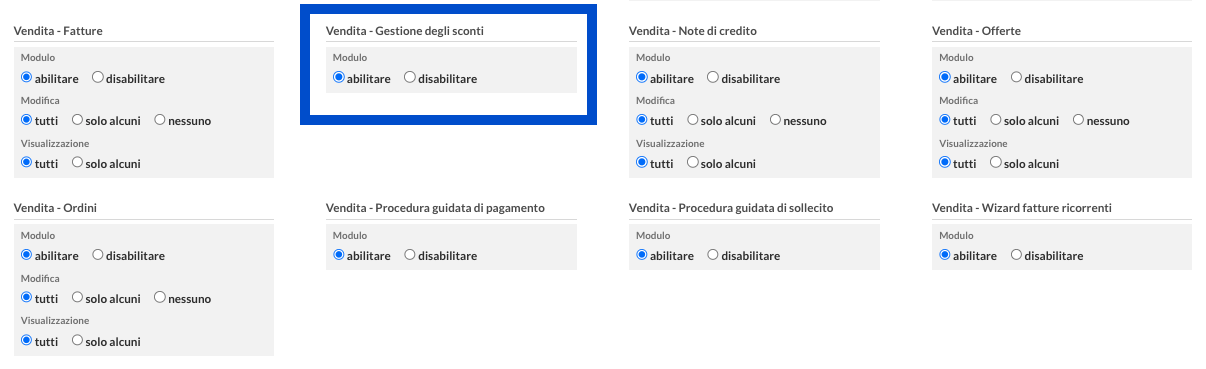
Per poter configurare e gestire i gruppi di sconti, devi prima abilitare la relativa autorizzazione sul tuo profilo:
- Andare su Impostazioni > Utenti > Gestione utenti.
- Fare nuovamente clic su Gestione gli utenti.
- Verificare che l'opzione Vendite - Gestione sconti sia abilitata per il proprio profilo utente.
Creare e configurare uno sconto
- Andare su Impostazioni > Tutte le impostazioni > Dati anagrafici > Sconti/Ribasso.
- Fare clic su "Crea nuovo sconto"
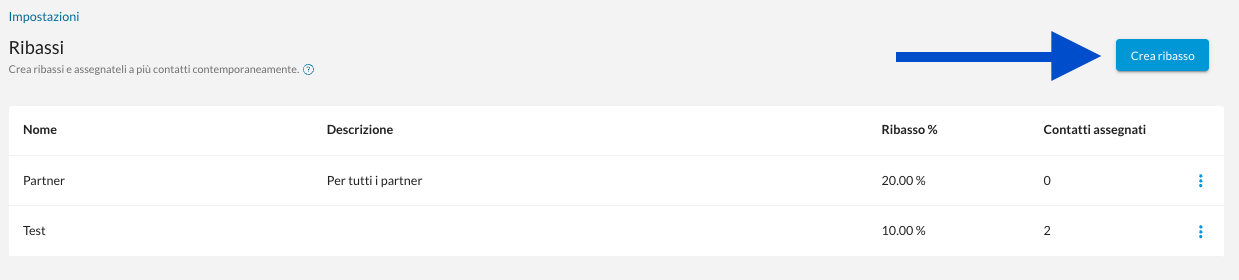
- Nome: inserire un nome per lo sconto (ad esempio, fornitori 20%)
- Sconto %: inserire la percentuale di sconto. I sconti possono essere creati solo sotto forma di percentuale.
- Descrizione: aggiungere ulteriori informazioni sullo sconto
- Fare clic su Salva oppure su Salva e assegna ai contatti.
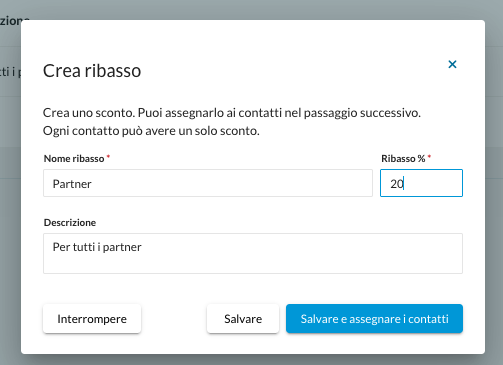
Se si fa clic su "Salvare e assegnare i contatti"
È possibile filtrare i contatti e selezionare in blocco quelli a cui si desidera applicare lo sconto.
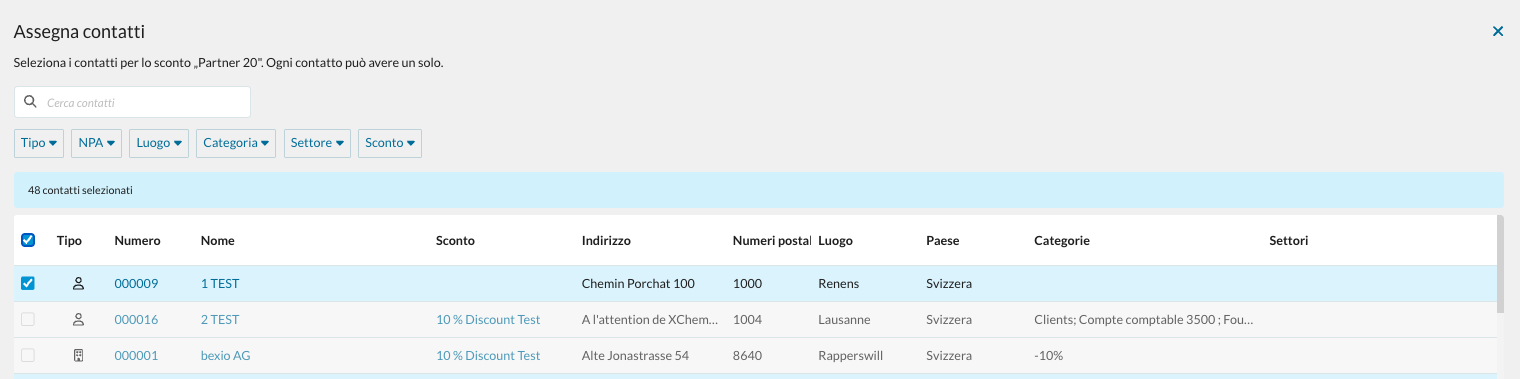
Dopo aver assegnato i contatti, si aprirà la pagina dei dettagli dello sconto. Da qui potrai gestire facilmente le impostazioni dello sconto e l'elenco dei contatti collegati.
La scheda Contatti assegnati consente di:
- Visualizzare i contatti assegnati.
- Aggiungere ulteriori contatti.
- Rimuovere i contatti dallo sconto.
La scheda Sconto consente di:
- Modificare il nome dello sconto.
- Aggiornare la percentuale di sconto.
- Modificare la descrizione.
Qualsiasi modifica apportata qui si applicherà solo ai futuri documenti di vendita.
Una volta configurati gli sconti nelle impostazioni, è possibile assegnarli a un contatto esistente nella sezione «Contatti». Nel menu a tendina sul lato destro, seleziona lo sconto desiderato per aggiungerlo.
Come funzionano gli sconti sui documenti di vendita
Quando a un contatto è assegnato uno sconto, questo viene applicato automaticamente ai nuovi documenti creati:
Le regole d'oro degli sconti automatici:
- Nessun aggiornamento retroattivo: i documenti esistenti non vengono modificati quando uno sconto cambia. Solo i documenti appena creati utilizzeranno la nuova percentuale di sconto.
- Un solo sconto per contatto: ogni contatto può avere un solo sconto automatico alla volta.
- Modifiche manuali consentite: è sempre possibile aggiungere sconti manuali direttamente su un documento, se necessario.
- Conversione dei documenti: gli sconti vengono trasferiti automaticamente quando si converte un tipo di documento in un altro (ad es. da un'Offerta ➔ Fattura).
Come eliminare uno sconto esistente
- Andare su Impostazioni > Tutte le impostazioni > Dati anagrafici > Ribasso/Sconti.
- Individuare lo sconto che si desidera rimuovere. È possibile eliminarlo in due modi:
- Opzione A: fare clic direttamente sullo sconto, quindi fare clic su Elimina sconto.
- Opzione B: fare clic sui tre punti orizzontali e selezionare Elimina.
Una volta eliminato uno sconto, questo verrà rimosso automaticamente da tutti os contatti associati.
Una volta eliminato, lo sconto verrà rimosso automaticamente da tutti i contatti associati.
Non preoccuparti: questo non ha alcun impatto sulla fatturazione passata o in corso. Le fatture aperte o pagate rimarranno esattamente come sono e lo sconto resterà visibile. L'unica differenza è che lo sconto non verrà più applicato ai nuovi documenti.