Vous pouvez automatiser votre flux de vente en attribuant des rabais spécifiques à vos contacts. Une fois configuré, le rabais s'applique automatiquement à chaque nouveau document de vente créé pour ce client. Cela vous garantit une tarification cohérente tout en réduisant les saisies manuelles.
Cette fonctionnalité est disponible
exclusivement dans les packages bexio suivants : Advanced, Optima et Ultimate. Intéressé par cette fonction ?
Passez dès maintenant à un nouveau package directement depuis votre compte bexio.Sommaire :
Vérifier vos droits d'utilisateur
Pour pouvoir configurer et gérer les groupes de rabais, vous devez d'abord activer l'autorisation correspondante sur votre profil :
- Allez dans Paramètres > Utilisateurs > Gérer les utilisateurs.
- Cliquez à nouveau sur Gérer les utilisateurs.
- Vérifiez que l'option Ventes - Gestion des rabais est activée pour votre profil utilisateur.

Créer et configurer un rabais
- Allez dans Paramètres > Tous les paramètres > Données de base > Rabais.
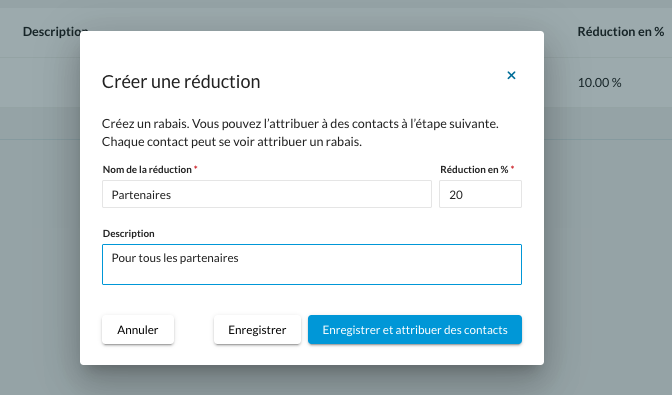
- Cliquez sur créer un nouveau rabais

- Nom : Saisissez un nom pour le rabais (par exemple, fournisseurs 20%)
- Rabais % : Saisissez le pourcentage du rabais. Les rabais ne peuvent être créés que sous forme de pourcentage.
- Description : Ajoutez des informations supplémentaires à propos du rabais
- Cliquez sur Enregistrer ou Enregistrer et attribuer aux contacts.
Si vous cliquez sur Enregistrer et attribuer aux contacts
Vous avez la possibilité de filtrer votre liste de contacts et de sélectionner en une seule fois les différents contacts qui bénéficieront de ce rabais.

Une fois les contacts attribués, vous êtes redirigé vers la page des détails du rabais. Sur cette page, vous pouvez gérer à la fois le rabais et ses contacts attribués.
L'onglet Contacts attribués vous permet de :
- Visualiser les contacts attribués.
- Ajouter des contacts supplémentaires.
- Supprimer des contacts du rabais.
L'onglet Rabais vous permet de :
- Modifier le nom du rabais.
- Mettre à jour le pourcentage du rabais.
- Modifier la description.
Toutes les modifications effectuées ne s'appliqueront qu'aux futurs documents de vente.
Une fois les rabais configurées dans les paramètres, vous pouvez les attribuer à un contact existant sous « Contacts ». Sur la droite de l'écran, sélectionnez simplement le rabais souhaité dans le menu déroulant pour l'ajouter.
Comment fonctionnent les rabais sur les documents de vente
Lorsqu'un rabais est attribué à un contact, il est automatiquement appliqué aux nouveaux documents créés :
Règles importantes concernant les rabais automatiques :
- Pas de mise à jour rétroactive : si vous modifiez un rabais, les documents créés précédemment restent inchangés. Le nouveau taux s'appliquera uniquement aux futurs documents.
- Un rabais maximum par contact : chaque client ou contact ne peut être associé qu'à un seul rabais automatique à la fois.
- Rabais manuels autorisés : vous pouvez tout à fait ajouter un rabais manuel directement dans un document si nécessaire.
- Suivi lors de la conversion : le rabais est automatiquement transféré lorsque vous transformez un document en un autre (ex. : Offre ➔ Facture).
Comment supprimer un rabais existant
- Allez dans Paramètres > Tous les paramètres > Données de base > Rabais.
- Recherchez le rabais que vous souhaitez supprimer. Vous pouvez le supprimer de deux manières :
- Option A : Cliquez directement sur le rabais, puis cliquez sur Supprimer le rabais.
- Option B : Cliquez sur les trois points horizontaux et sélectionnez Supprimer.
Une fois que vous supprimez un rabais, il sera automatiquement retiré de tous les contacts associés.
Soyez rassuré, cela n'affectera pas votre facturation existante ; les factures ouvertes ou payées resteront inchangées et le rabais y restera visible. Cependant, une fois supprimé, le rabais ne sera plus appliqué aux nouveaux documents créés.