Sie können Ihren Verkaufs-Workflow automatisieren, indem Sie Ihren Kontakten kundenspezifische Rabatte zuweisen. Sobald ein Rabott zugewiesen ist, wird er automatisch auf neu erstellte Verkaufsdokumente für diesen Kunden angewendet. Dies stellt eine konsistente Preisgestaltung sicher und reduziert den manuellen Aufwand.
Diese Funktion ist exklusiv in
folgenden bexio-Paketen verfügbar:
Advanced,
Optima und
Ultimate. Interessiert an diesem Feature?
Wechsle jetzt direkt in deinem bexio-Konto auf ein neues PaketInhalt:
Benutzerrechte prüfen
Um Rabattgruppen konfigurieren und verwalten zu können, müssen Sie zuerst die entsprechende Berechtigung in Ihrem Profil aktivieren:
- Gehen Sie zu Einstellungen > Benutzer > Benutzer verwalten.
- Klicken Sie erneut auf Benutzer verwalten.
- Überprüfen Sie, ob die Option Verkauf - Rabatt-Management für Ihr Benutzerprofil aktiviert ist.
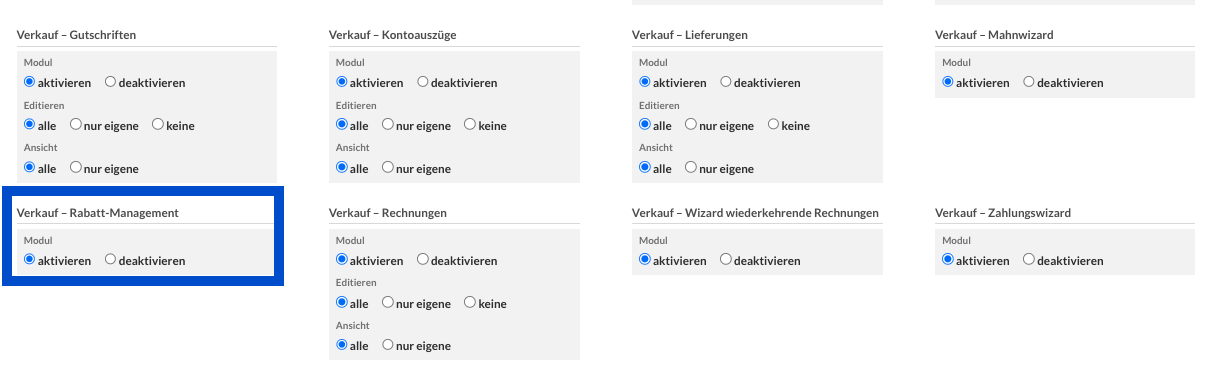
Rabatt erstellen und einrichten
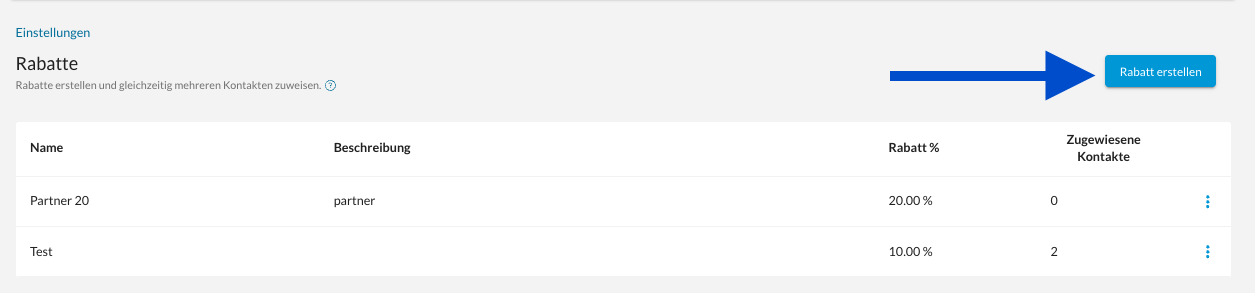
- Gehen Sie zu Einstellungen > Alle Einstellungen > Stammdaten > Rabatte.
- Klicken Sie auf "Rabatt erstellen"
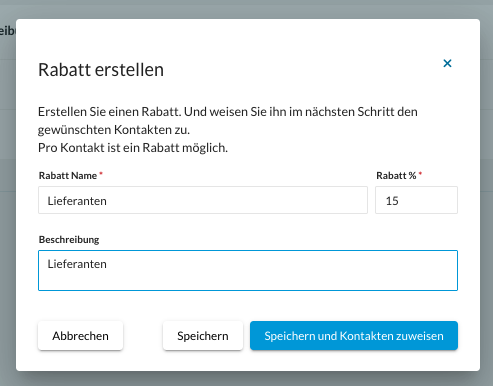
- Name: Geben Sie einen Namen für den Rabatt ein (z. B. Lieferanten 20%)
- Rabatt %: Geben Sie den Rabattsatz in Prozent ein. Rabatte können nur als Prozentsatz erstellt werden.
- Beschreibung: Fügen Sie zusätzliche Informationen zum Rabatt hinzu
- Klicken Sie auf Speichern oder Speichern & Kontakte zuweisen.
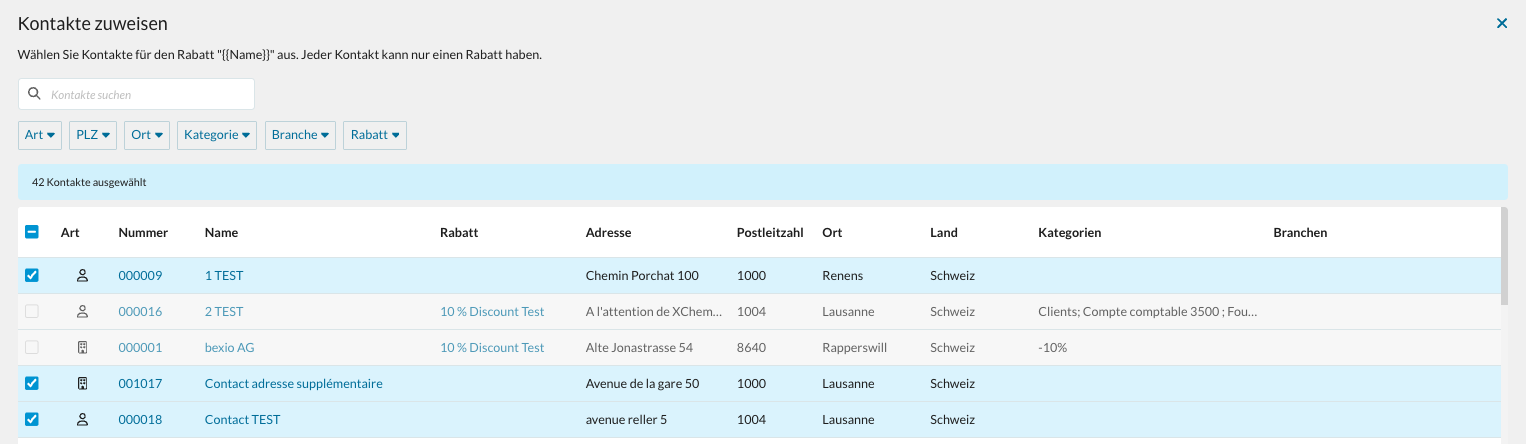
Wenn Sie auf "Speichern & Kontakte zuweisen" klicken
Sie können Ihre Kontakte filtern und die gewünschten Kontakte, die diesen Rabatt erhalten sollen, per Massenaktion auswählen.
Nachdem die Kontakte zugewiesen wurden, werden Sie zur Detailseite des Rabatts weitergeleitet. Auf dieser Seite können Sie sowohl den Rabatt als auch die zugewiesenen Kontakte verwalten.
Der Reiter Zugewiesene Kontakte ermöglicht Ihnen:
- Zugewiesene Kontakte anzuzeigen.
- Weitere Kontakte hinzuzufügen.
- Kontakte vom Rabatt zu entfernen.
Der Reiter Rabatt ermöglicht Ihnen:
- Den Rabattnamen zu bearbeiten.
- Den Rabattsatz (Prozentsatz) zu aktualisieren.
- Die Beschreibung zu ändern.
Alle hier vorgenommenen Änderungen gelten nur für zukünftige Verkaufsdokumente.
Sobald Sie die Rabatte in den Einstellungen definiert haben, können Sie auch über «Kontakte» den bestehenden Kontakt bearbeiten. Auf der rechten Seite können Sie nun die Rabatte aus dem Drop-Down auswählen und hinzufügen.
Funktionsweise von Rabatten auf Verkaufsdokumenten
Wenn einem Kontakt ein Rabatt zugewiesen ist, wird dieser automatisch auf neu erstellte Dokumente angewendet:
- Angebote
- Aufträge
- Rechnungen
Die goldenen Regeln für automatische Rabatte:
- Keine rückwirkende Aktualisierung: Bestehende Dokumente werden nicht aktualisiert, wenn sich ein Rabatt ändert. Nur neu erstellte Dokumente nutzen den aktualisierten Rabattsatz.
- Ein Rabatt pro Kontakt: Jeder Kontakt kann jeweils nur einen automatischen Rabatt zugewiesen haben.
- Manuelle Anpassungen möglich: Sie können bei Bedarf weiterhin manuelle Rabatte direkt in einem Dokument hinzufügen.
- Dokumenten-Übergabe (Konvertierung): Rabatte werden automatisch übernommen, wenn Sie einen Dokumenttyp in einen anderen umwandeln (z. B. von einem Angebot ➔ Rechnung).
Bestehenden Rabatt löschen
- Gehen Sie zu Einstellungen > Alle Einstellungen > Stammdaten > Rabatte.
- Suchen Sie den Rabatt, den Sie entfernen möchten. Sie können ihn auf zwei Arten löschen:
- Option A: Klicken Sie direkt auf den Rabatt und wählen Sie dann Rabatt löschen.
- Option B: Klicken Sie auf die drei horizontalen Punkte und wählen Sie Löschen.
Sobald Sie einen Rabatt löschen, wird dieser automatisch von allen verknüpften Kontakten entfernt.
Keine Sorge, dies hat keine Auswirkungen auf Ihre bestehende Rechnungsstellung; offene oder bezahlte Rechnungen bleiben unverändert und der Rabatt bleibt auf ihnen sichtbar. Nach dem Löschen wird der Rabatt jedoch nicht mehr auf neu erstellte Dokumente angewendet.