Paramètres
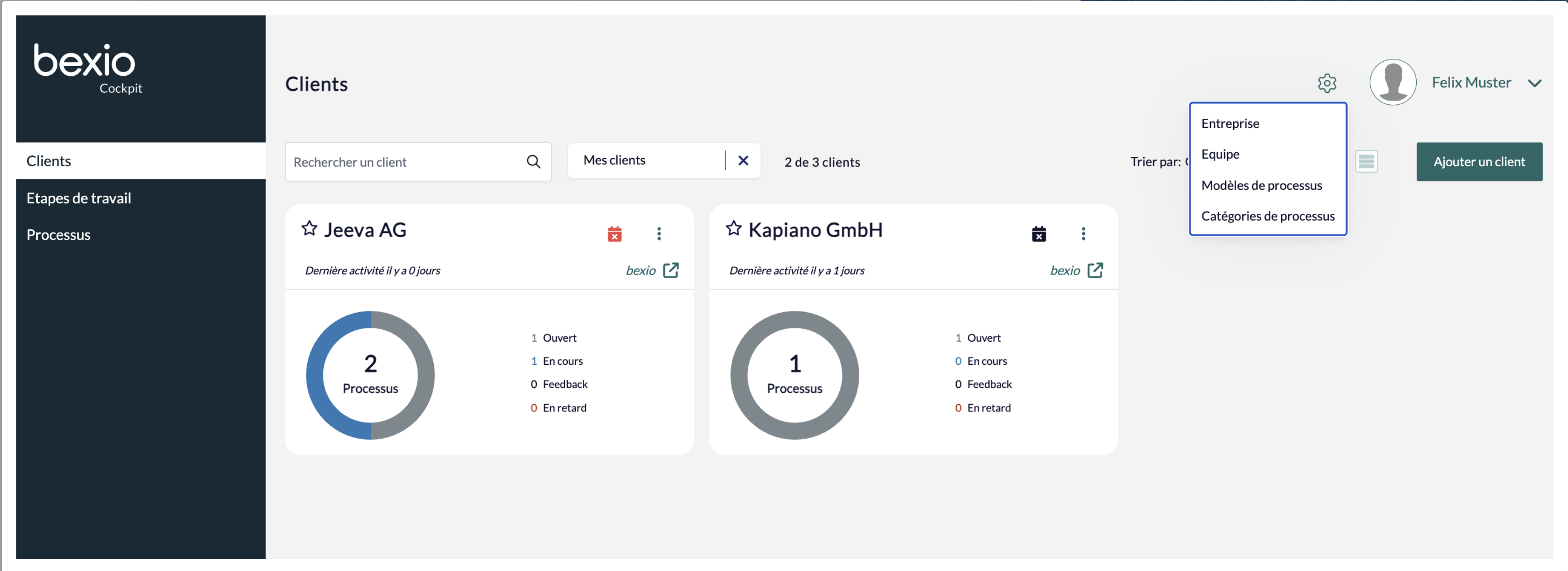
L'icône en forme de roue crantée vous permet d'effectuer des réglages concernant votre entreprise et votre équipe. Vous pouvez également modifier les modèles et les catégories de processus directement via ce menu.
Veuillez noter que seuls les membres de l'équipe ayant le rôle d'"Admin" peuvent voir ce menu (symbole de la roue crantée) et effectuer les réglages correspondants.
Entreprise
L'option de menu "Entreprise" vous permet de consulter et de gérer vos données de base. Vous avez également la possibilité de publier ici votre entreprise dans le répertoire des fiduciaires de bexio (case à cocher «Inscrire mon entreprise dans le répertoire fiduciaire de bexio»). Pour enrichir votre profil sur l'annuaire, vous pouvez télécharger ici un logo ainsi qu'ajouter une citation/slogan d'entreprise, une brève description de l'entreprise. Vous avez également la possibilité de joindre un portrait d'entreprise plus détaillé au format PDF.
Équipe
L'option de menu "Équipe" permet de modifier les membres existants de l'équipe et d'en ajouter de nouveaux. Les membres de l'équipe existants peuvent être supprimés via le menu à 3 points.
- Rôles d'utilisateur : Les rôles d'utilisateur suivants sont disponibles dans le "Cockpit bexio":
- Rôle "Admin": les utilisateurs ayant ce rôle ont accès au menu Paramètres (symbole de la roue crantée). Ils sont les seuls à pouvoir attribuer des mandants/clients aux membres de l'équipe (onglet "Paramètres" dans la vue détaillée d'un client) et à créer de nouveaux modèles de processus.
Rôle "Membre de l'équipe": Les membres de l'équipe nouvellement ajoutés reçoivent un e-mail les invitant à accepter l'invitation et à définir un mot de passe. Le nouveau membre de l'équipe apparaît ensuite comme «actif».
Si un fiduciaire rejoint lui-même votre portail fiduciaire lors de l'enregistrement, il apparaît avec le statut "Demandé" et, via le menu en trois points, vous l'acceptez ou le refusez.
Pour plus d'informations concernant les options / modifications sur le membre de l'équipe, vous pouvez consulter l'article suivant : Cockpit profil d'utilisateur
Modèles de processus
L'option de menu "Modèles de processus" vous permet d'accéder à l'aperçu de tous les modèles de processus créés et de les afficher, de les modifier et de les supprimer. Cliquez sur "Ajouter un modèle de processus" pour créer un nouveau modèle.
À noter: Si vous modifiez un modèle de processus existant, les processus qui ont été créés jusqu'à présent avec ce modèle ne sont pas modifiés.
Si vous cliquez sur le bouton "importer des exemples" à gauche de "Ajouter un modèle de processus", vous pouvez importer nos 9 exemples de modèles de processus, qui seront ensuite à votre disposition pour être modifiés.
Catégories de processus
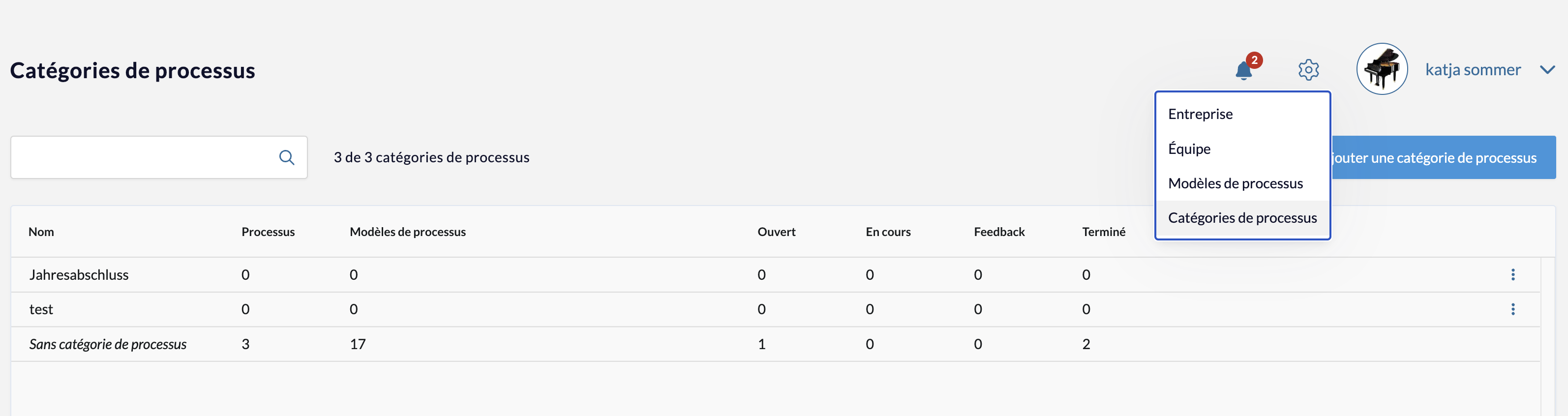
L'option de menu "Catégories de processus" vous permet d'accéder à l'aperçu de toutes les catégories de processus créées et de les afficher, de les modifier et de les supprimer. Cliquez sur "Ajouter une catégorie de processus" pour créer une nouvelle catégorie.