Sie haben Ihr Konto bereits eingerichtet und möchten jetzt noch Ihre Einstellung individualisieren? Sobald Sie diese Einstellung vorgenommen haben, werden diese direkt im Dokument angezeigt und Ihre Kunden erhalten mehr Informationen.
Ergänzende Beiträge:→
bexio-Konto für Mandanten - Unterschiede→
bexio-Konto für Mandanten - Einrichtung
Inhalt
Neukunde von bexio
Wichtig: Wenn dieser Vorgang gestartet wird, kann er nicht "abgebrochen" werden. Sollten Sie ungewollt auf den Button gekommen sein, können Sie die Einrichtungs-Schritte mit Beispiel-Daten vervollständigen. Sobald das Konto erstellt wurde, können Sie dieses unter dem folgenden Pfad wieder löschen: «Einstellungen» → «Pakete und Optionen» → «
Diesen Test-Zugang kündigen».
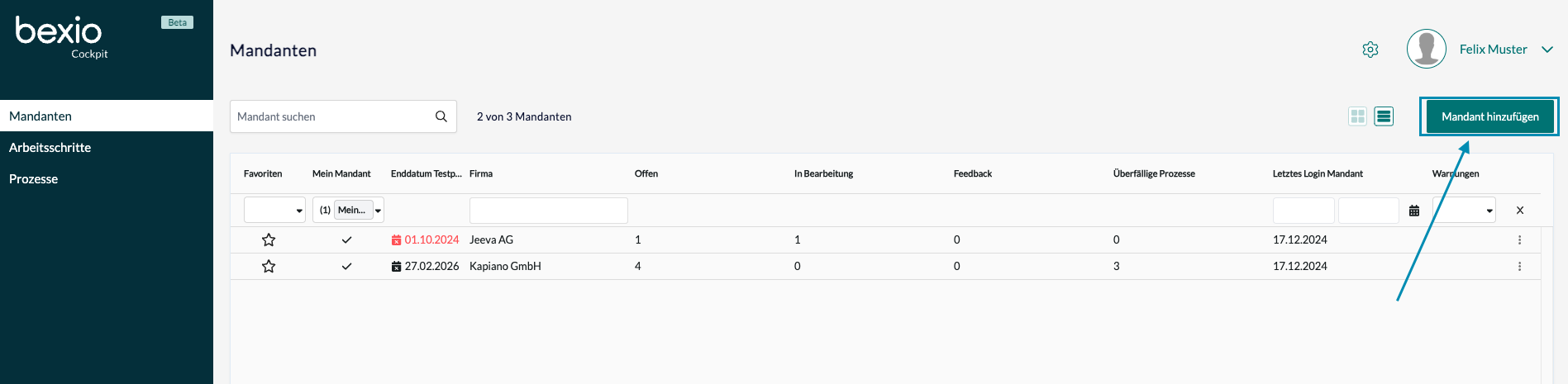
Ein neues bexio-Konto für einen Mandanten, richten Sie unter «https://cockpit.bexio.com/clients» ein. In Ihrem bexio Cockpit wählen Sie den Reiter «Mandanten». Rechts klicken Sie auf den grünen Button «Mandant hinzufügen».
Schritt 1
Im Einrichtungs-Assistent wählen Sie im Schritt 1 von 5 zuerst die Art des zu erstellenden Kontos. Die Unterschiede werden im Detail im folgenden Beitrag beschrieben: «bexio-Konto für Mandanten - Unterschiede».

Schritt 2
Stammdaten Ihres Mandanten eintragen (z.B: Firmenname, Rechtsform, etc.) - Anhand der Rechtsform wird der entsprechende Kontenplan nach neuem Rechnungslegungsgesetz importiert.

Schritt 3
Firmenlogo des Mandaten.

Schritt 4
Währung in der die Buchhaltung geführt werden soll (Stammwährung).
Wichtig: Die Standard Währung kann nachträglich nur noch umgestellt werden, wenn sich ausnahmslos keine Buchungen im Journal befinden. Die Einstellung ist unter dem folgenden Pfad zu finden: «Einstellungen» → «Alle Einstellungen» → «Meine Firma» → «Grundeinstellungen».

Schritt 5
Mehrwertsteuer Einstellungen (z.B: Mehrwertsteuermethode oder MWST Nummer).
Wichtig: Wir empfehlen Ihnen die MWST Einstellung bereits in diesem Schritt korrekt zu hinterlegen bevor Sie Buchungen vornehmen. Wenn bereits Buchungen im Journal vorhanden sind, wird die Umstellung der Besteuerungs- und Abrechnungsmethode erschwert oder sogar blockiert. Der Pfad für die nachträgliche Einstellung: «Einstellungen» → «Alle Einstellungen» → «Buchhaltung» → «Grundeinstellungen MWST».

Mandant benachrichtigen
Anschliessend können Sie Ihren Mandanten im «Dashboard» benachrichtigen, in dem Sie auf «Mandant benachrichtigen» klicken. Der Mandant erhält daraufhin von bexio eine E-Mail, damit er sich ein Passwort setzen kann.

Die Testphase von 30 Tagen beginnt erst mit der Benachrichtigung des Mandanten zu laufen. So hat Ihr Mandant genügend Zeit, bexio kennen zu lernen und sich von uns zu überzeugen. Auf der Startseite können Sie als Treuhänder noch weitere grundlegende Einstellungen für Ihren Mandanten vornehmen und ihn unterstützen, damit alles von Anfang an schon korrekt eingerichtet ist.
Bestehender Kunde von bexio
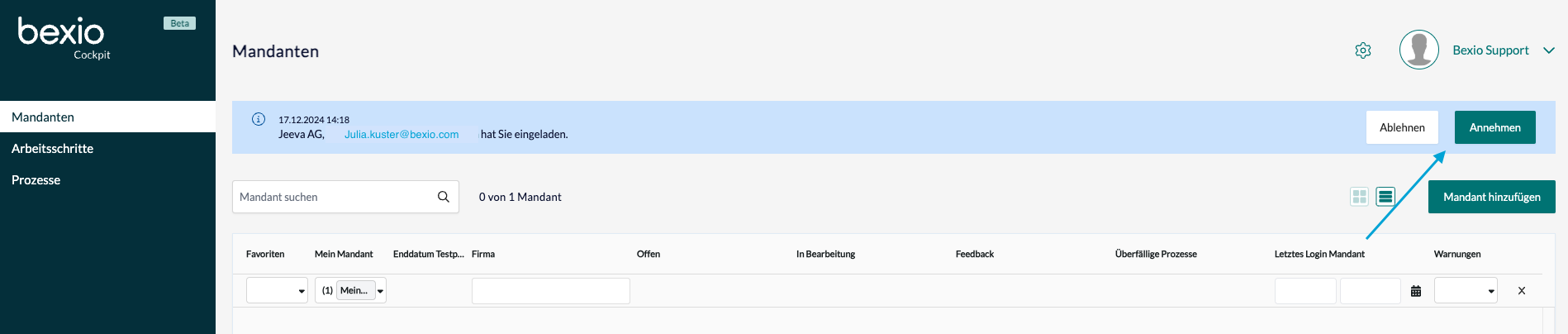
Wenn Ihr Mandant bereits ein bexio Konto im Einsatz hat, dann muss der Mandant Sie zu bexio einladen. Der Mandant kann Sie direkt unter «Einstellungen» → «Alle Einstellungen» → «Benutzer» → «Treuhänder einladen und verwalten» kostenlos zu bexio hinzufügen. Mehr dazu erfahren hier: «Treuhänder Zugriff geben».
Wichtig: Teilen Sie Ihrem Mandanten eine der in bexio hinterlegten Treuhand E-Mail Adressen mit, damit Sie ihn anschliessend verwalten können.

Die Einladung, welche von Ihrem Mandanten getätigt wird, sieht dann folgendermassen aus:
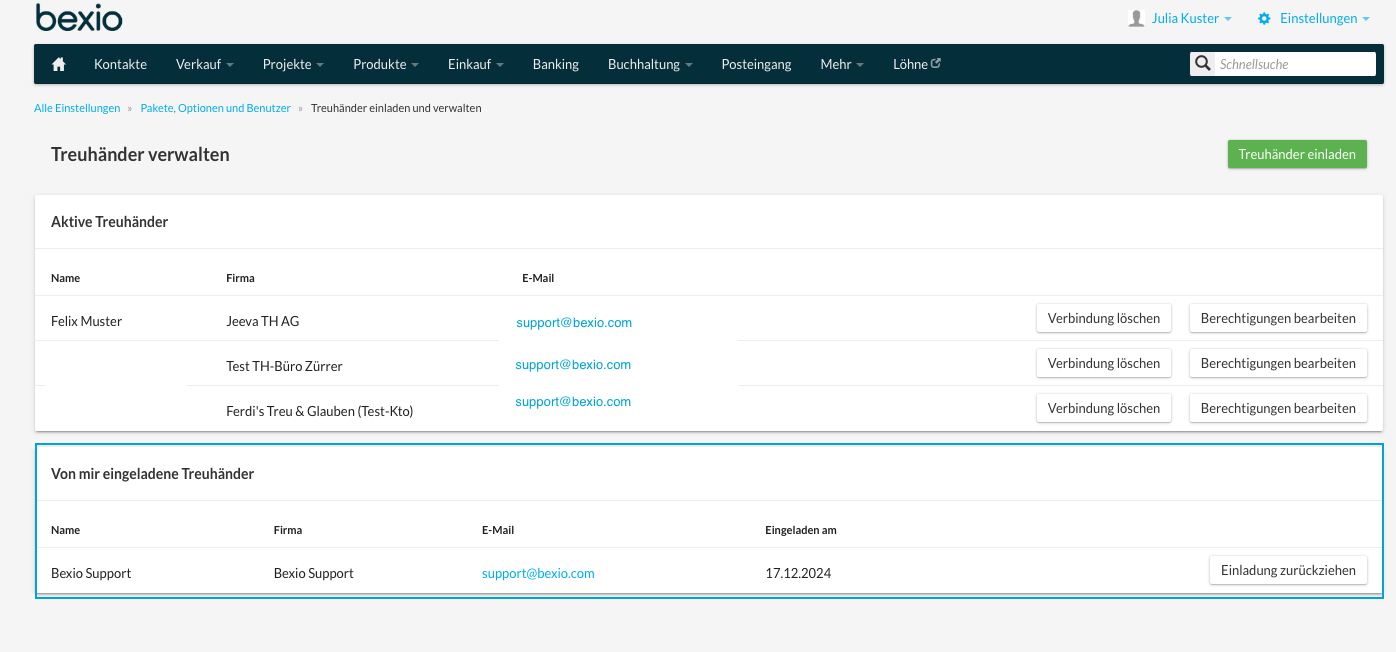
Sobald Ihr Mandant Sie eingeladen hat, erhalten Sie automatisch von bexio eine E-Mail und können im E-Mail direkt auf den Button «Einladung ansehen» klicken. In Ihrem Treuhand-Profil finden Sie im Reiter «Mandanten» nun die Einladung und können diese annehmen oder ablehnen.