Usersnap ist ein praktisches Tool, das es Ihnen ermöglicht, schnell und unkompliziert Feedback zu geben oder Fehler zu melden, die Sie in der Bexio-Oberfläche oder -Anwendung entdecken. Das Besondere an Usersnap ist, dass Sie visuelles Feedback geben können – also Screenshots machen, Anmerkungen hinzufügen und direkt mitteilen, was nicht funktioniert oder verbessert werden könnte. Dadurch wird die Kommunikation zwischen Ihnen und unserem Support-Team stark vereinfacht und beschleunigt.
Inhalt
Wo finde ich Usersnap?
Usersnap finden Sie, indem Sie unten links auf Ihrem Bildschirm auf das Feld „Support“ klicken. Anschliessend sollte unten rechts auf Ihrem Bildschirm ein Feld mit dem Namen „Support“ erscheinen. Oben links steht Ihnen eine Werkzeugkiste zur Verfügung.
Werkzeugleiste
Mit der Highlight-Funktion können Sie bestimmte Bereiche auf Ihrer Seite hervorheben.
Die Kommentar-Funktion kann an beliebigen Stellen mehrere Kommentare einfügen.
Zeichnen ist mit der Stift-Funktion ebenfalls an beliebigen Stellen möglich.
Mit der Pfeil-Funktion können Sie an beliebigen beliebig viele Pfeile einfügen.
Die Ausblenden-Funktion dient dazu, um gewünschte Bereiche auszublenden.
Wenn Sie etwas neu gestalten möchten und die entsprechenden Markierungen oder Kommentare löschen wollen, klicken Sie einfach darauf und anschliessend auf das Abfalleimer-Symbol.
Video aufnehmen
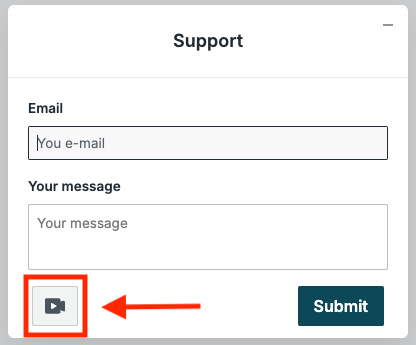
Wenn Sie ein Bildschirmvideo aufnehmen möchten, klicken Sie im Kontaktformular unten links auf das Aufnahme-Symbol.
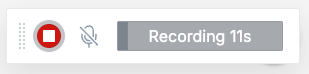
Anschliessend öffnet sich ein kleines Aufnahmefenster. Mit dem linken roten Button starten und stoppen Sie die Aufnahme. Mit dem Mikrofon-Symbol in der Mitte können Sie zusätzlich eine Tonaufnahme starten; ein weiterer Klick darauf stoppt die Tonaufnahme wieder. Auf der rechten Seite sehen Sie die Dauer der gesamten Aufnahme. Während der Aufnahme wird Ihre Maus mit einem gelben Licht hervorgehoben, und Sie können frei in Ihrem Bexio-Konto navigieren, um das Problem oder Anliegen zu schildern.
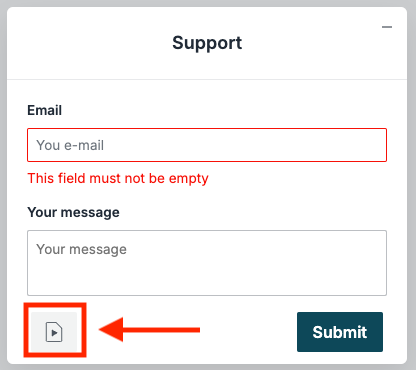
Nachdem Sie die Aufnahme beendet haben, erscheint wieder das Support-Fenster. Anstelle des Aufnahme-Symbols sehen Sie nun ein Videosymbol. Ein Klick darauf löscht die Aufnahme.
Anfrage abschicken
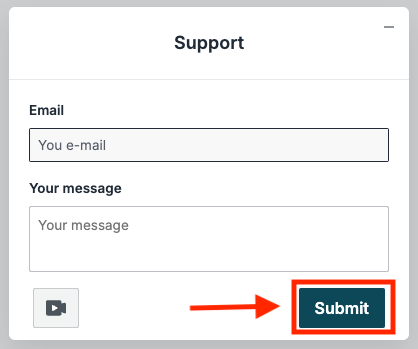
Nachdem Sie Ihre Dokumentation über das Problem oder Anliegen erstellt haben, füllen Sie bitte Ihre E-Mail-Adresse und den entsprechenden Text in das Support-Feld ein. Anschliessend können Sie alles über den Button „Submit“ absenden.