Hai già creato il tuo conto bancario in bexio e ora desideri collegarlo all'e-banking? Una volta effettuato il collegamento, potrai importare automaticamente le tue transazioni bancarie in bexio e trasferire i pagamenti in uscita al tuo e-banking.
Creare un conto bancario/di cassa
Informazioni rapide
In questo articolo scoprirai quanto è facile sincronizzare il tuo conto SZKB con bexio e come puoi riconciliare le transazioni e trasferire i pagamenti.
| Configurazione del trasferimento dati: | b-Link - Avvia la connessione in Bexio con «Connetti e-banking». |
| Formato file per i pagamenti: | pain.001 |
| Formato file per l'estratto conto: |
camt.053 V8 con dettagli
|
| Note: |
- È possibile collegare un solo contratto UBS alla volta a un account bexio.
- Interfaccia compatibile con QR
- Sincronizzazione automatica delle transazioni durante la notte
- Le transazioni sono sempre disponibili il giorno successivo
- Autenticazione con l'app SZKB Secure
|
Importante:
Ci sono cose che devi fare prima di iniziare il processo di consenso?
- No. È necessario un contratto di e-banking valido con la procedura di autenticazione «SZKB Secure».
- Se il vostro contratto di e-banking non è ancora stato configurato per SZKB Secure, contattate il centro clienti della Schwyzer Kantonalbank. Tel. 058 800 20 20.
Connettiti a bLink nel tuo e-banking e bexio
-
Clicca su "Connetti e-banking".
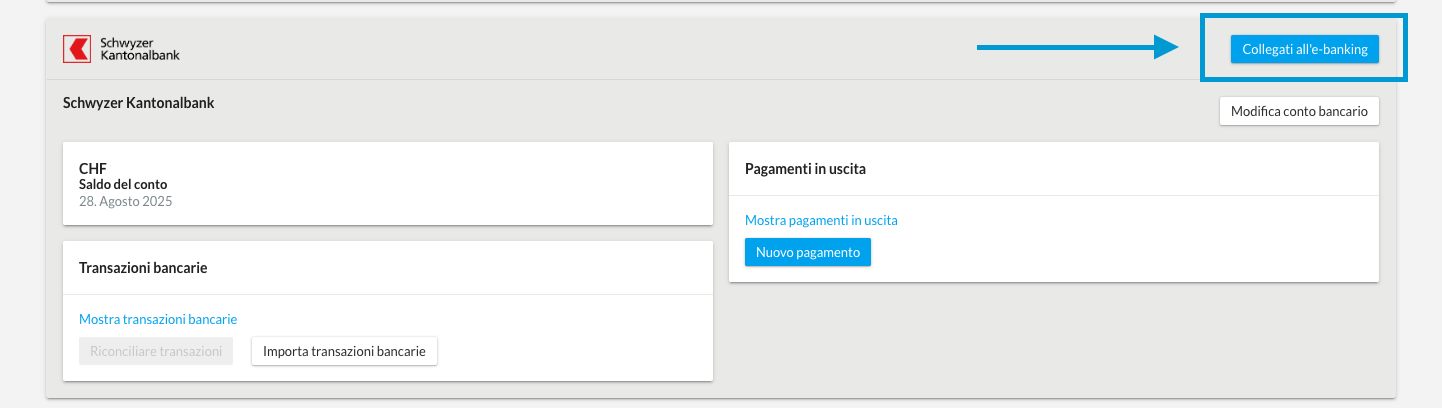
-
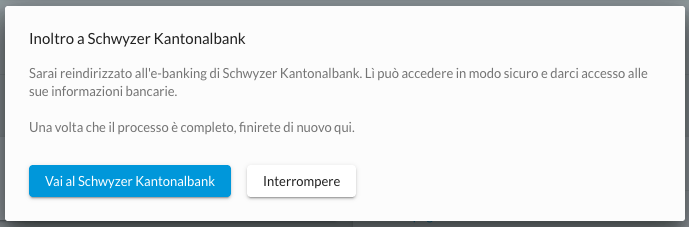
Apparirà una finestra di dialogo che ti informerà che stai per essere reindirizzato al sito di e-banking della tua banca. Clicca sul pulsante blu per continuare.
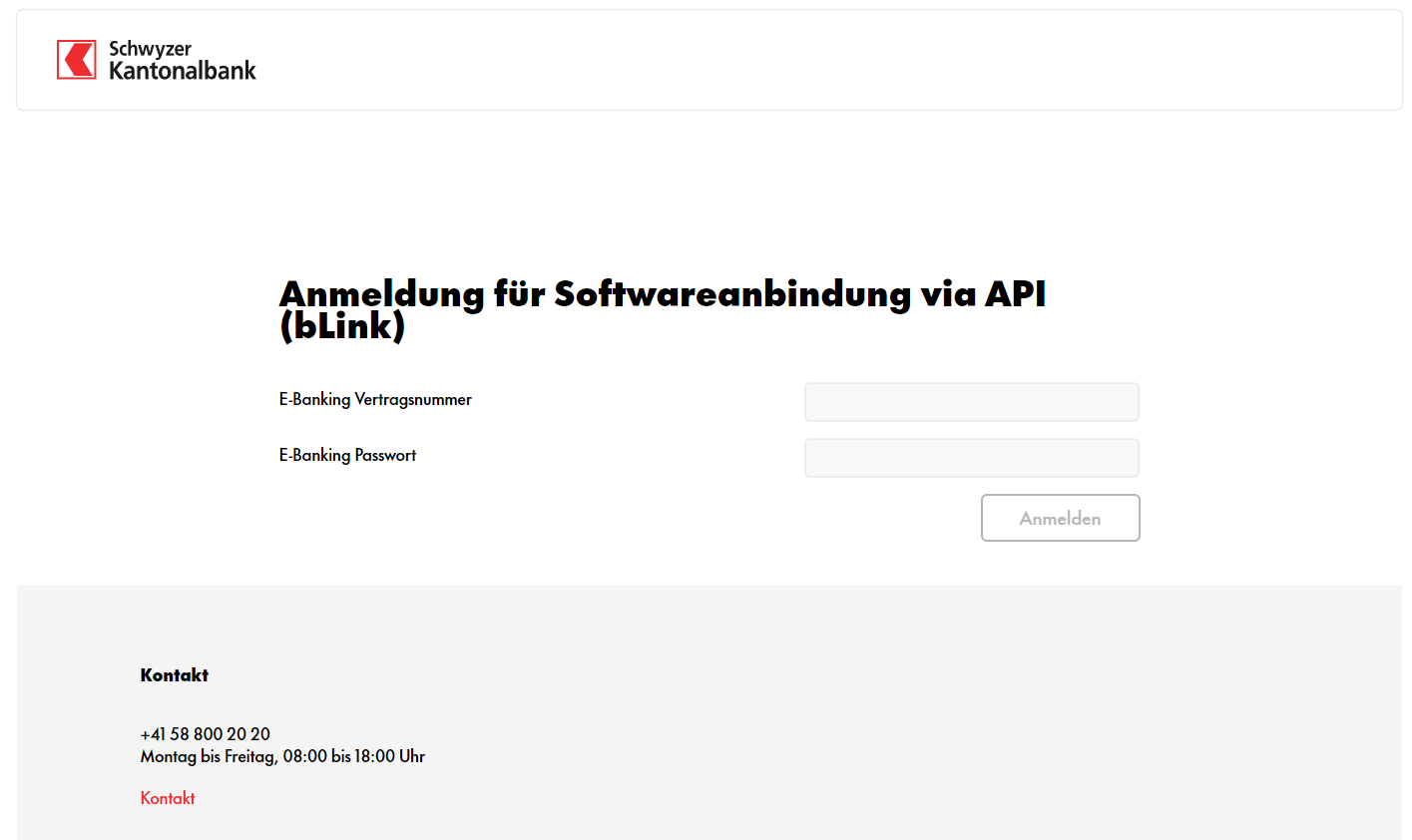
- Effettua il login utilizzando i tuoi dati di accesso all'e-banking della Schwyzer Kantonalbank (numero di contratto e-banking e password).
- Conferma la tua registrazione con l'app SZKB Secure.
- Seleziona tutte e tre le caselle in modo che le informazioni relative al conto e ai pagamenti possano essere trasmesse al sistema bexio.
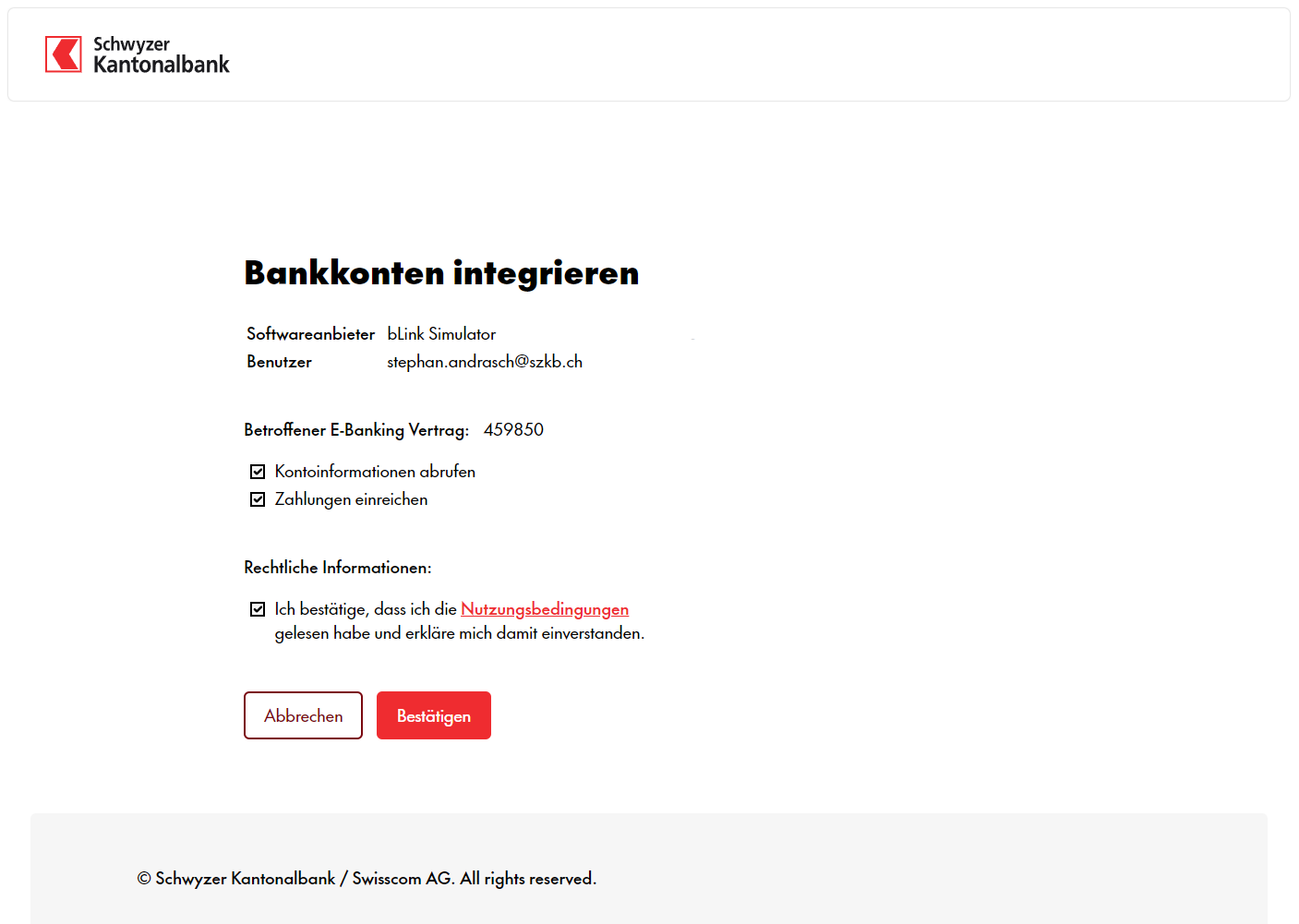
- Dopo la conferma, verrai reindirizzato nuovamente a bexio e la connessione verrà stabilita.
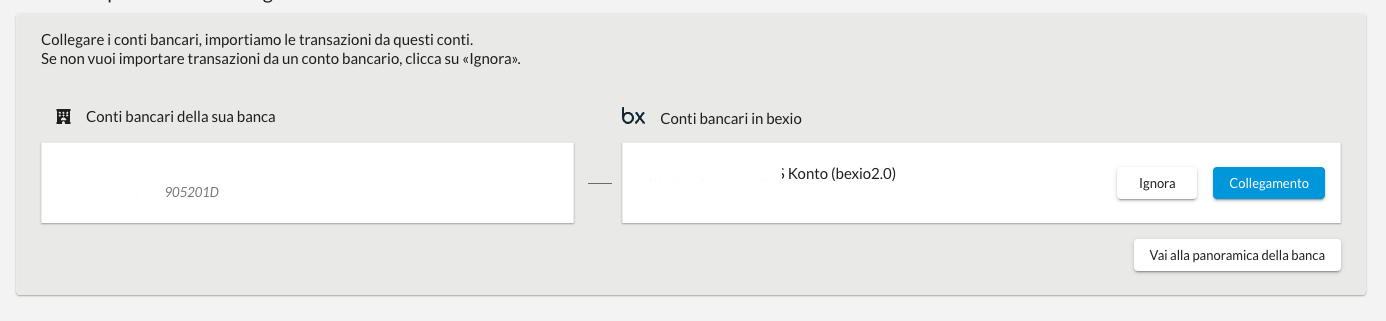
- Collega il conto bancario al conto bancario bexio esistente o a un nuovo conto bancario bexio. I conti bancari che non desideri utilizzare in bexio possono essere ignorati selezionando l'opzione «Ignora questo conto bancario in bexio». È importante che tutti i conti bancari siano collegati a un conto bancario bexio o esplicitamente ignorati.
Recuperare retroattivamente le transazioni con l'intervallo di date
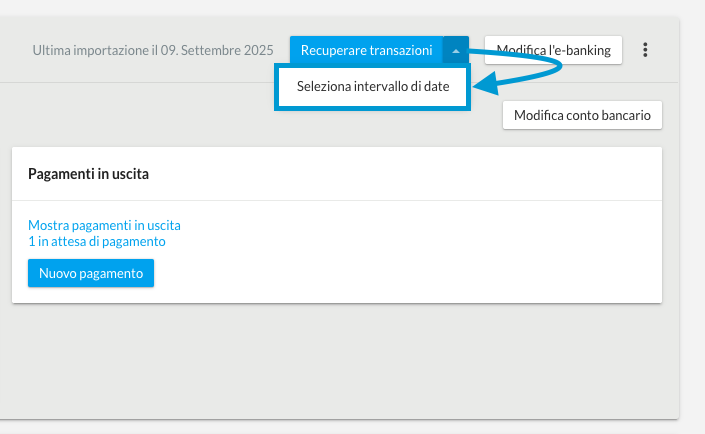
È possibile importare le transazioni in modo retroattivo nel vostro bexio. A tal fine, cliccate su «Banking» nel menu in alto in bexio e poi sulla piccola freccia accanto a «Recupera transazioni». A questo punto potete impostare un «intervallo di date». In questo modo, anche gli estratti conto che sono già stati contrassegnati come «scaricati o letti» nel tuo e-banking vengono ricontrollati e importati.
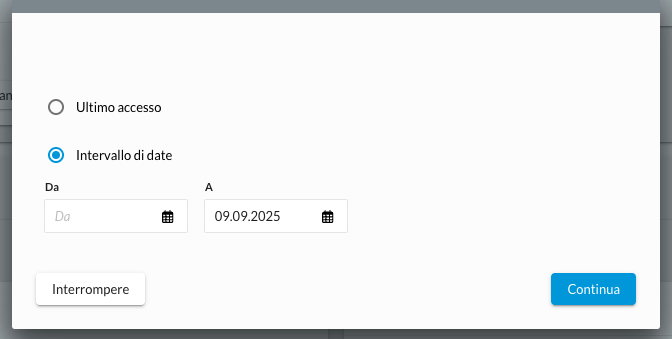
Abbiamo attivato un filtro anti-duplicati sull'interfaccia che impedisce di importare una transazione due volte. Ciò significa che non è possibile avere duplicati e quindi è possibile garantire che tutte le transazioni siano state importate. Tutte le transazioni vengono recuperate automaticamente durante la notte. A causa di limitazioni tecniche, possiamo recuperare solo 5 giorni lavorativi alla volta in un periodo di 2 mesi. Tuttavia, questa funzione consente di garantire che tutte le transazioni siano state importate e che nulla sia stato dimenticato.
Disattivazione dell'interfaccia
Come posso separare la mia banca in bexio?
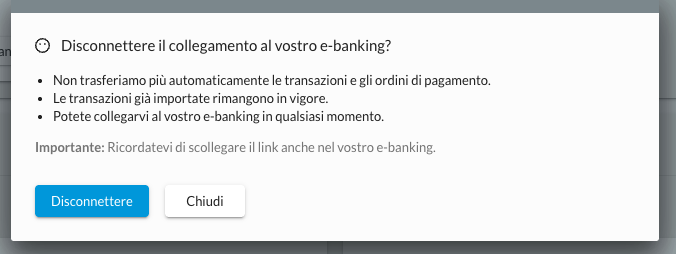
È possibile interrompere manualmente la connessione all'e-banking cliccando sui «tre puntini» accanto al pulsante «Modifica e-banking».
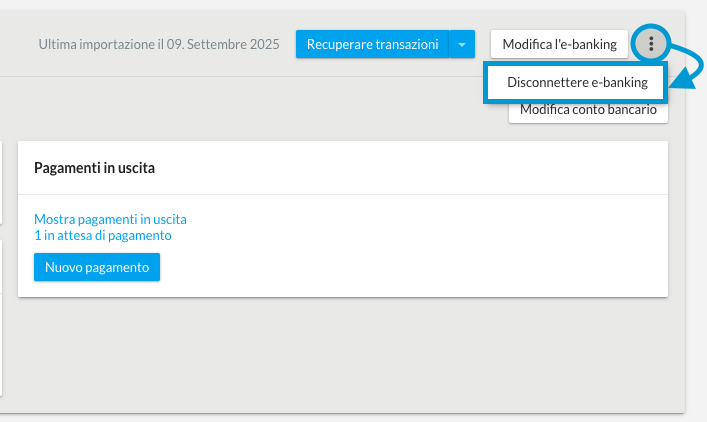
A dialog box will open in which you must confirm the disconnection between bexio and e-banking. Transactions that have already been imported will still be visible in bexio. The connection can also be reestablished at any time.
Registrare e autorizzare i pagamenti in uscita
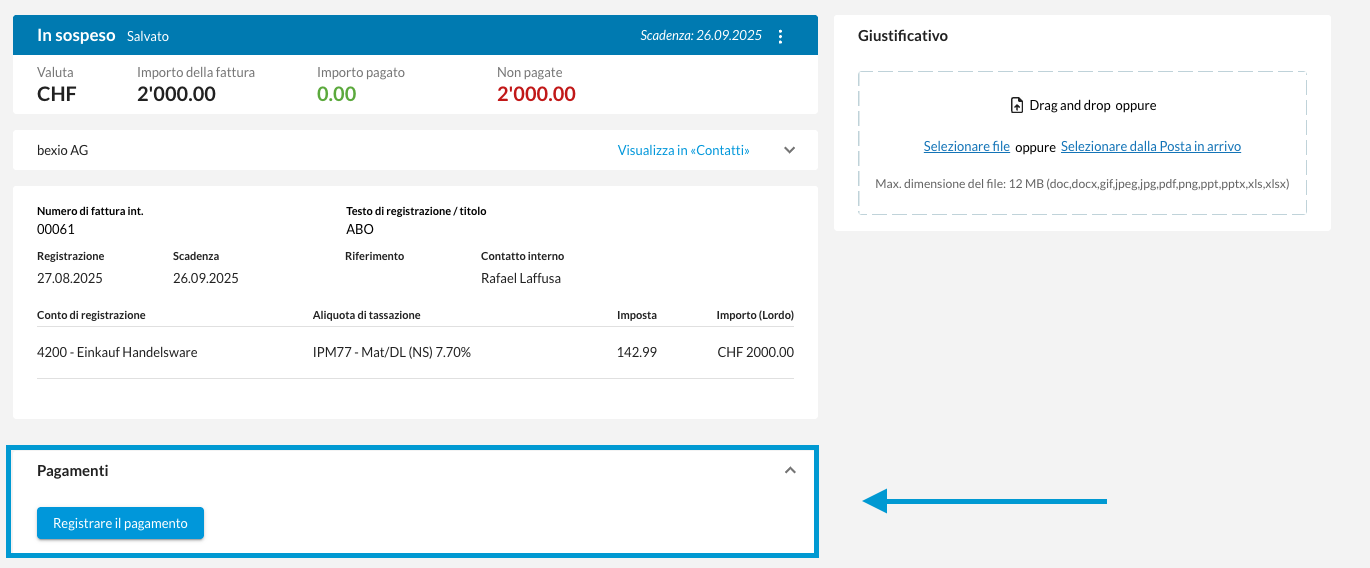
Registrare i pagamenti
I pagamenti in uscita vengono registrati in modo ottimale tramite la fattura del fornitore o, in alternativa, direttamente alla voce «Banking» → «Nuovo pagamento in uscita».
Trasferire pagamenti
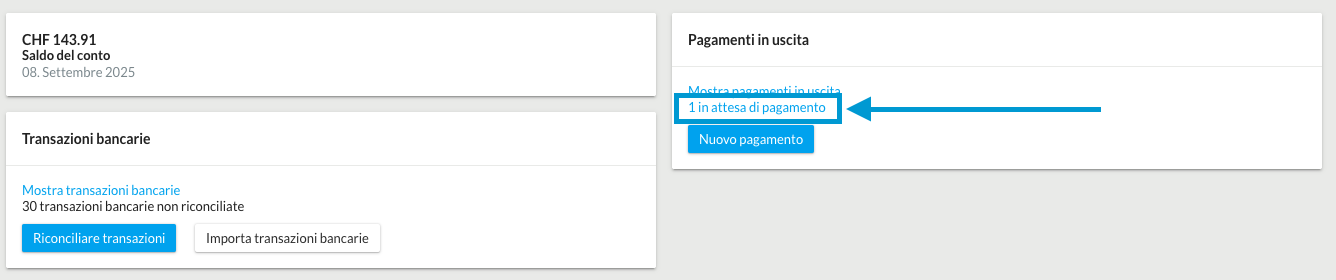
Non appena il pagamento è stato registrato, questo compare nell'area Banking di bexio alla voce «Visualizza pagamenti in uscita». Per inviare i pagamenti al vostro e-banking affinché vengano eseguiti, selezionate i pagamenti in sospeso interessati e cliccate su «Trasmetti pagamenti».
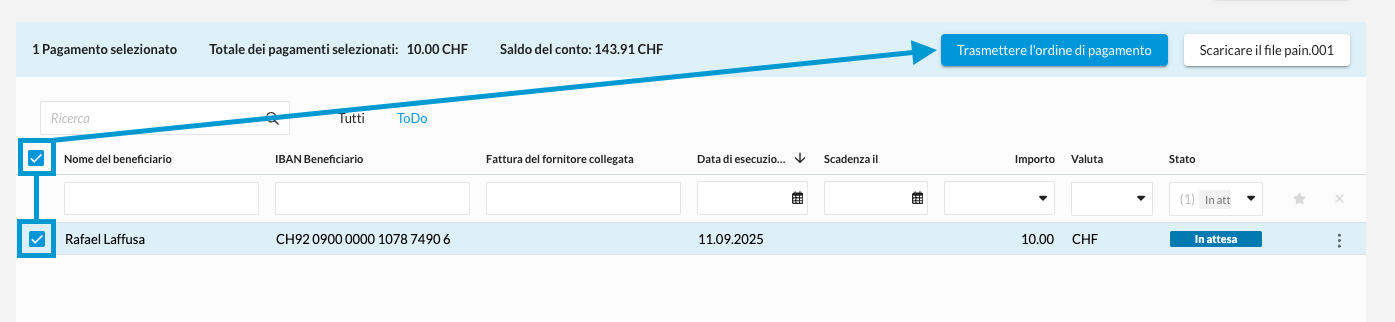
Dopo aver inviato i pagamenti, è necessario approvarli nell'e-banking affinché il pagamento venga eseguito alla data desiderata.