Dans cet article, vous découvrirez quelles informations vous pouvez consulter dans la vue détaillée d'un client dans le Cockpit bexio et comment les gérer.
Sommaire
Aperçu
L'onglet « Aperçu » affiche les informations les plus importantes en un coup d'œil. L'affichage varie en fonction du rôle et des autorisations.
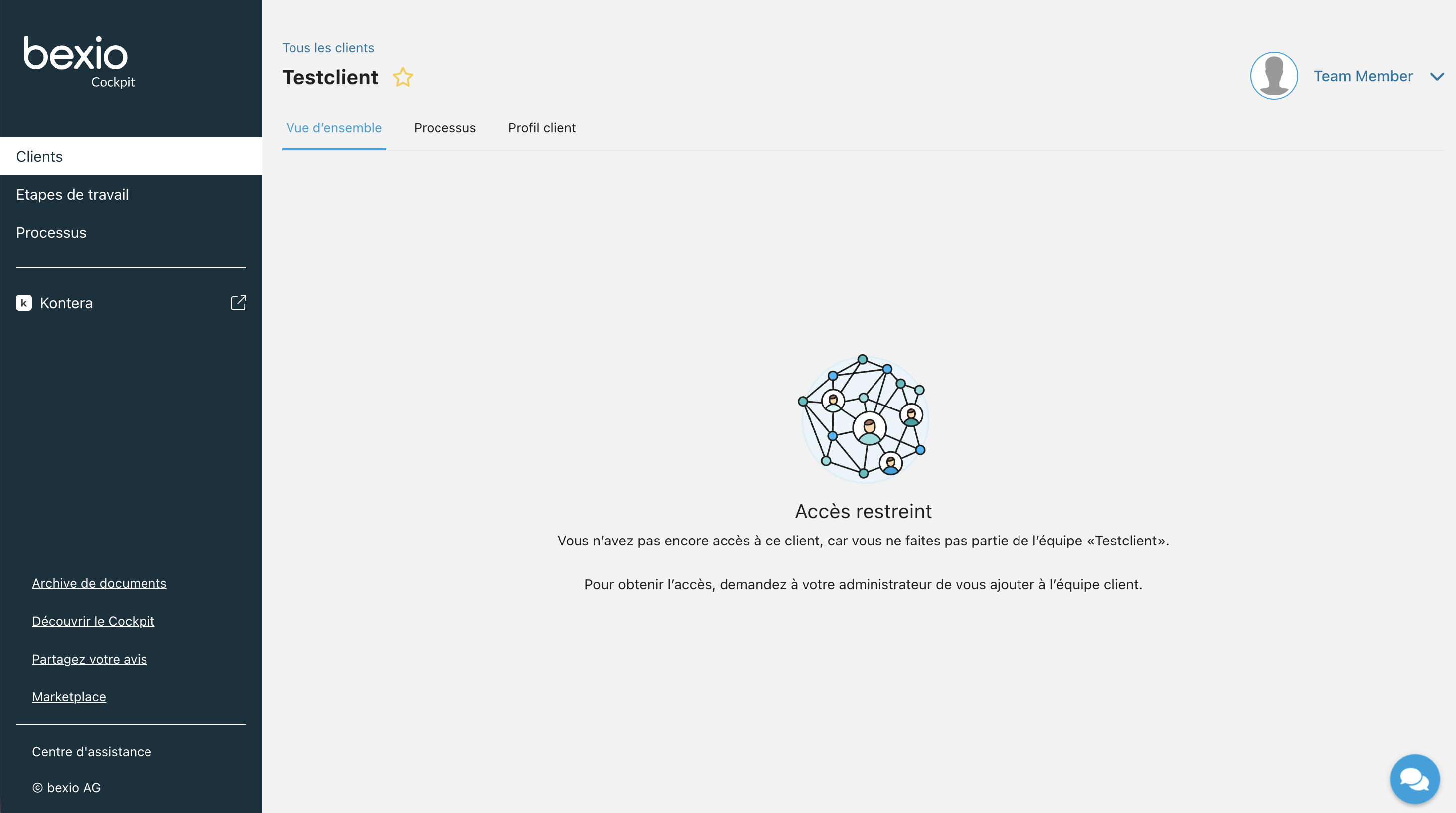
Vous êtes membre de l'équipe dans le Cockpit sans être connecté au client :
Si vous n'avez pas accès au client ou si vous n'êtes pas membre de l'équipe de ce client, vous ne pouvez pas consulter les détails supplémentaires. Pour obtenir cet accès, veuillez contacter l'administrateur de votre Cockpit afin qu'il puisse vous l'accorder. Le client doit également confirmer cet accès.
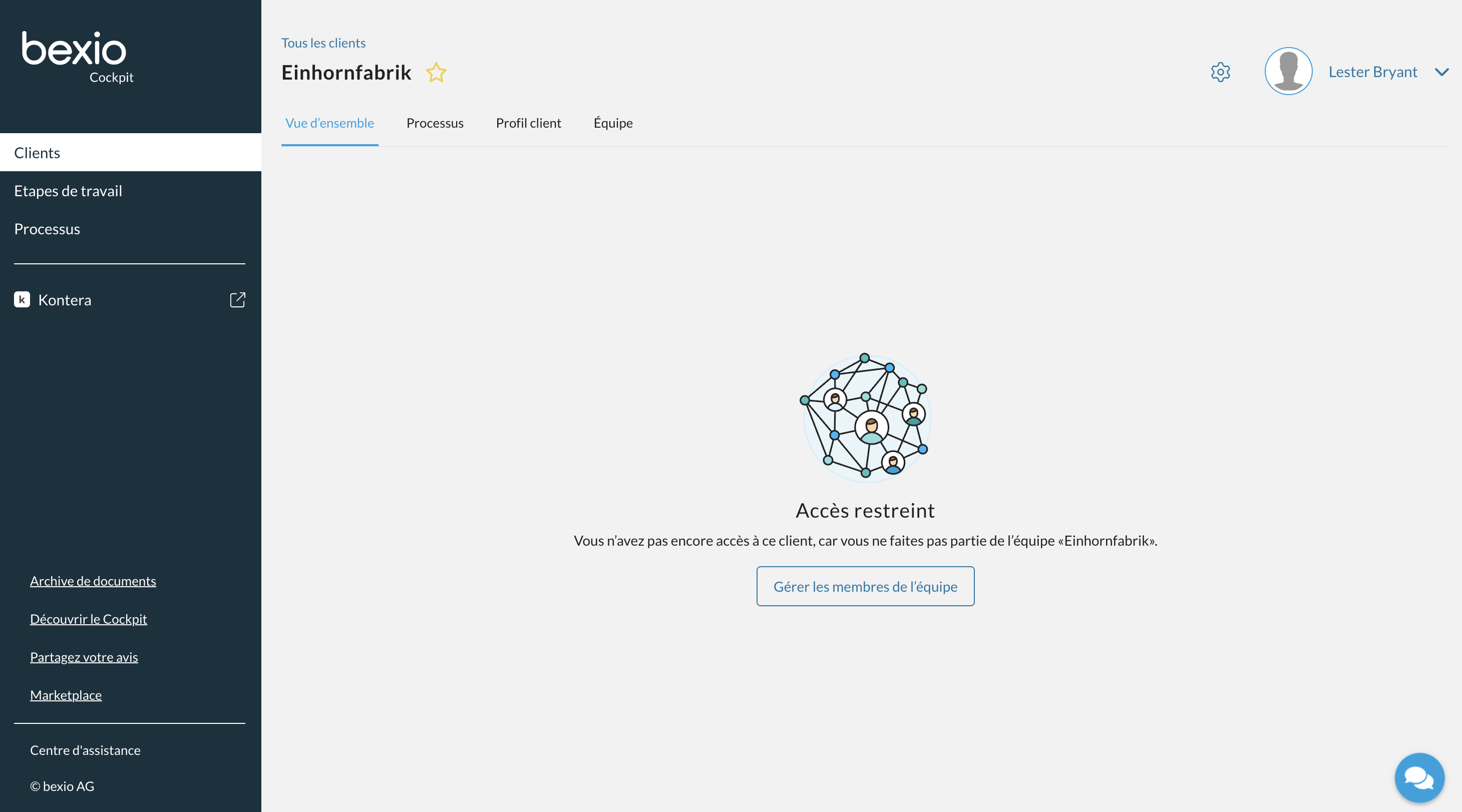
Vous êtes administrateur dans le Cockpit sans être connecté au client :
Si vous n'avez pas accès au client ou si vous n'êtes pas membre de l'équipe de ce client, vous ne pouvez pas consulter les détails supplémentaires. Pour obtenir l'accès, rendez-vous dans l'onglet « Équipe » et demandez l'accès au client. Le client doit d'abord accepter l'invitation pour que vous puissiez bénéficier d'un accès complet.
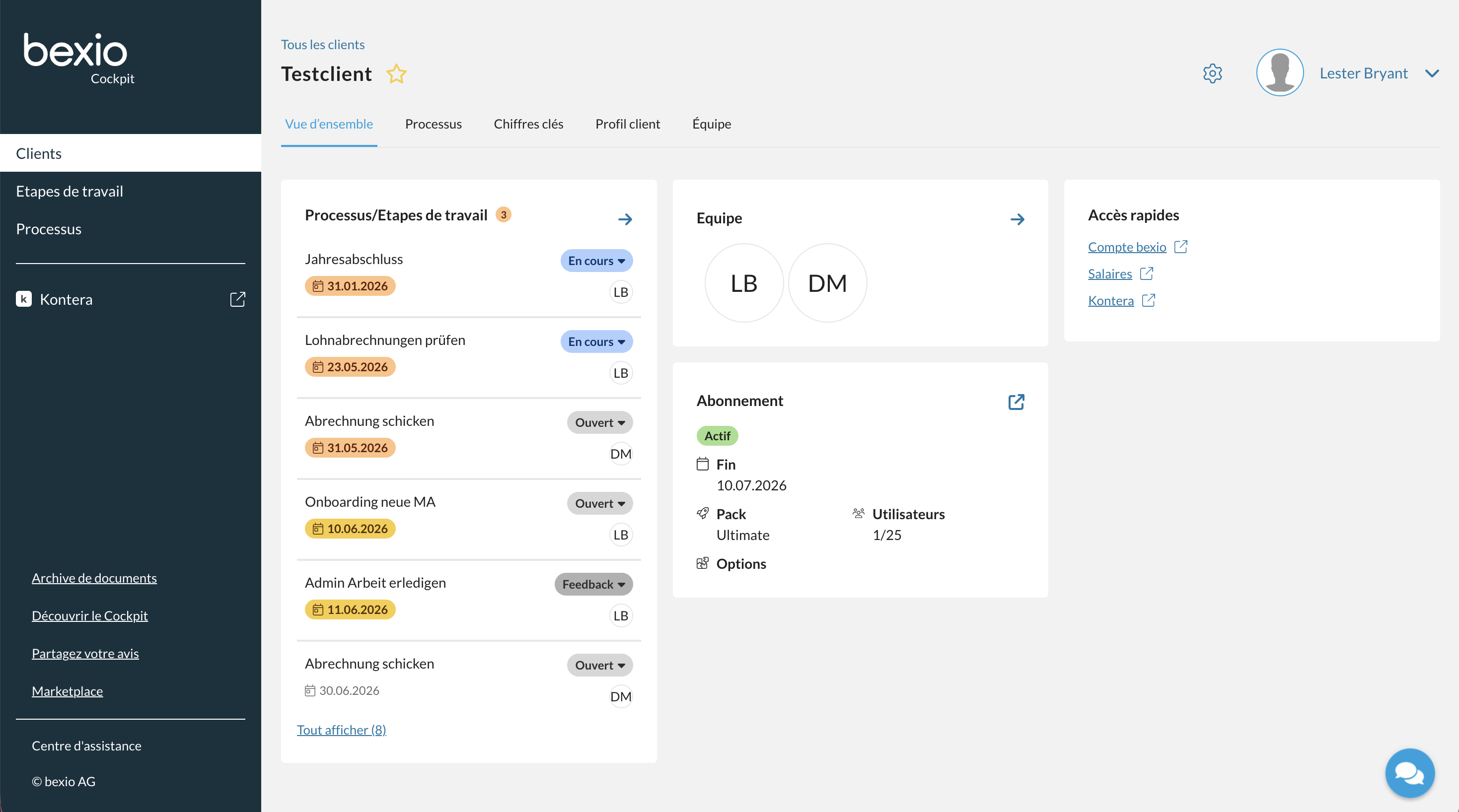
Vous êtes connecté au client :
Si vous avez accès à un client, vous verrez les éléments suivants dans l'aperçu :
- Les informations essentielles concernant les processus et les tâches les plus urgents
- Les membres de l'équipe qui ont également accès au client
- Les informations essentielles relatives à l'abonnement (durée, formule, utilisateurs et options)
- Les liens les plus importants pour accéder rapidement et facilement à nos outils
En cliquant sur l'icône en forme de flèche de chaque vignette, vous accédez directement à l'option de menu correspondante.
Vous avez également la possibilité de marquer un client comme favori à l'aide de l'icône en forme d'étoile située à côté du nom du client.
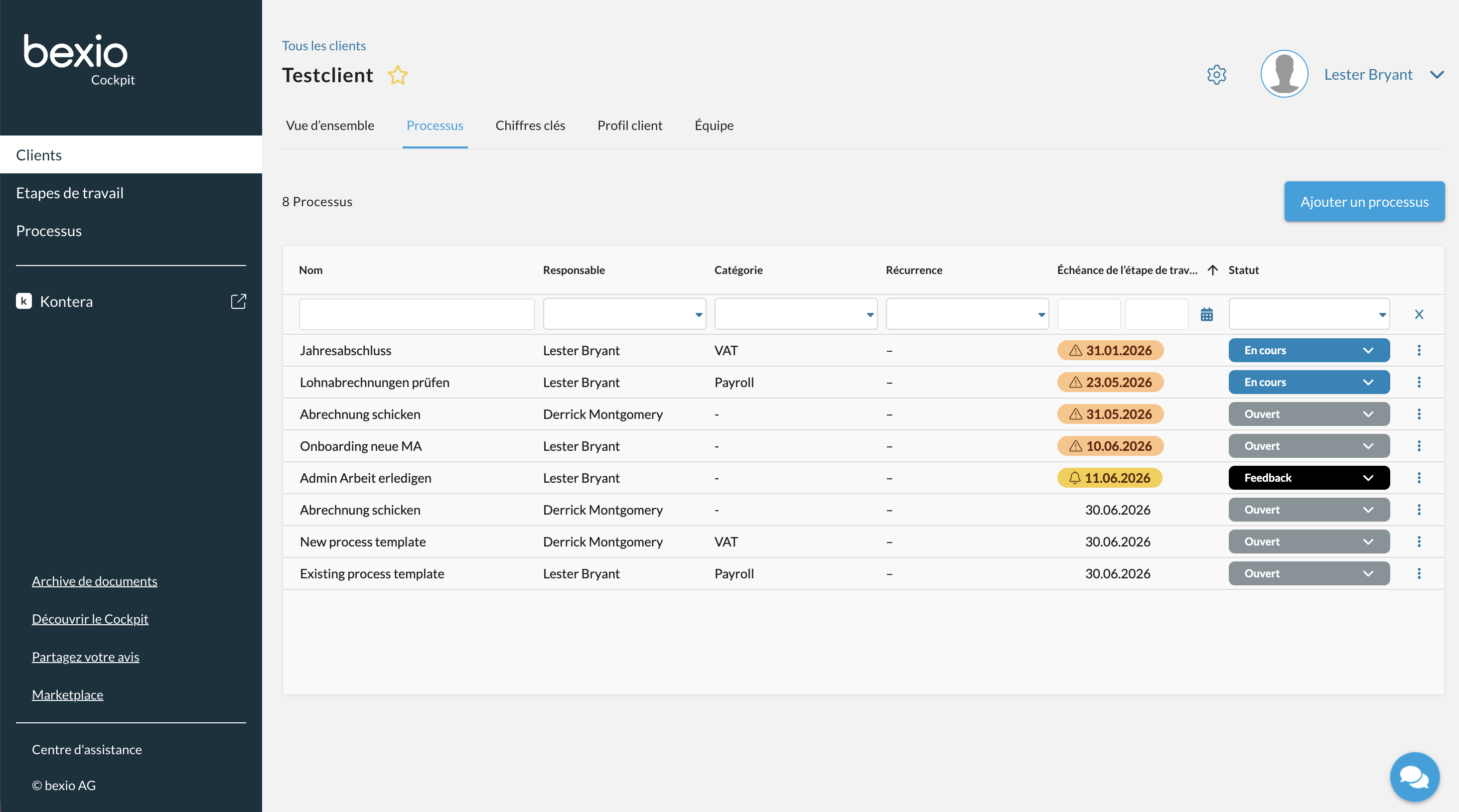
Processus
Les processus avec des étapes de travail peuvent être filtrés, modifiés et créés ici au niveau du client.
En cliquant sur un processus, celui-ci s'ouvre et vous voyez les étapes de travail correspondantes et vous obtenez d'autres options de traitement.
Chiffres clés
Les chiffres clés d'un client sont directement établis à partir de la comptabilité de bexio et synchronisés quotidiennement. Notez que des retards dans la synchronisation des données (jusqu'à 48 heures) sont donc susceptibles de se produire.
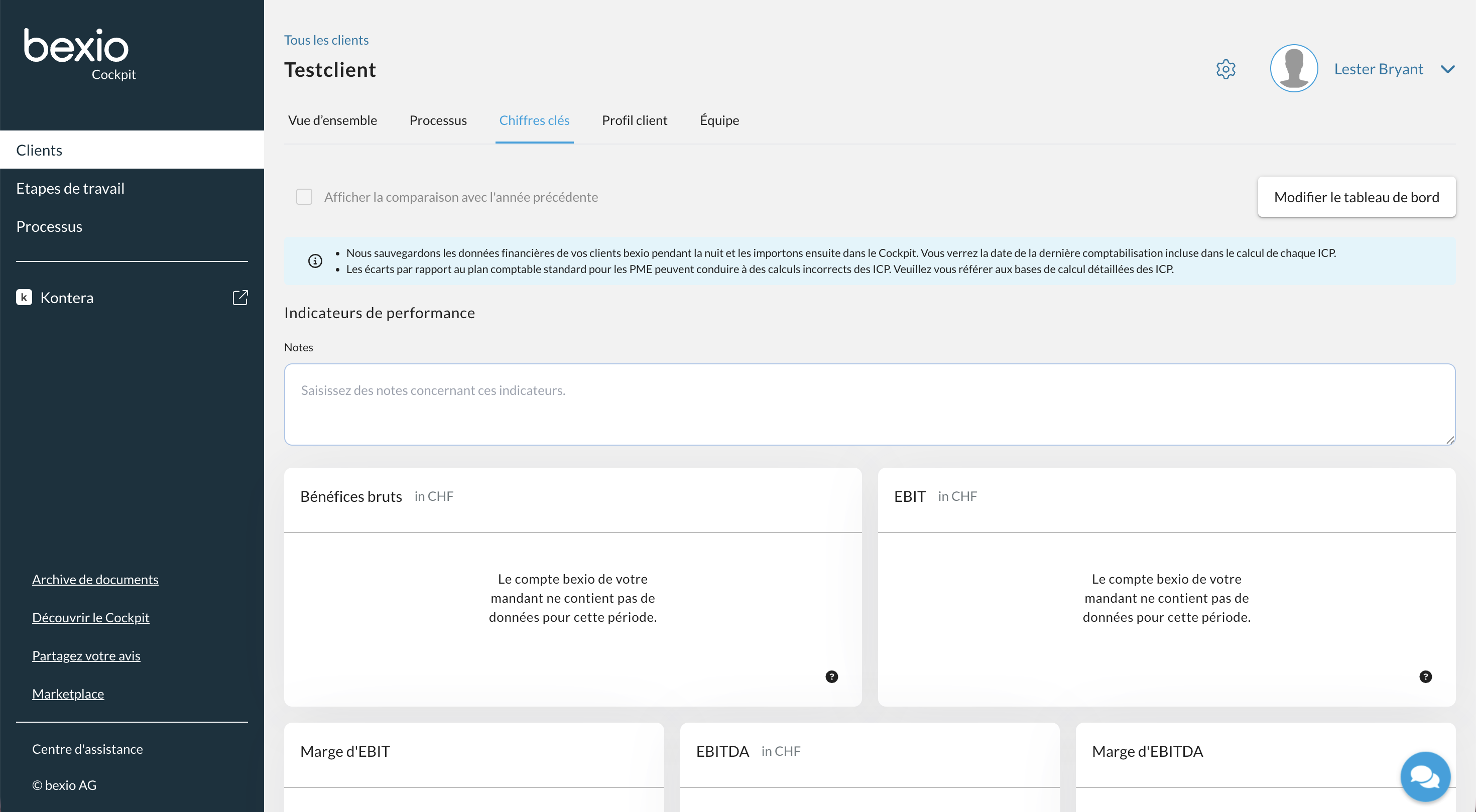
Sélectionnez l'exercice et la période pour lesquels les KPI doivent être calculés. Tous les indicateurs possibles peuvent être affichés avec ou sans comparaison avec l'année précédente; pour cela, activez la case à cocher « Afficher la comparaison avec l'année précédente » à droite de la période. Les indicateurs de performance, de liquidité et de bilan suivants sont disponibles:
| Indicateurs de performance | Chiffres clés des liquidités | Chiffres clés du bilan |
| Bénéfices bruts | Cash-flow opérationnel | Ratio rapide |
| EBIT | Trésorerie | Fonds de roulement |
| Marge d'EBIT | | Débiteurs ouverts |
| EBITDA | | Créanciers ouverts |
| Marge d'EBITDA | | |
Vous trouverez une description ou une explication de chacun de ces indicateurs en cliquant sur le point d'interrogation situé à côté du chiffre clé en question.
Saisir des notes : vous avez la possibilité d'enregistrer des notes pour les ratios de résultat, de liquidité et de bilan.
Configurer des alertes : En bas de la page, vous avez la possibilité de configurer des alertes KPI et de modifier les alertes existantes. Les alertes sont affichées dans la vue détaillée sur la page KPI près de la tuile correspondante ainsi que sur l'aperçu du client. Cliquez sur « Ajouter une alerte » pour configurer une nouvelle alerte. Vous pouvez définir autant d'alertes que vous le souhaitez par KPI.
Profil client
Dans le profil du client, vous pouvez voir l'adresse et la personne de contact telles qu'elles figurent dans le profil de l'entreprise sur le compte bexio. Ces informations sont également synchronisées et affichées automatiquement.
Équipe
Sous l'onglet « Paramètres », vous voyez tous les membres de l'équipe qui ont accès à ce client. Le menu en trois points vous permet de supprimer des utilisateurs déjà connectés («Déconnecter»). Si le client n'a pas encore confirmé dans son bexio Office un utilisateur nouvellement ajouté, le statut «Accès demandé» apparaît ici. Le menu en trois points vous permet de renvoyer la demande d'accès pour ces utilisateurs ou de la retirer.
Cliquez plus bas sur «Sélectionner un membre de l'équipe» et ensuite sur le bouton «Ajouter un membre à l'équipe» pour associer un nouvel utilisateur à ce client. Notez que le client doit confirmer chaque utilisateur dans son bexio Office.