In diesem Artikel erfahren Sie, welche Informationen Sie in bei der Detailansicht eines Mandanten im bexio Cockpit entnehmen können und wie Sie diese verwalten können.
Inhalt
Übersicht
Beim Tab "Übersicht" werden die wichtigsten Infos auf einen Blick angezeigt. Die Anzeige variiert je nach Rolle und Berechtigungen.
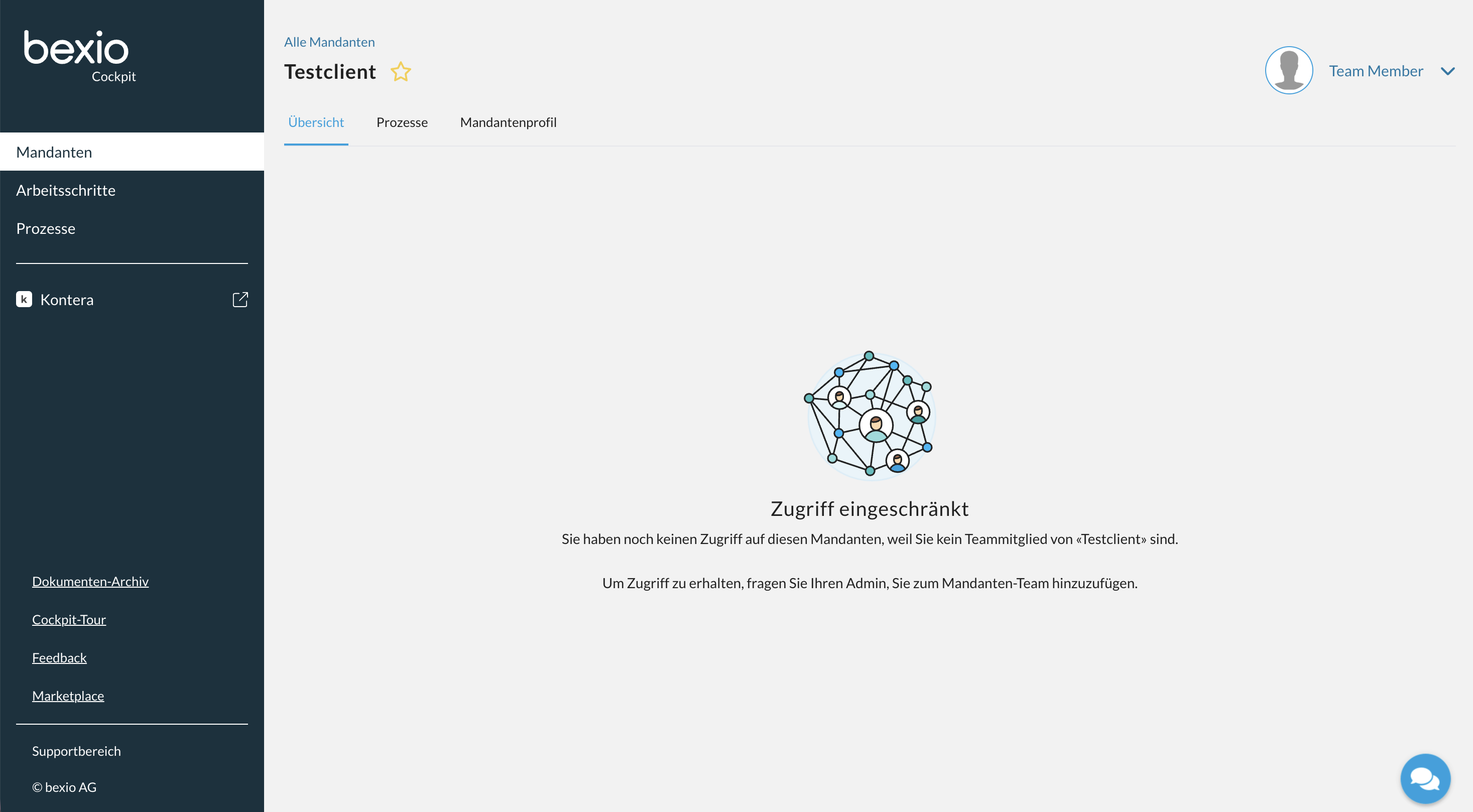
Sie sind Teammitglied im Cockpit ohne Verbindung zum Mandanten:
Wenn Sie keinen Zugriff auf den Mandanten haben bzw. kein Teammitglied dieses Mandanten sind, können Sie keine weiteren Details einsehen. Damit Sie Zugriff erhalten können, wenden Sie sich an den Admin Ihres Cockpits, damit dieser Ihnen den Zugriff gewähren kann. Der Mandant muss den Zugang ebenfalls noch bestätigen.
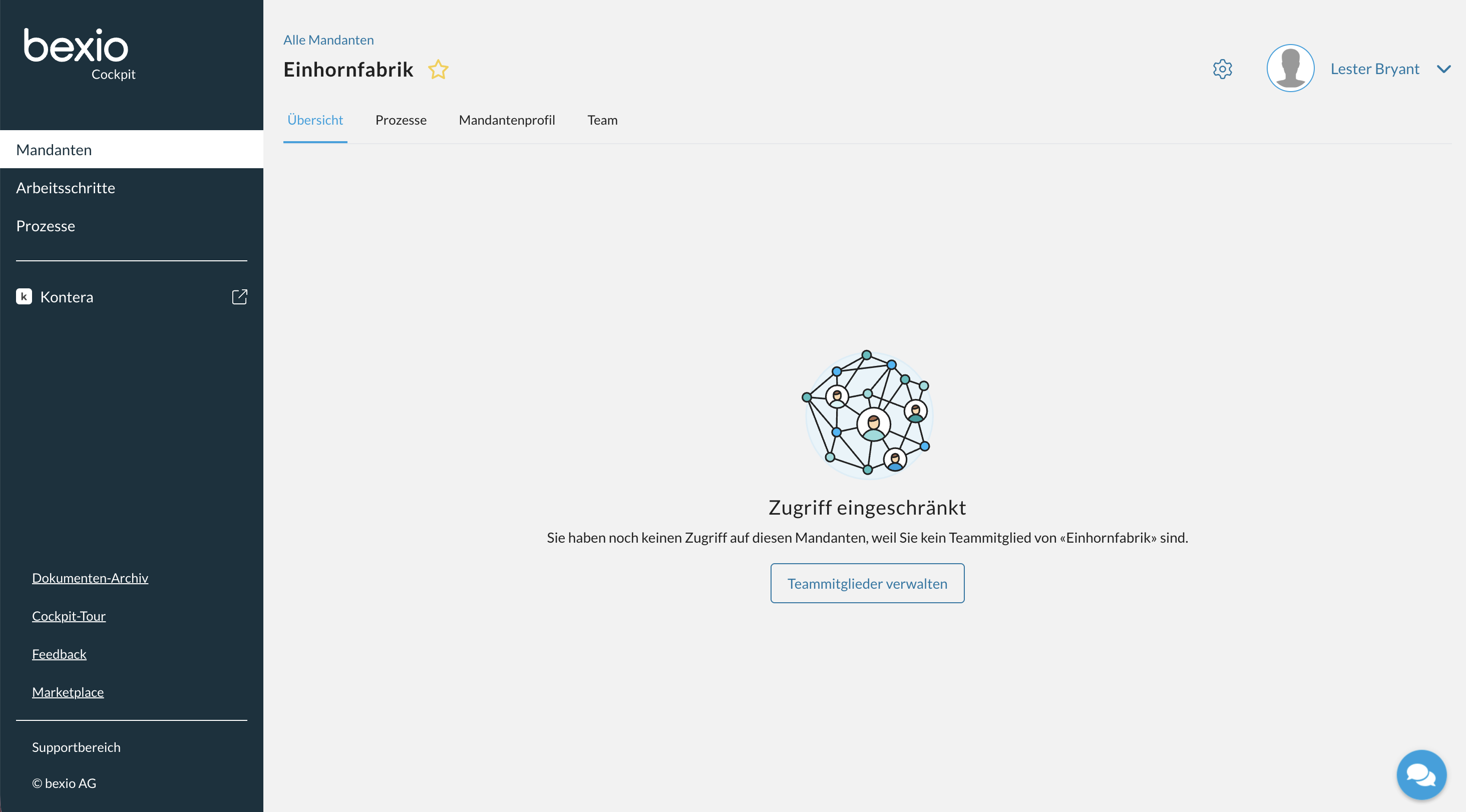
Sie sind Admin im Cockpit ohne Verbindung zum Mandanten:
Wenn Sie keinen Zugriff auf den Mandanten haben bzw. kein Teammitglied dieses Mandanten sind, können Sie keine weiteren Details einsehen. Damit Sie Zugriff erhalten können, gehen Sie zum Reiter "Team" und fragen Sie somit den Zugang zum Mandanten an. Der Mandant muss die Einladung zuerst akzeptieren, damit Sie den vollständigen Zugang erhalten.
Sie haben eine Verbindung zum Mandanten:
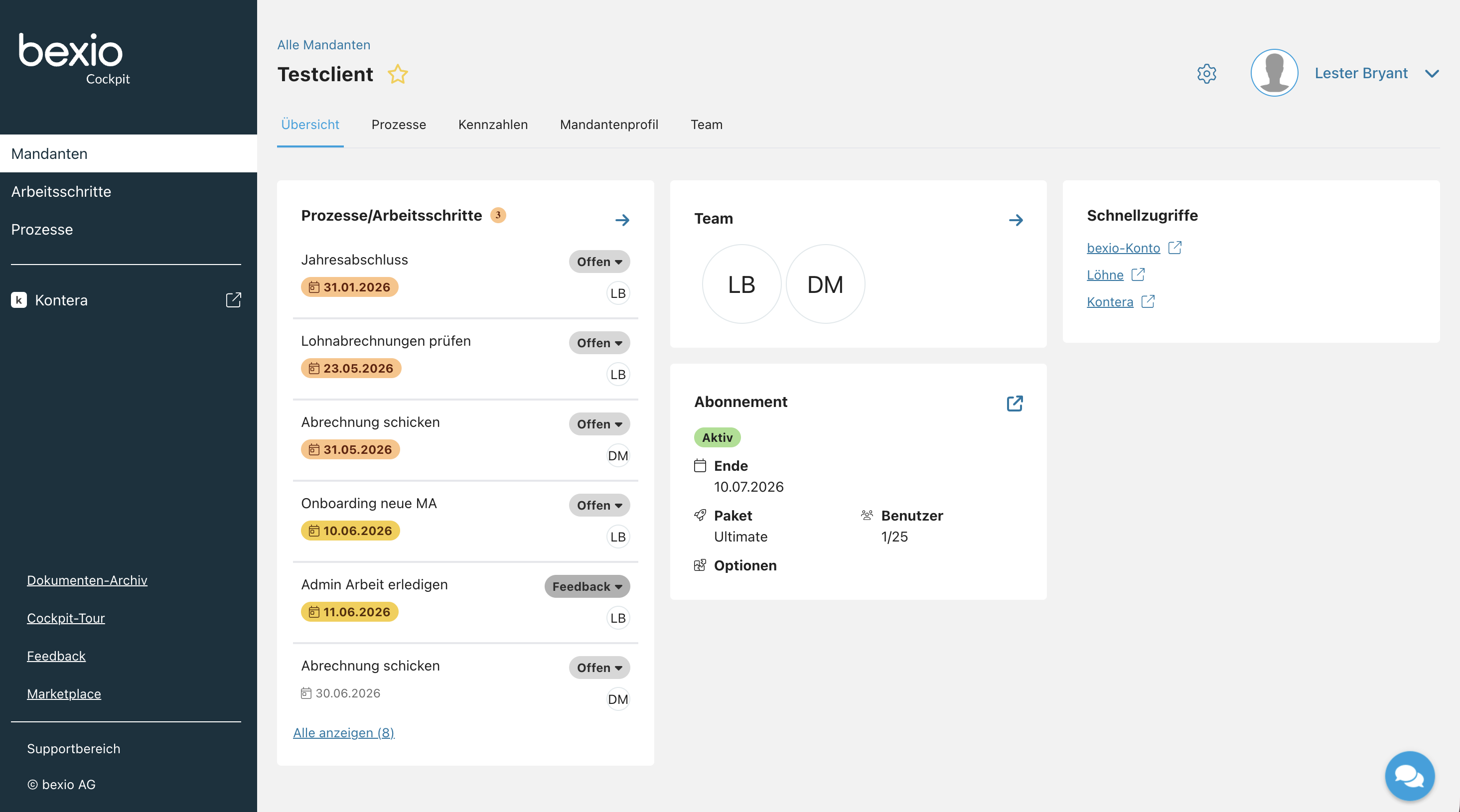
Wenn Sie Zugriff auf einen Mandanten haben, sehen Sie in der Übersicht Folgendes:
- Die wichtigsten Informationen zu den dringendsten Prozessen und Arbeitsschritten
- Die Teammitglieder, welche ebenfalls Zugriff auf den Mandanten haben
- Die wichtigsten Informationen bezüglich Abonnement (Laufzeit, Paket, Benutzer und Optionen)
- Die wichtigsten Links, damit Sie schnell und eifach auf unsere Tools zugreifen können
Wenn Sie auf das Pfeilsymbol der jeweiligen Kachel drücken, gelangen Sie direkt in den entsprechenden Menüpunkt.
Zudem haben Sie die Möglichkeit, einen Mandanten über das Stern-Symbol neben dem Mandantennamen als Favorit zu kennzeichnen.
Prozesse
Prozesse mit Arbeitsschritten können hier auf Mandantenebene gefiltert, bearbeitet und neu erstellt werden.
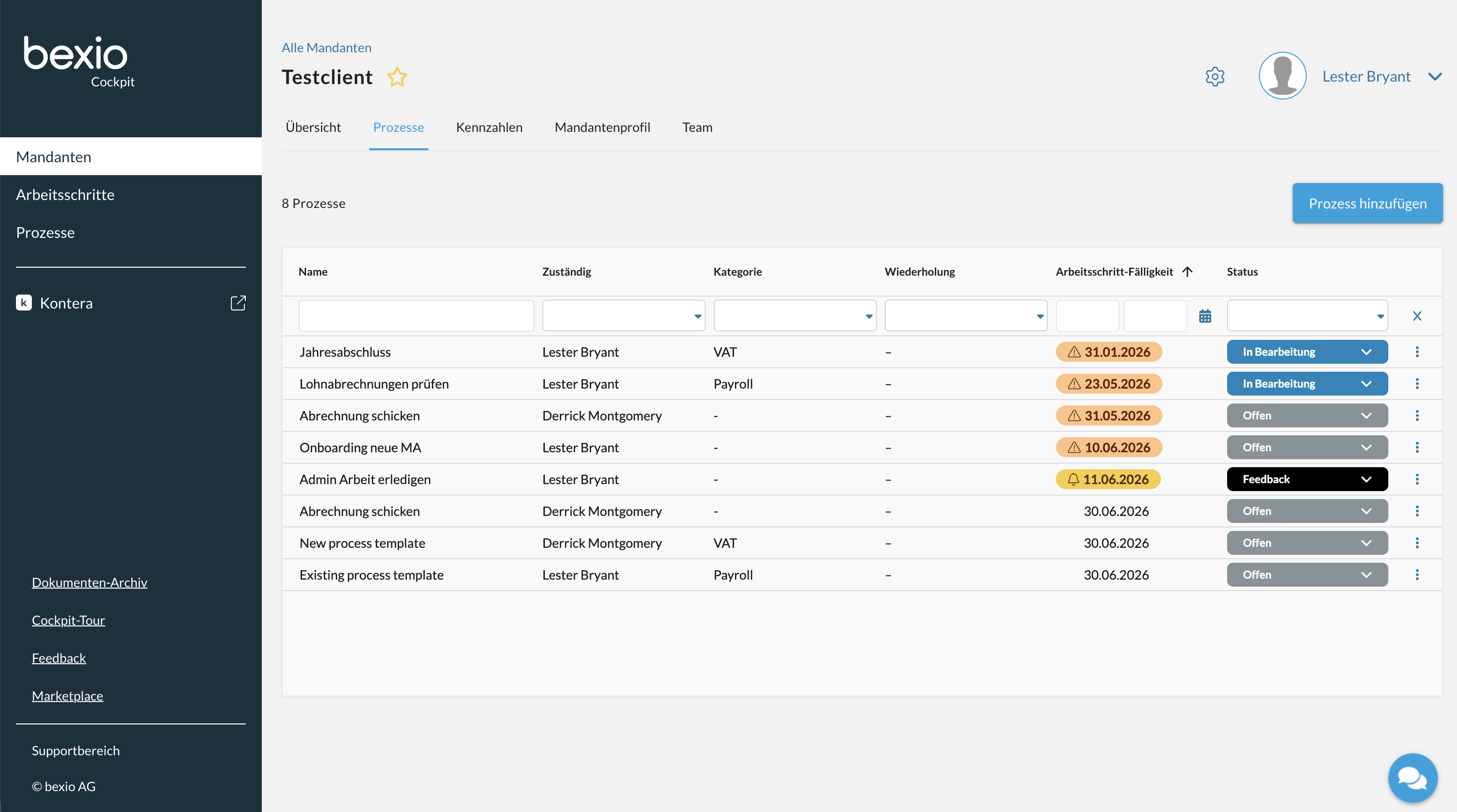
Durch Klicken auf einen Prozess öffnet sich dieser und Sie sehen die zugehörigen Arbeitsschritte und Sie erhalten weitere Bearbeitungsoptionen.
Kennzahlen
Die Kennzahlen eines Mandanten werden direkt aus der bexio-Buchhaltung importiert und täglich synchronisiert. Verzögerungen mit der Datensynchronisation (bis zu 48 Stunden) können daher vorkommen.
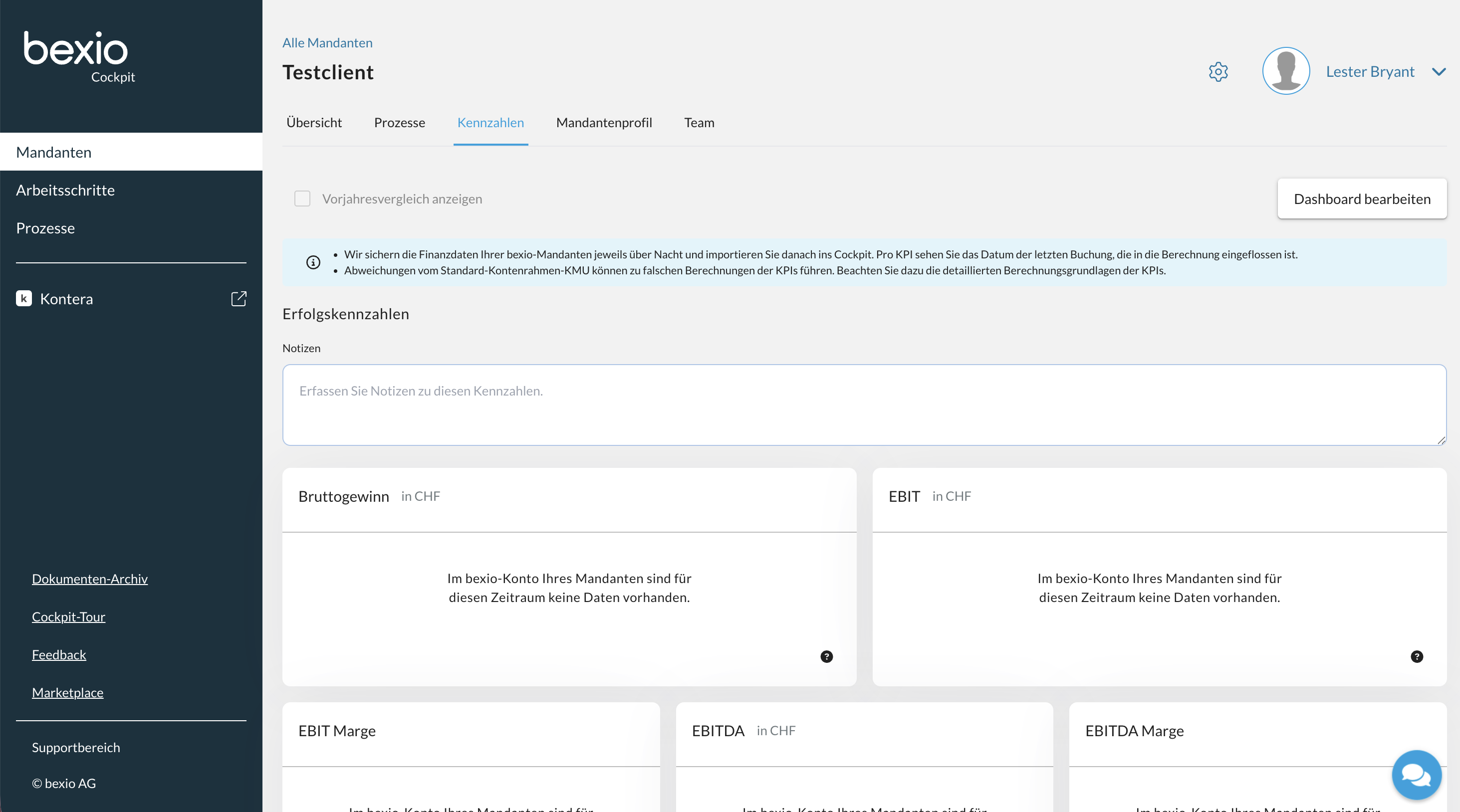
Wählen Sie das Geschäftsjahr und den Zeitraum aus, für das die KPIs berechnet werden sollen. Alle Kennzahlen können mit oder ohne Vorjahresvergleich angezeigt werden; aktivieren Sie dazu rechts neben dem Zeitraum die Checkbox “Vorjahresvergleich anzeigen”. Folgenden Erfolgs-, Liquiditäts- und Bilanzkennzahlen sind vorhanden:
| Erfolgskennzahlen | Liquiditätskennzahlen | Bilanzkennzahlen |
| Bruttogewinn | Operativer Cashflow | Quick Ratio |
| EBIT | Flüssige Mittel | Working Capital |
| EBIT Marge | | Offene Debitoren |
| EBITDA | | Offene Kreditoren |
| EBITDA Marge | | |
Eine Herleitung, resp. Erklärung jeder dieser Kennzahlen, finden Sie hinter dem Fragezeichen-Symbol bei der jeweiligen Kennzahl.
Notizen erfassen: Sie haben die Möglichkeit zu den Erfolgs-, Liquiditäts- und Bilanzkennzahlen jeweils Notizen zu hinterlegen.
Warnungen einrichten: Unten auf der Seite haben Sie die Möglichkeit, KPI-Warnungen einzustellen und bestehende zu bearbeiten. Warnungen werden in der Detailansicht auf der KPI-Seite bei der jeweiligen Kachel angezeigt sowie auf der Mandantenübersicht. Klicken Sie auf “Warnung hinzufügen”, um eine neue Warnung einzustellen. Pro KPI können beliebig viele Warnungen definiert werden.
Mandantenprofil
Im Mandantenprofil sehen Sie die Adresse und Kontaktperson gemäss Firmenprofil im bexio-Konto. Diese Information wird ebenfalls automatisch synchronisiert und angezeigt.
Team
Unter “Team” sehen Sie alle Teammitglieder, die auf diesen Mandanten Zugriff haben. Über das 3-Punkte-Menü können Sie bereits verbundene Benutzer entfernen (“Verbindung trennen”). Wenn der Mandant in seinem bexio Office einen neu hinzugefügten Benutzer noch nicht bestätigt hat, erscheint hier der Status “Zugriff angefragt”. Über das 3-Punkte-Menü können Sie für diese Benutzer die Zugriffsanfrage erneut senden oder sie zurückziehen.
Klicken Sie weiter unten auf “Teammitglied auswählen” und dann auf den Button “Teammitglied hinzufügen”, um einen neuen Benutzer mit diesem Mandanten zu verbinden. Beachten Sie, dass der Mandant jeden Benutzer in seinem bexio Office bestätigen muss.