Ha già creato il suo conto bancario in bexio e ora desidera connetterlo all'e-banking? Una volta stabilito il collegamento, potrà recuperare automaticamente le transazioni bancarie in bexio e inviare i pagamenti in uscita al suo e-banking.
Creare un conto bancario/di cassa
Informazioni rapide
In questo articolo scoprirà quanto è facile sincronizzare il suo conto AKB con bexio e come conciliare le transazioni e inviare i pagamenti.
| Impostare il trasferimento dati: | Attivare bLink nell'e-banking e autorizzare bexio ad accedervi |
| Formato file per i pagamenti: | pain.001 |
| Formato file per l'estratto conto: | camt.053 V8 con dettagli |
| Note: |
- È possibile collegare solo un contratto e-banking a un conto bexio.
- Interfaccia compatibile con QR
- Sincronizzazione automatica delle transazioni durante la notte
- Le transazioni sono sempre disponibili il giorno successivo
- Filtro data (recupero retroattivo delle transazioni fino a 60 giorni)
- Autenticazione tramite app Access
- Le impostazioni necessarie per la configurazione nell'e-banking sono disponibili in «Processo di collegamento» https://www.akb.ch/digitale-akb/banking/blink
|
Stabilire la connessione con bLink nel suo e-banking e bexio
-
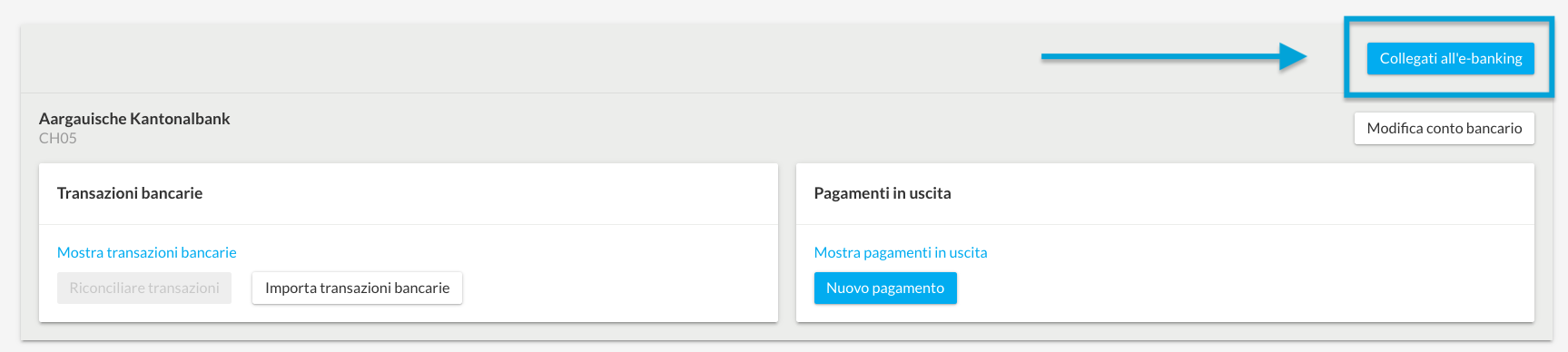
Clicchi su »Collegati all'e-banking«
-
Riceverà un messaggio che indica che verrà reindirizzato all'e-banking della sua banca. Clicchi sul pulsante blu per continuare. Si identifichi con il suo numero di contratto Digital Banking.
- Acceda al suo e-banking presso la Aargauische Kantonalbank. Inserisca il suo numero di contratto e la sua password.
- Scansioni la grafica (photoTAN) o confermi sul suo cellulare di voler autorizzare l'accesso in un'applicazione di terzi.
- Conceda a bexio AG l'accesso ai suoi dati in modo che le transazioni possano essere recuperate.
- Spunti tutte e tre le caselle in modo che le informazioni del conto e i pagamenti possano essere trasmessi al sistema bexio.
- Nell'ultimo passaggio, la banca richiede nuovamente la scansione della grafica (photoTAN) per confermare il collegamento software tra la Aargauische Kantonalbank e bexio.
- Nell'ultimo passaggio, apparirà un pulsante "Avanti" che la reindirizzerà al suo conto bexio.
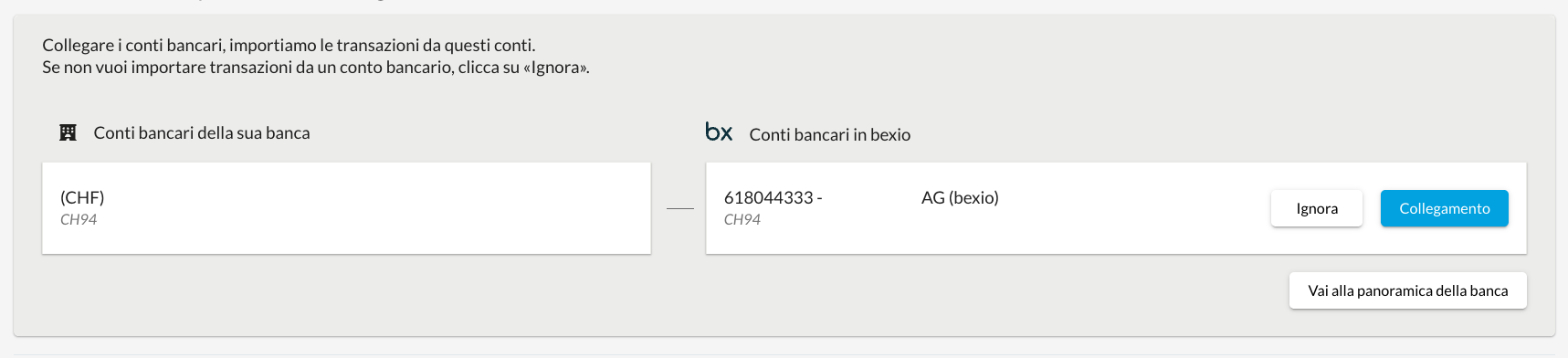
- Colleghi il conto bancario al conto bancario bexio esistente o a un nuovo conto bancario bexio. I conti bancari che non si desidera utilizzare in bexio possono essere ignorati selezionando l'opzione "Ignora questo conto bancario in bexio". È importante che tutti i conti bancari siano collegati a un conto bancario bexio o siano esplicitamente ignorati.
Recuperare le transazioni retroattivamente con l'intervallo di date
Le transazioni possono essere importate retroattivamente nel suo bexio. A tale scopo, nel menu in alto di bexio, clicchi su Banking e poi sulla piccola freccia accanto a «Recupera transazioni». Successivamente, può impostare un «Intervallo di date». In questo modo, anche gli estratti conto eventualmente già contrassegnati come «recuperati o letti» nel suo E-Banking, verranno nuovamente controllati e importati.

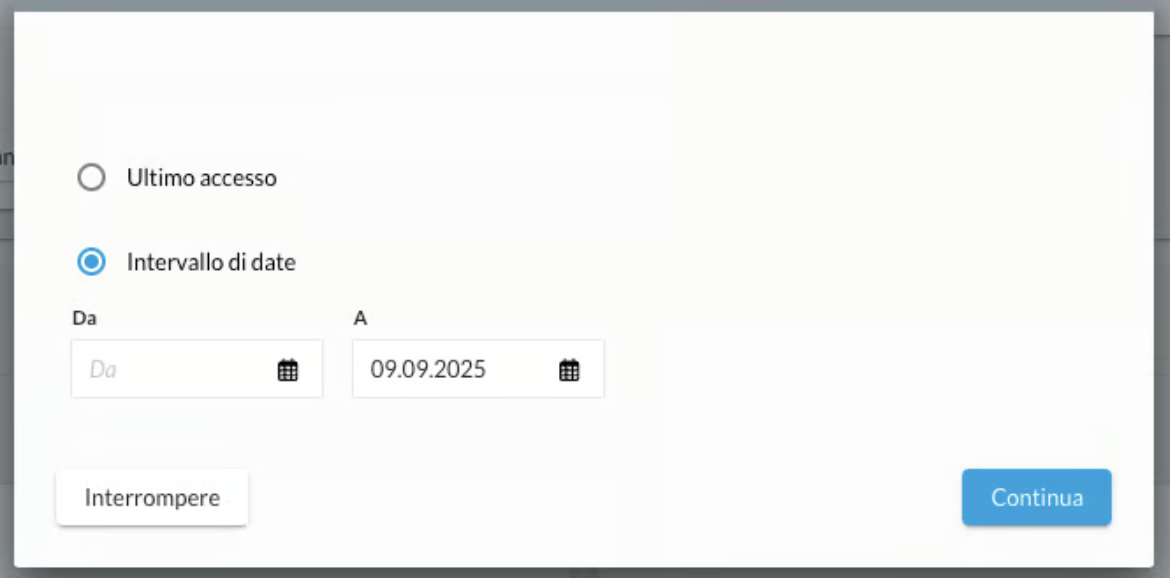
Sull'interfaccia abbiamo un filtro duplicati attivo che impedisce di importare una transazione due volte. Di conseguenza, non può avere duplicati e può così garantire che tutte le transazioni siano state importate. Tutte le transazioni vengono recuperate automaticamente durante la notte. Con questa funzione, tuttavia, può assicurarsi che tutte le transazioni siano state importate e che nulla sia stato dimenticato.
Registrare e rilasciare i pagamenti in uscita
Registrare i pagamenti
I pagamenti in uscita vengono registrati preferibilmente tramite la fattura fornitore o, in alternativa, direttamente in «Banking» → «Nuovo pagamento in uscita».
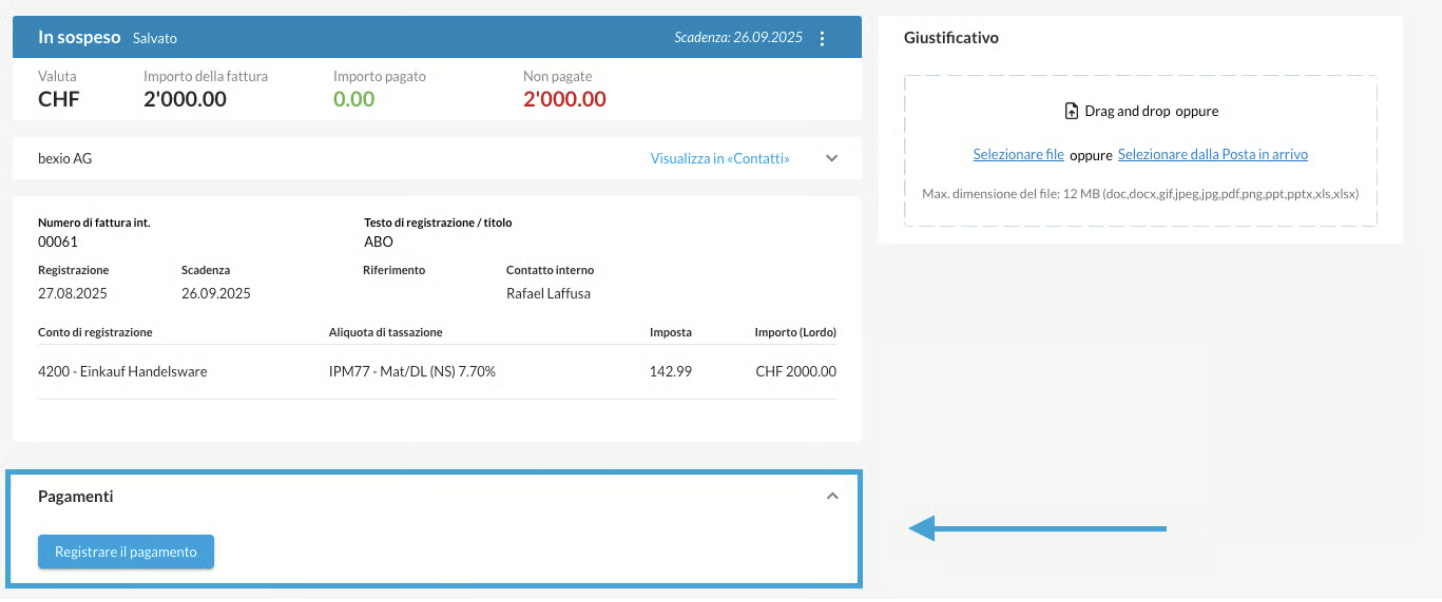
Trasmettere i pagamenti
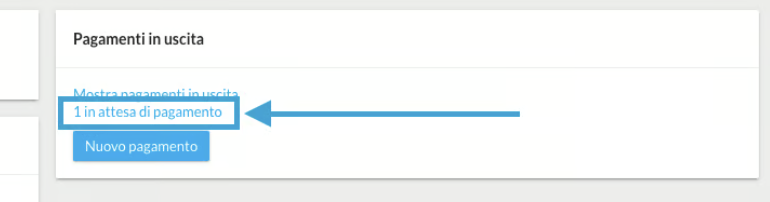
Una volta registrato il pagamento, questo appare nell'area Banking di bexio sotto «(..)pagamenti aperti».
Per inviare i pagamenti al suo E-Banking per l'esecuzione, selezioni i pagamenti aperti interessati e clicchi su «Trasmetti ordine di pagamento».
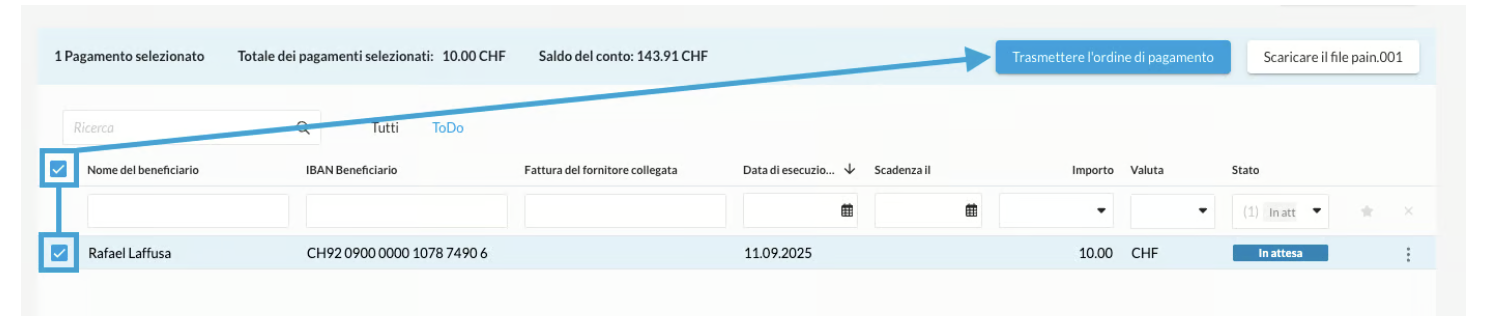
Dopo la trasmissione dei pagamenti, deve obbligatoriamente approvarli nell'E-Banking affinché il pagamento venga eseguito alla data desiderata.
Nota:Se il pulsante "Trasmetti ordine di pagamento" è disattivato, significa che l'interfaccia non è collegata e può solo scaricare un pain.001.

Disconnettere l'interfaccia
Come disconnetto la mia banca in bexio?
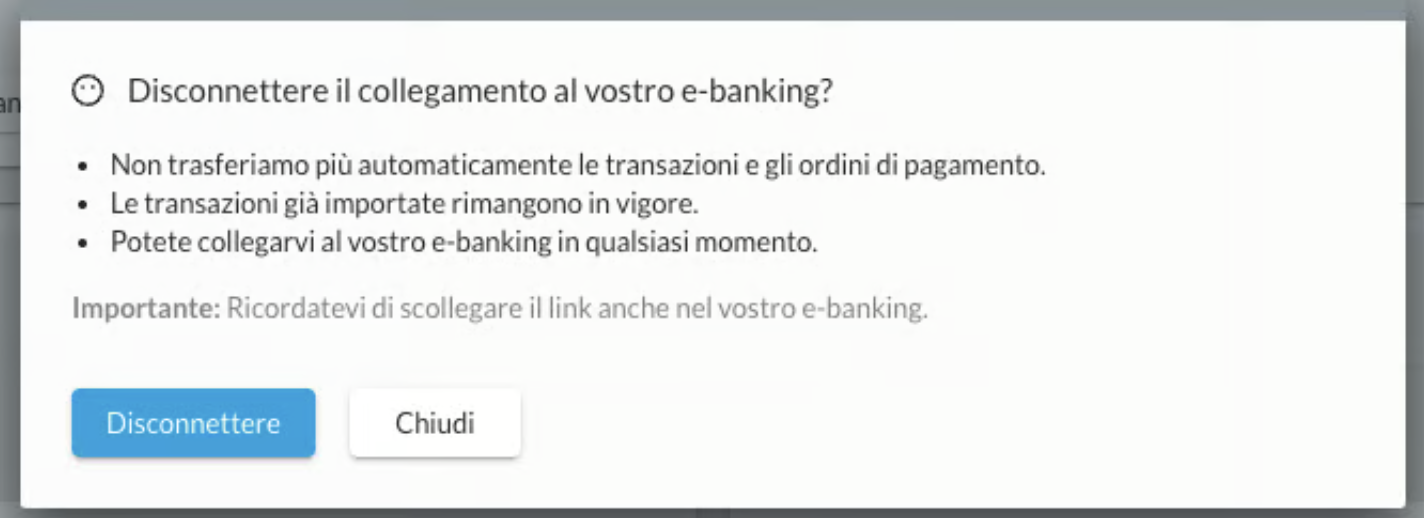
Può disconnettere manualmente la connessione all'E-Banking cliccando sui "tre punti" accanto al pulsante "Modifica E-Banking".
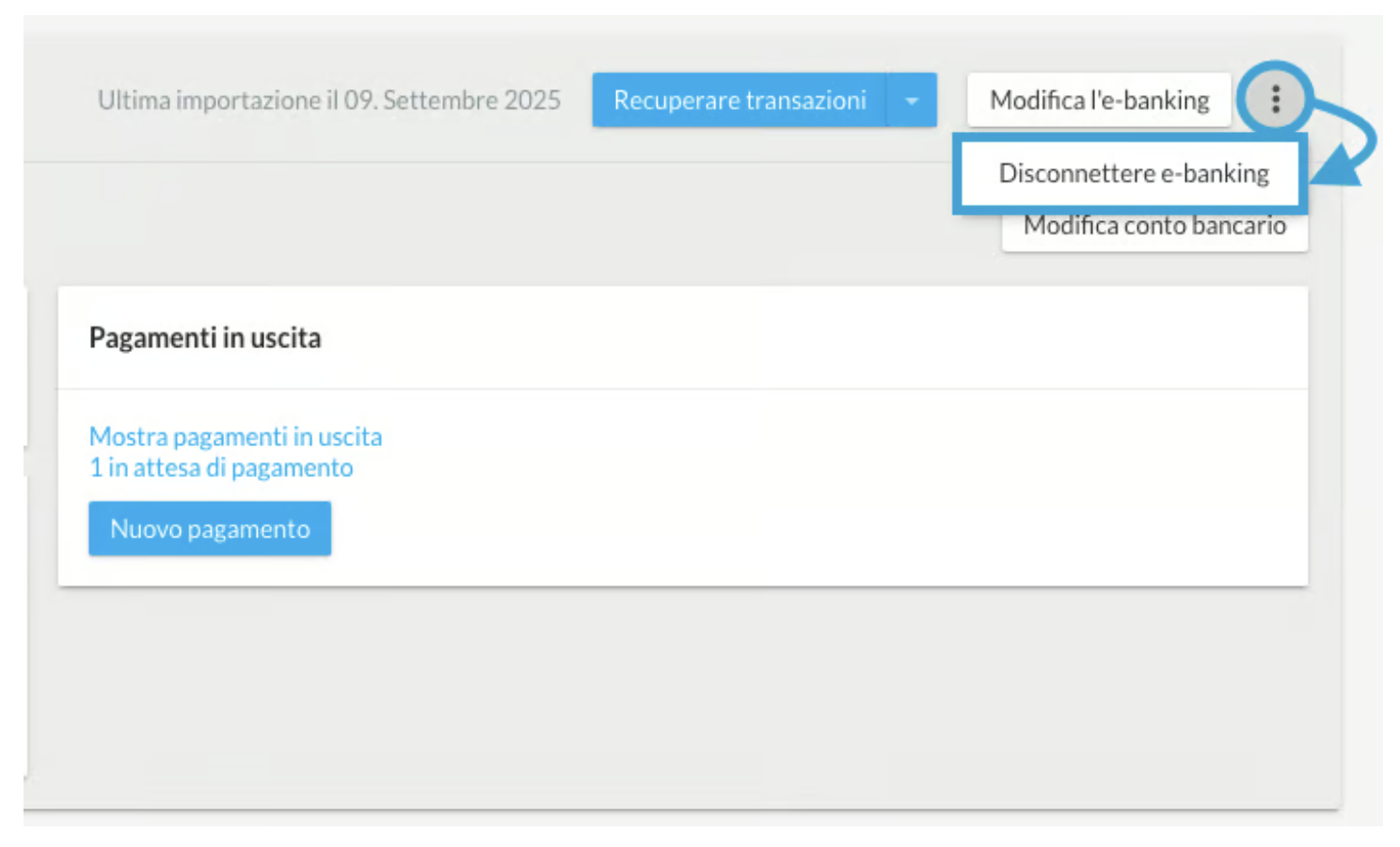
Si aprirà una finestra di dialogo in cui dovrà confermare la disconnessione di bexio dall'E-Banking. Le transazioni già importate rimarranno visibili in bexio. La connessione può essere ristabilita in qualsiasi momento.