Behalten Sie stets den Überblick über Ihre Ausgaben und verwalten Sie Ihre Lieferantenrechnungen effizient an einem zentralen Ort. In dieser kurzen Anleitung erfahren Sie, wie Sie die Rechnungsliste nach Ihren individuellen Bedürfnissen anpassen, gezielt nach bestimmten Rechnungen filtern und Ihre Daten bequem als Excel-Datei exportieren können.
Inhalt
Zugang zu den Lieferantenrechnungen
Um auf Ihre Liste der Lieferantenrechnungen zuzugreifen, navigieren Sie einfach im Hauptmenü zu "Ausgaben → Lieferantenrechnungen". Dies führt Sie zur Liste aller Rechnungen.
Aktionen und Symbole in der Liste
Auf der rechten Seite der Liste befindet sich neben jeder Zeile, die einer Rechnung entspricht, ein Aktionsmenü.
Die Aktion "Löschen" ist nur für Rechnungen im Status "Entwurf" verfügbar, während für alle Rechnungen die Aktion "Duplizieren" zur Verfügung steht.
Das Büroklammer-Symbol auf der linken Seite zeigt an, ob der Rechnung eine Datei beigefügt ist.
Anpassen der Spalten
Standardmässig gibt es eine bestimmte Anzahl von Spalten, die in einer vordefinierten Grösse angezeigt werden. Diese können jedoch leicht nach Ihren Bedürfnissen angepasst werden. Um auszuwählen, welche Spalten angezeigt werden sollen, klicken Sie auf das Dropdown-Menü "Spalten" oben rechts in der Liste.
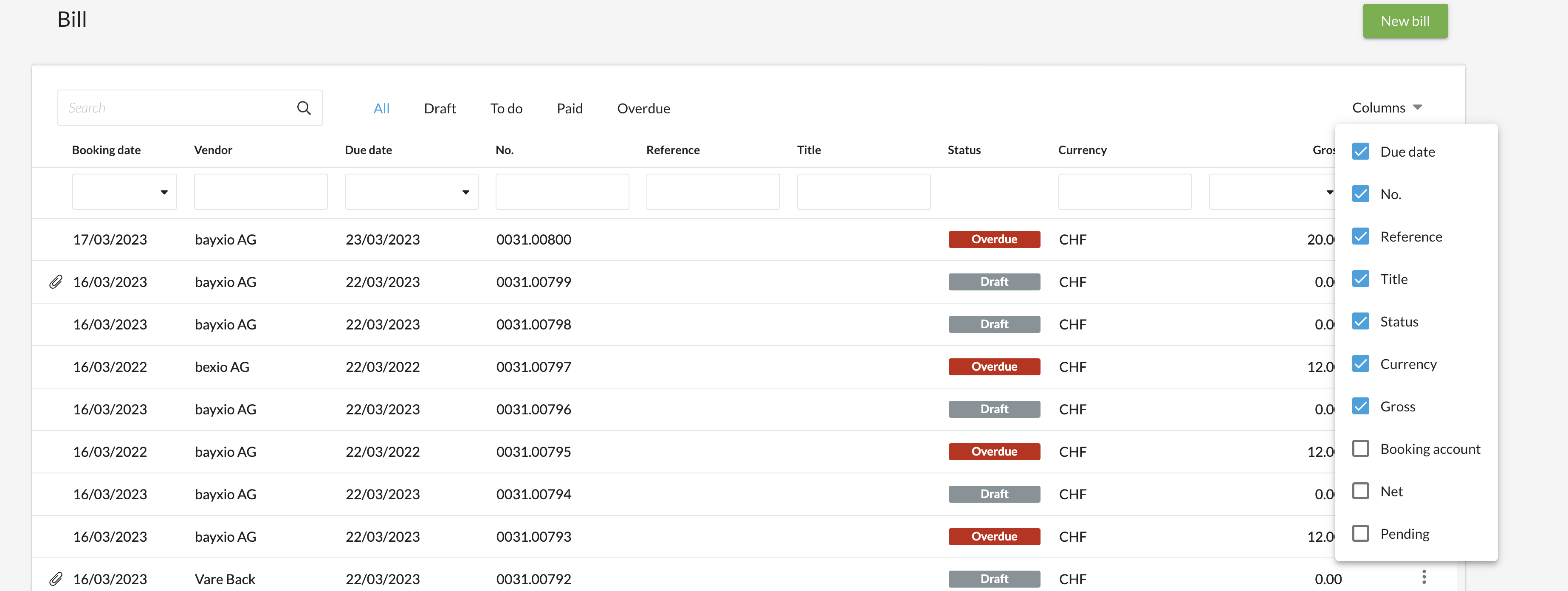
Das Buchungsdatum und der Kontakt sind die einzigen Spalten, die nicht ausgeblendet werden können. Alle anderen Spalten lassen sich je nach Bedarf ein- oder ausblenden.
Sie können die Grösse aller Spalten ändern, indem Sie den Rand der Spaltenüberschrift mit dem Mauszeiger anfassen und ihn seitlich verschieben. Wenn Sie die Kopfzeile selbst anfassen, können Sie auch die gesamten Spalten verschieben, um die Spalten nach Ihren Wünschen neu anzuordnen.
Die Reihenfolge der Spalten und ihre Breite werden im Cache-Speicher Ihres Browsers gespeichert, sodass sie bei Ihrem nächsten Besuch der Seite unverändert bleiben.
Bitte beachten Sie, dass das Hinzufügen oder Entfernen einer Spalte zu einer Neuverteilung der Breite führt, wodurch alle Spalten in ihrer Grösse verändert werden.
Vordefinierte Filter
Es gibt eine Reihe von vordefinierten Filtern oben an der Liste.
Die derzeit verfügbaren Filter sind:
- Alle - zeigt alle Rechnungen ohne jegliche Filterung an
- Entwurf - zeigt nur Rechnungen im Status Entwurf an
- To do- zeigt alle Rechnungen an, die gebucht, aber noch nicht vollständig bezahlt wurden (einschliesslich teilweise bezahlter Rechnungen oder Rechnungen mit ausstehender Zahlung)
- Bezahlt - zeigt nur vollständig bezahlte Rechnungen an (dies schliesst keine Rechnungen ein, die teilweise bezahlt sind)
- Überfällig - zeigt alle Rechnungen an, die zwar gebucht, aber noch nicht vollständig bezahlt sind (einschliesslich teilweise bezahlter Rechnungen oder Rechnungen mit ausstehender Zahlung), deren Fälligkeitsdatum bereits überschritten ist
Es kann jeweils nur ein vordefinierter Filter angewendet werden. Vordefinierte Filter können zusammen mit anderen Spaltenfiltern verwendet werden.
Benutzerdefinierte Filter
In den meisten Spalten können Sie nach dem Wert in der Spalte filtern.
Die folgenden Filter sind verfügbar:
- Datumsfilter - Filtern nach Daten innerhalb eines festgelegten Bereichs "von - bis" verfügbar für
- Buchungsdatum
- Fälligkeitsdatum
- Textfilter - Filterung nach einer Reihe von Zeichen, die für
- Die Dokumentennummer (Nr.)
- Lieferant
- Referenz
- Titel
- Betragsfilter - Filtern nach Beträgen innerhalb eines festgelegten Bereichs "von - bis" verfügbar für
- Bruttobetrag
- Nettobetrag
- offener Betrag
- Filter nach Wahl
Filter sind für Status- und Buchungskonten derzeit verfügbar, werden aber bald verfügbar sein. Es können mehrere Filter gleichzeitig angewendet werden.
Um alle derzeit angewandten Filter zu löschen, können Sie die Schaltfläche "Filter löschen" auf der rechten Seite der Spaltenfilter verwenden.
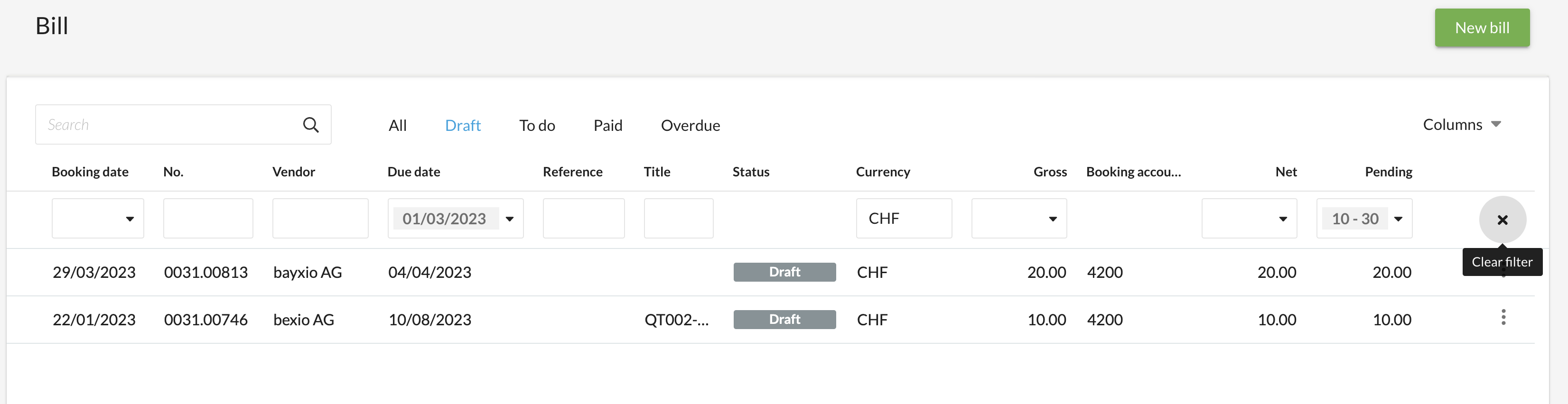
Wenn Sie die Filter löschen, werden nur die Spaltenfilter gelöscht. Die aktuell angewandten vordefinierten Filter werden davon nicht beeinflusst.
Zusätzlich zu den Spaltenfiltern gibt es eine Suchfunktion in der linken oberen Ecke der Liste.
Diese Suche filtert die Ergebnisse in der Liste, wenn mindestens drei Zeichen als Suchbegriff eingegeben werden. Die gefilterten Ergebnisse enthalten alle Rechnungen, die mit dem eingegebenen Suchbegriff in einem der folgenden Felder übereinstimmen:
- Lieferant
- Titel
- Währung der Lieferantenrechnung
- Dokumentennummer (Nr.)
Um die Suche zu löschen, klicken Sie einfach auf das Kreuz neben der gesuchten Phrase oder löschen Sie die Eingabe. Bei der Verwendung beliebiger Filterkriterien für Spalten in der Liste der Rechnungen ist es möglich, die angewandten Filter als benutzerdefinierte Filter zu speichern. Solche Filter können gespeichert und jederzeit wiederverwendet werden.
Um einen benutzerdefinierten Filter zu speichern, klicken Sie einfach auf das Sternsymbol, geben Sie einen Namen für den Filter ein und speichern Sie ihn. Bitte beachten Sie, dass der Filtername maximal 15 Zeichen lang sein darf.
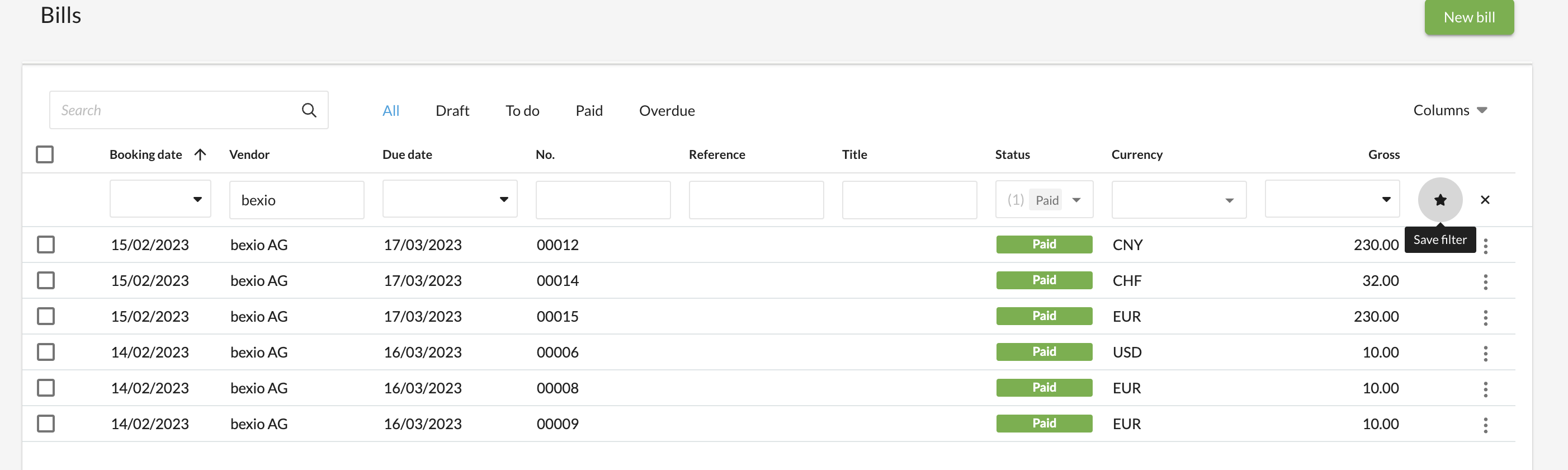
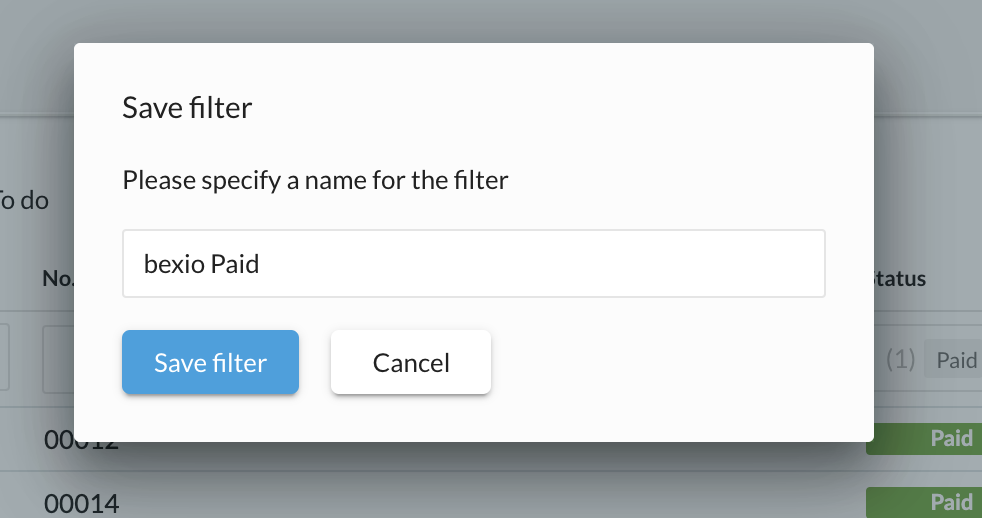
Wichtig: Benutzerdefinierte Filter können nicht gespeichert werden, wenn ein vordefinierter Filter angewendet wird.
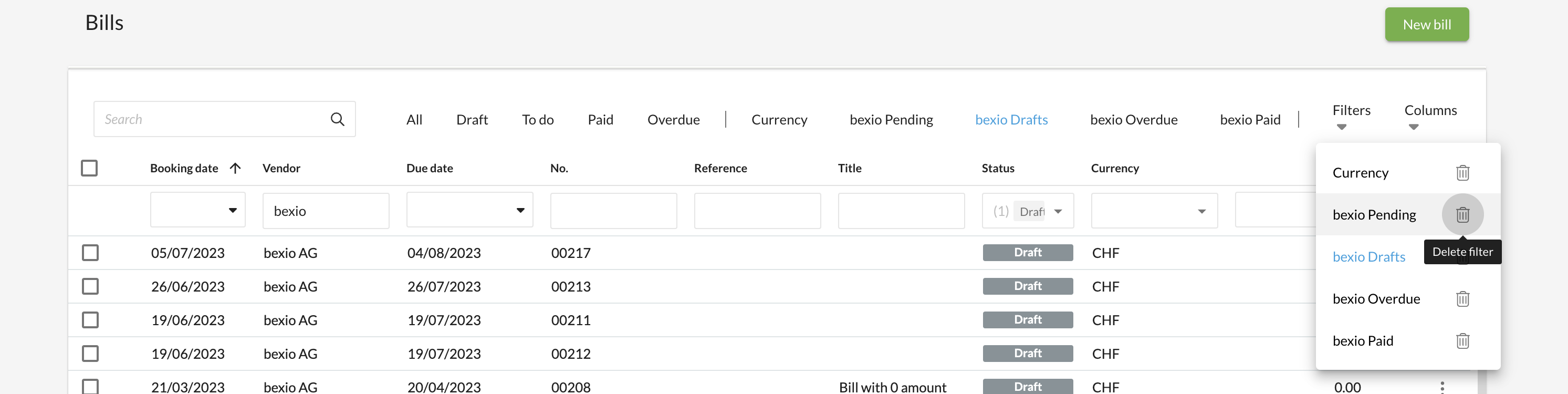
Es können mehrere Filter gespeichert werden, aber nur die neuesten werden oben in der Liste angezeigt - um alle Filter zu sehen, erweitern Sie die Liste der Filter oben rechts. In dieser Dropdown-Liste können auch Filter gelöscht werden.
Lieferantenrechnungen exportieren
Rechnungen können jederzeit auf der Grundlage der aktuellen Auswahl von Elementen (Zeilen) in der Liste exportiert werden - jede angewandte Filterung und Sortierung würde sich im Export widerspiegeln.
Bitte beachten Sie, dass alle verfügbaren Spalten exportiert werden, unabhängig davon, welche Spalten angezeigt werden.
Um den Export zu starten, wählen Sie die Elemente aus, die Sie einschliessen möchten. Es gibt mehrere Möglichkeiten, dies zu tun:
- indem Sie alle Einträge über das Kontrollkästchen am Anfang der Liste auswählen
- durch Auswahl einzelner Zeilen nacheinander
- indem Sie mit dem Kontrollkästchen oben in der Liste alle Einträge auswählen und dann die Zeilen ausschließen, die nicht berücksichtigt werden sollen
Wenn Sie mit Ihrer Auswahl zufrieden sind, klicken Sie einfach auf das Export-Symbol und eine Excel-Datei sollte erstellt und automatisch von Ihrem Browser heruntergeladen werden. Während der Export vorbereitet wird, zeigt ein sich drehendes Rad an, dass dieser Vorgang läuft - bitte verlassen Sie die Seite nicht, bis der Export heruntergeladen ist, da dieser Vorgang sonst wiederholt werden muss.
Gut zu wissen:
Jede exportierte Datei wird nach der folgenden Konvention benannt: bexio_export_bills_YYYYMMDDHHmmSS.xlsx, wobei YYYYMMDDHHmmSS für das genaue Datum und die genaue Uhrzeit steht, zu der der Export erstellt wurde (Jahr, Monat, Tag des Monats, Stunde, Minuten, Sekunden).
Zum Beispiel: bexio_export_bills_20230712021305.xslx