Importieren Sie neue Kontakte oder aktualisieren Sie bestehende Kontakte in bexio. Der Import wird im Hintergrund durchgeführt. Sie können während des Imports somit weiter in bexio arbeiten.
Hinweis: Wir empfehlen pro Import eine maximale Anzahl von 5'000 Kontakten.
Wichtig: Wenn Sie bereits Kontakte in bexio erfasst haben, gleichen wir die Kontakte in bexio mit den Kontaktnummern aus Ihrer Importdatei ab. Stellen Sie sicher, dass die Kontakte aus der Importdatei nicht dieselben Kontaktnummern wie die Kontakte in bexio haben wenn Sie die Kontakte in bexio nicht überschreiben wollen.
Beispiel: Wenn Sie Kontakte von einem bexio Konto exportieren und in das zweite bexio Konto importieren möchten zur Ergänzung der Kontaktliste müssen die Kontaktnummern in der Exportdatei entfernt werden. Ansonsten werden alle Kontakte im zweiten bexio Konto mit den Kontaktdaten vom ersten bexio Konto überschrieben.
Inhalt
- Wo finde ich den Kontaktimport?
- Welche Formate können importiert werden?
- Welche Kontaktinformationen können importiert werden?
- Wie erfasse ich Zeilenumbrüche?
- Wird die Datei auf Duplikate geprüft?
- Kann ich mit dem Kontaktimport auch Kontaktdaten aktualisieren?
- Kontakte importieren
Wo finde ich den Kontaktimport?
Die Import-Funktion für Kontakte befindet sich auf der Kontaktliste neben dem Button zur Erstellung eines neuen Kontakts.
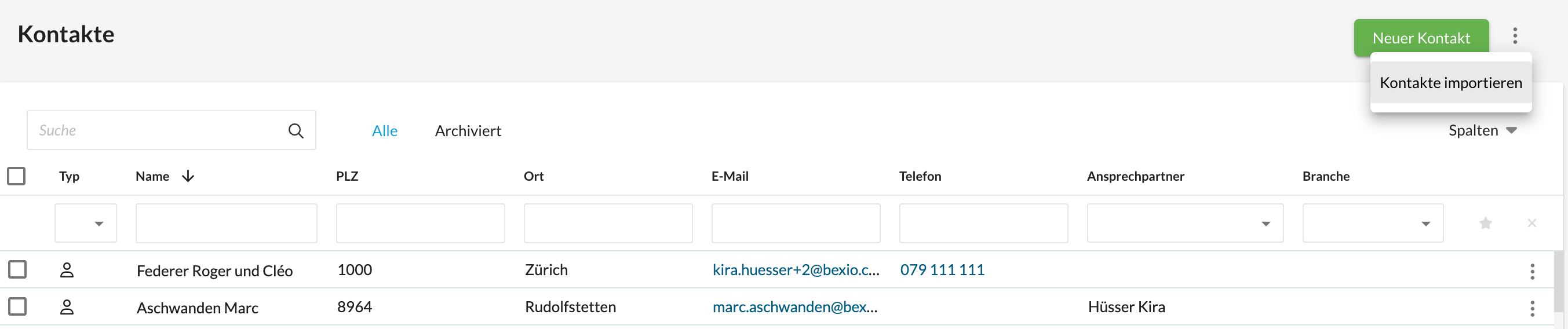
Benutzerrecht: Damit die Import-Funktion ersichtlich ist, benötigen Sie das Benutzerrecht «Editieren = alle» für das Modul «Kontakte». Kontoinhaber sowie «Superadmin» -Benutzer können diese Rechte bearbeiten.
Beim Kontaktimport können Dateien im Format CSV, XLS oder XLSX hochgeladen werden. Die maximale Dateigrösse beträgt 10 MB.
Wir empfehlen dringend mit der Excel-Vorlage von bexio zu arbeiten. Diese können Sie im ersten Schritt des Kontaktimports herunterladen. Ergänzen Sie die Vorlage mit Ihren Kontakten und laden Sie die Datei anschliessend im zweiten Schritt wieder hoch.
Hinweis: Wir empfehlen pro Import eine maximale Anzahl von 5'000 Kontakten.
Es können alle in der Excel-Vorlage enthaltenen Werte importiert werden. Zusätzliche Spalten werden beim Import ignoriert. In der folgenden Tabelle gehen wir auf die Besonderheiten von einigen Werten ein:
|
Wert
|
Besonderheit
|
|
Kontakt Nr.
|
Die Kontakt Nr. kann für alle Kontakte entweder manuell (via Excel Import) oder automatisch vergeben werden.
Eine Kontakt Nr. darf nur Zahlen enthalten. Es sind keine Buchstaben oder Sonderzeichen erlaubt.
Für eine automatische Zuweisung kann das Feld «Kontakt Nr.» bei sämtlichen Kontakten leer gelassen werden.
|
|
Kontaktart
|
Alle Kontakte müssen eine Kontaktart enthalten. Als Kontaktart sind nur die Werte «1» für Firma und «2» für Privat erlaubt.
|
|
Firma
|
Alle Kontakte mit der Kontaktart «Firma» müssen einen Firmennamen enthalten.
|
|
Nachname
|
Alle Kontakte mit der Kontaktart «Privat» müssen einen Nachnamen enthalten.
|
|
Kontakt Nr. der verknüpften Firma
|
Privatkontakte können als Kontaktperson mit Firmenkontakten verknüpft werden.
Erfassen Sie dafür in der Zeile des Privatkontakts im Feld «Kontakt Nr. der verknüpften Firma» die Kontakt Nr. des zugehörigen Firmenkontakts.
Es können beliebig viele Privatkontakte mit Firmenkontakten verknüpft werden.
|
|
Ansprechpartner
|
Alle Ansprechpartner müssen in bexio hinterlegt sein und eindeutig einem bexio Benutzer oder einem Ansprechpartner (ohne Login) entsprechen. Erfassen Sie den Ansprechpartner im Format «Nachname» «Vorname».
Wenn kein Ansprechpartner erfasst ist, wird der Benutzer, der den Kontaktimport durchführt, als Ansprechpartner hinterlegt.
|
|
Strasse
|
Strassenname (max. 70 Zeichen)
|
|
Hausnummer
|
Hausnummer (max. 10 Zeichen)
Kann nur hinzugefügt werden, wenn die Strasse einen Wert enthält.
|
|
Adresszusatz
|
Adresszusatz (max. 70 Zeichen)
z.B. Etage oder Gebäude
Kann nur hinzugefügt werden, wenn die Strasse einen Wert enthält
|
|
Kategorie
|
Alle Kategorien müssen in den Einstellungen von bexio hinterlegt sein. Mehrere Kategorien können mit einem «Semikolon» als Trennzeichen erfasst werden.
Beispiel: Lieferant;Kunden
|
|
Branche
|
Alle Branchen müssen in den Einstellungen von bexio hinterlegt sein. Mehrere Branchen können mit einem «Semikolon» als Trennzeichen erfasst werden.
Beispiel: Automobil;Beratung
|
|
Korrespondenzweg
|
Mögliche Werte: “Post” und “Mail”. Wenn kein Wert mitgegeben wird, wird Mail definiert.
|
|
Anzahl Mitarbeitende
|
Eine Ganzzahl zwischen 1 und 5’000’000.
|
Wie erfasse ich Zeilenumbrüche?
Bei den Feldern «Adresse», «Verknüpfungsinformation» und «Bemerkungen» können Zeilenumbrüche erfasst werden. Diese werden beim Import erkannt und in bexio übernommen.
Sie können Zeilenumbrüche mittels Tastenkombination in der Datei einfügen:
- Windows:
ALT + ENTER + ENTER - Mac OS:
CMD + SHIFT + ENTER
Wird die Datei auf Duplikate geprüft?
Die in der Datei enthaltenen Kontakte werden nicht auf Duplikate geprüft. Bereinigen Sie Ihre Importdatei und stellen Sie sicher, dass in der Importdatei keine Kontakte mehrfach enthalten sind.
Kann ich mit dem Kontaktimport auch Kontaktdaten aktualisieren?
Ja, das ist möglich. Bestehende Kontakte werden anhand der Kontaktnummer identifiziert.
Am besten exportieren Sie aus der Kontaktliste heraus diejenigen Kontakte, die Sie aktualisieren möchten. In der Excel-Datei nehmen Sie die gewünschten Anpassungen vor und laden die Datei dann als Import-Datei beim Kontaktimport hoch.
Es ist möglich, alle Informationen zu exportieren, mit Ausnahme des Besitzers der Kontakte und der Anredeformen (Du und Sie).
Damit die bestehenden Kontakte in bexio auch aktualisiert werden, muss im 2. Schritt des Kontaktimports die Option “Kontakte in bexio mit den Informationen aus der Importdatei aktualisieren” ausgewählt sein.
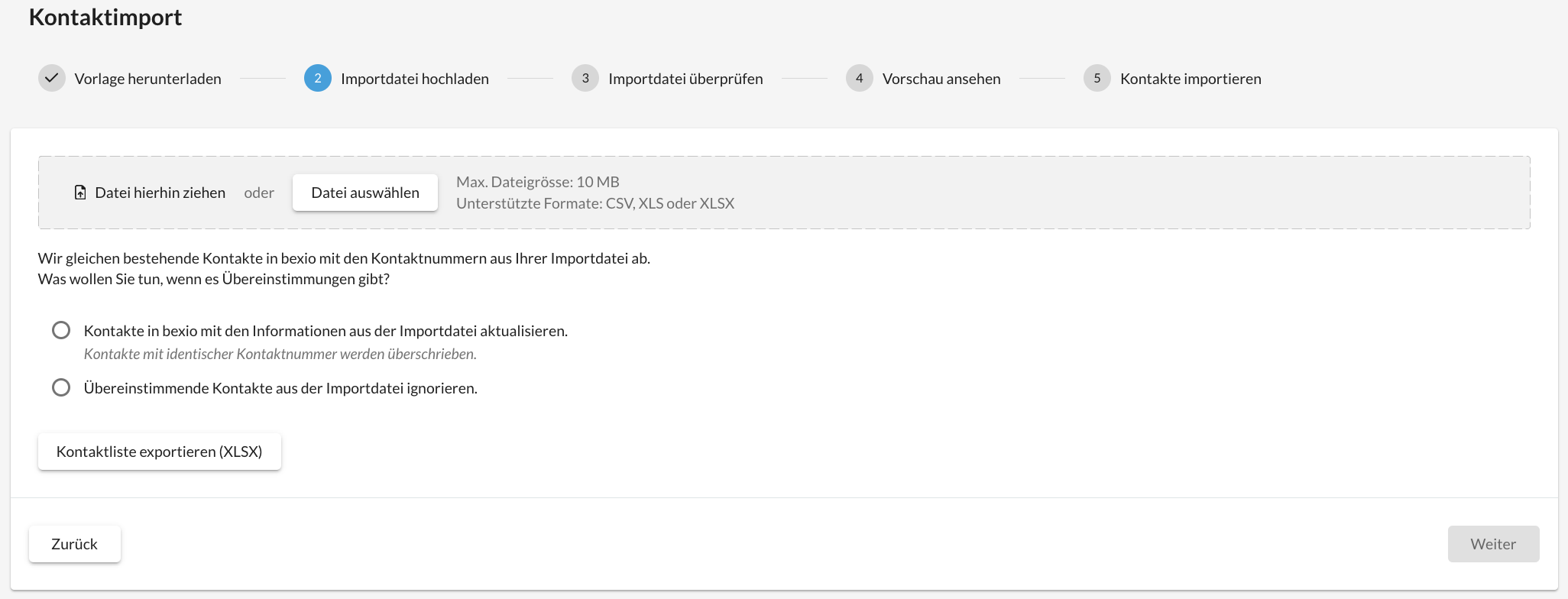
Um einen reibungslosen und erfolgreichen Import Ihrer Kontakte zu gewährleisten, empfehlen wir die Verwendung der offiziellen bexio-Kontaktvorlage. Diese Vorlage ist so aufgebaut, dass diese perfekt zu unserem System passt, was Fehler und fehlende Informationen verhindert.
Wenn Sie Kontakte aus einem bexio-Konto exportiert haben und diese in ein anderes Konto importieren möchten, kann es zu einem Problem mit der Spalte «Adresse» kommen. Unser System kann das kombinierte Adressformat nicht automatisch importieren.
Um dies zu beheben, haben Sie vor dem Reimport Ihrer Excel-Datei zwei Möglichkeiten:
- Daten aufteilen: Trennen Sie den Strassennamen und die Hausnummer in die entsprechenden Spalten auf (Strasse und Hausnummer).
- Spalte umbenennen: Benennen Sie die Spaltenüberschrift «Adresse» in «Strasse» um und löschen Sie die leere Spalte «Strasse».
Dies stellt sicher, dass die Adresse korrekt importiert wird.
Kommende Aktualisierung zur strukturierten Adresse
Wenn Sie mit einer sehr grossen Kontaktliste arbeiten, möchten Sie möglicherweise auf unsere Funktion zur Massenaktualisierung von strukturierten Adressen warten. Mit dieser Funktion, die voraussichtlich im November veröffentlicht wird, können Sie Strassennamen und Hausnummern trennen, was die Aktualisierung grosser Datensätze vereinfacht.
Hinweis:
Grundsätzlich werden die Daten in bexio bei einer Aktualisierung durch die Daten in der Datei überschrieben. «Kategorien» und «Branchen» werden mit den in der Datei enthaltenen Werten ersetzt und nicht ergänzt. Die folgenden Informationen können über den Kontaktimport nicht aktualisiert werden:
- Kontakt Nr. der verknüpften Firma
- Verknüpfungsinformation