Ha già creato il suo conto corrente in bexio e ora desidera collegarlo all’e-banking? Una volta effettuato il collegamento, potrà importare automaticamente le sue transazioni bancarie in bexio e trasmettere i pagamenti in uscita al suo e-banking.
Creare un conto bancario/di cassa
Stai cercando la tua banca?
| Configurazione del trasferimento dei dati: | Nel servizio di e-banking è disponibile una panoramica di bLink |
| Formato file per i pagamenti: | pain.001 |
| Formato file per l'estratto conto: | camt.053 V8 con dettagli |
| Note: |
- È possibile collegare un solo contratto a ciascun conto bexio.
- È possibile recuperare retroattivamente le transazioni tramite l'intervallo di date
- La disponibilità dipende dalla banca.
- I pagamenti devono essere autorizzati nell'e-banking.
|
Stabilire la connessione tramite bLink tra il proprio e-banking e bexio
-
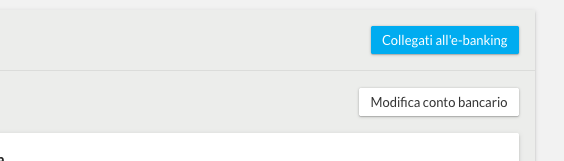
Fare clic su «Collega e-banking»
-
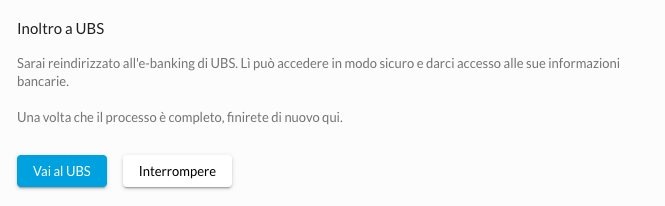
Verrà visualizzata una finestra di dialogo che informa che si verrà reindirizzati al servizio di e-banking della propria banca. Fare clic sul pulsante blu per continuare. Identificarsi utilizzando il numero di contratto del Digital Banking. (La schermata seguente è un esempio relativo alla banca UBS.)
- Accedere al servizio di e-banking della propria banca. Inserire il nome utente e la password oppure il numero di contratto. (La procedura varia a seconda della banca.)
- Scansionare il codice grafico (photoTAN) oppure confermare sul proprio cellulare di voler autorizzare l'accesso da parte di un'applicazione di terze parti. (La procedura varia a seconda della banca.)
- Autorizzare bexio AG ad accedere ai propri dati, in modo da consentire il recupero delle transazioni.
- Dopo aver confermato la connessione, si verrà reindirizzati a un'altra sezione del menu, in cui sarà possibile concedere alla propria banca le autorizzazioni necessarie per trasmettere le informazioni del conto e i pagamenti.
- Nella penultima fase, la banca potrebbe richiedere nuovamente la scansione del codice grafico (photoTAN) per confermare il collegamento del software e la connessione con bexio.
- Nell'ultima fase verrà visualizzato il pulsante «Continua», che consentirà di tornare al proprio account bexio. Allo stesso tempo, la sessione di e-banking verrà chiusa automaticamente.
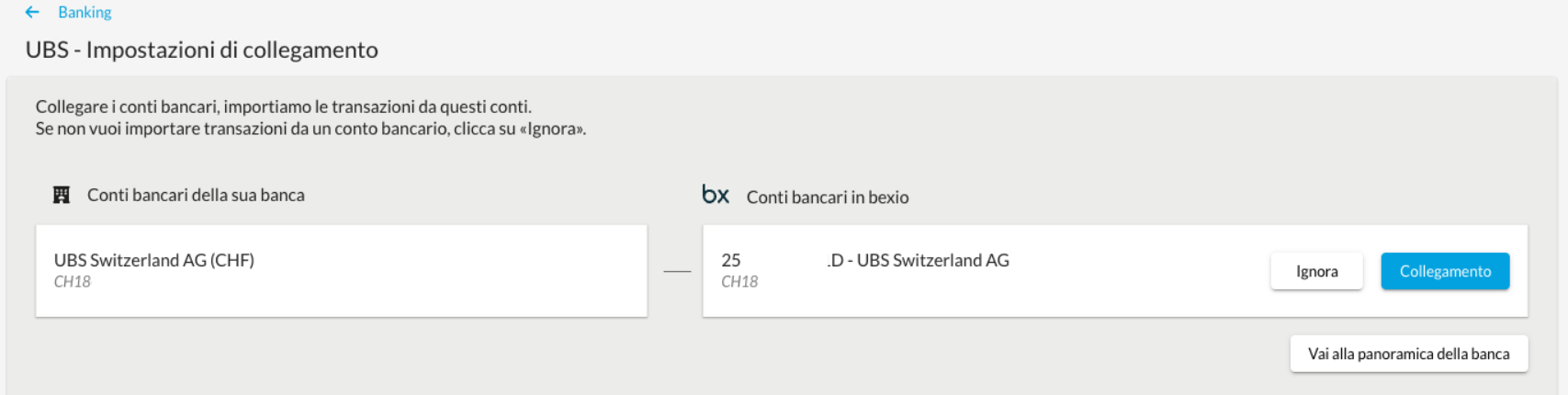
- Collegare il conto bancario a un conto bancario bexio esistente oppure crearne uno nuovo in bexio. I conti bancari che non si desidera utilizzare in bexio possono essere ignorati selezionando l'opzione «Ignora questo conto bancario in bexio». È importante che tutti i conti bancari siano collegati a un conto bancario bexio oppure vengano esplicitamente ignorati.
Recuperare retroattivamente le transazioni tramite l'intervallo di date
È possibile importare retroattivamente le transazioni nel proprio account bexio. A tale scopo, fare clic su «Banking» nel menu superiore di bexio e successivamente sulla piccola freccia accanto a «Recupera transazioni». Sarà quindi possibile definire un «Intervallo di date». In questo modo verranno verificati e importati nuovamente anche gli estratti conto eventualmente già contrassegnati come «recuperati o letti» nel proprio servizio di e-banking.

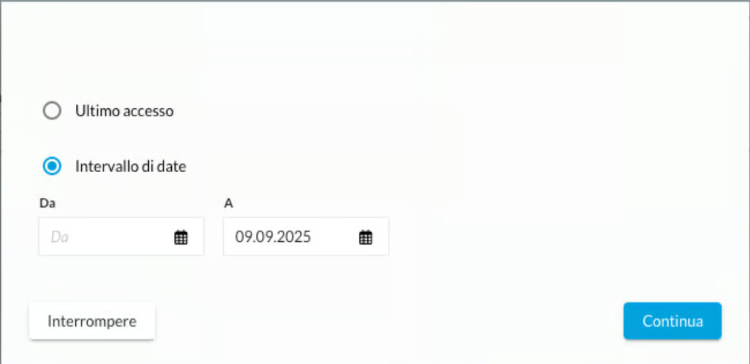
Nell'interfaccia è attivo un filtro anti-duplicati che impedisce di importare due volte la stessa transazione. In questo modo si evitano i duplicati ed è possibile assicurarsi che tutte le transazioni siano state importate. Tutte le transazioni vengono recuperate automaticamente durante la notte. A causa di limitazioni tecniche, nell'arco di due mesi è possibile recuperare al massimo cinque giorni lavorativi per volta. Questa funzione consente tuttavia di verificare che tutte le transazioni siano state importate e che non ne sia stata dimenticata nessuna.
Disattivazione dell'interfaccia
Come posso scollegare il mio conto bancario da bexio?
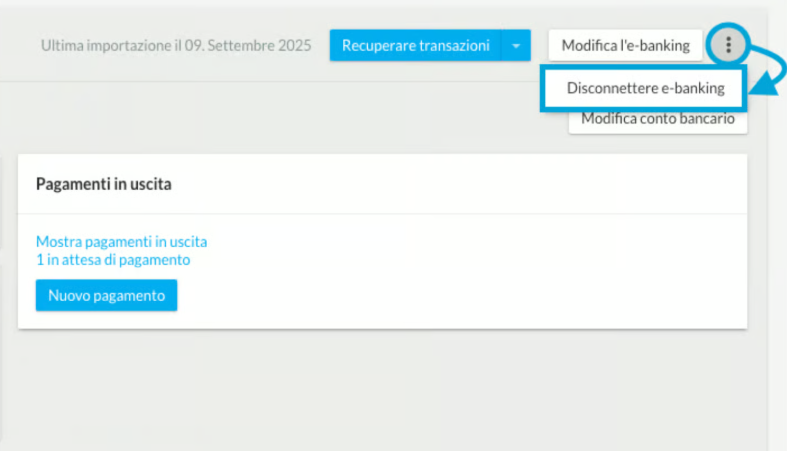
È possibile scollegare manualmente la connessione all'e-banking facendo clic sui «tre puntini» accanto al pulsante «Modifica e-banking».
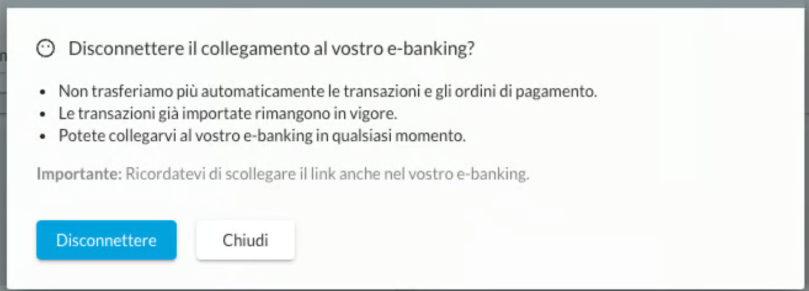
Si aprirà una finestra di dialogo in cui sarà necessario confermare la disconnessione tra bexio e il servizio di e-banking. Le transazioni già importate continueranno a essere visibili in bexio. La connessione può essere ristabilita in qualsiasi momento.
Inserire e autorizzare i pagamenti in uscita
Inserire i pagamenti
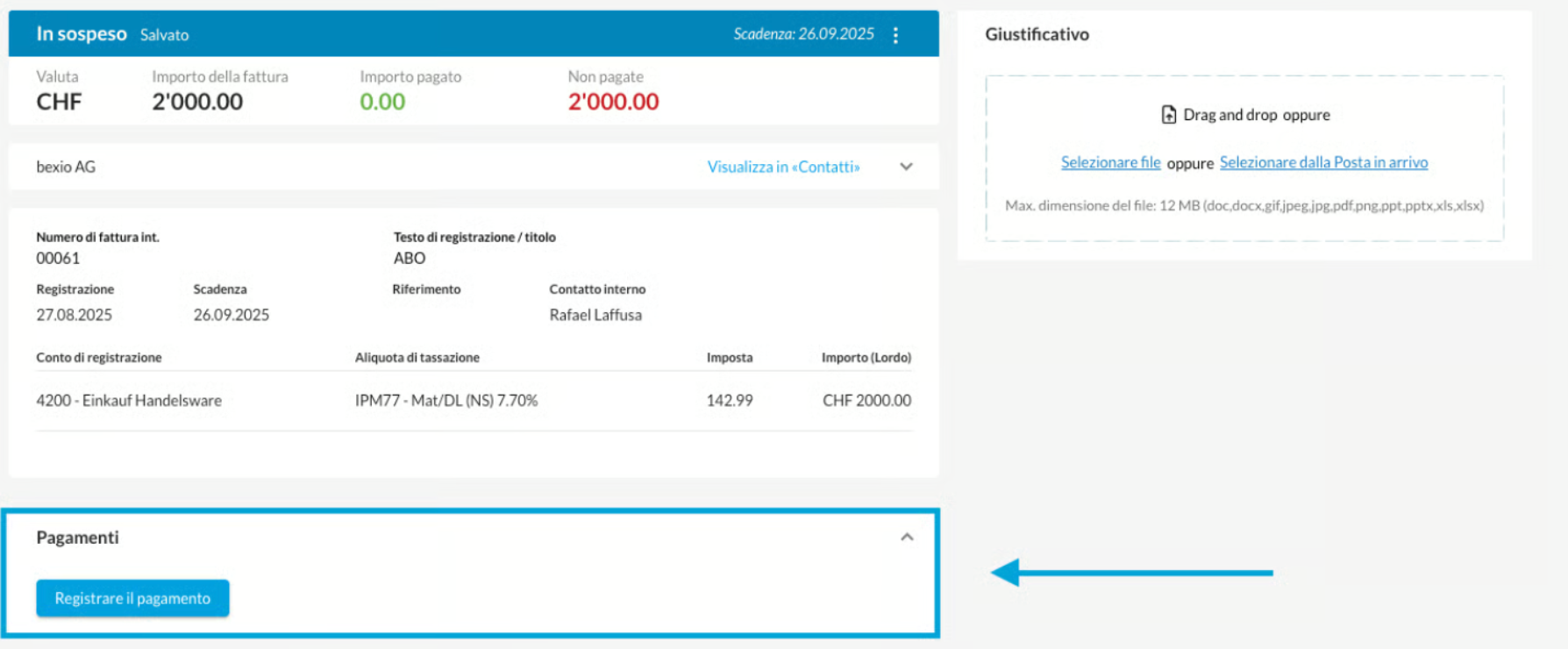
È consigliabile inserire i pagamenti in uscita direttamente tramite la fattura del fornitore. In alternativa, è possibile inserirli nella sezione «Banking» → «Nuovo pagamento in uscita».
Trasmettere i pagamenti
Una volta inserito un pagamento, questo apparirà nella sezione Banking di bexio, alla voce «Visualizza pagamenti in uscita». Per inviare i pagamenti al proprio servizio di e-banking affinché vengano eseguiti, selezionare i pagamenti aperti desiderati e fare clic su «Trasmetti pagamenti».
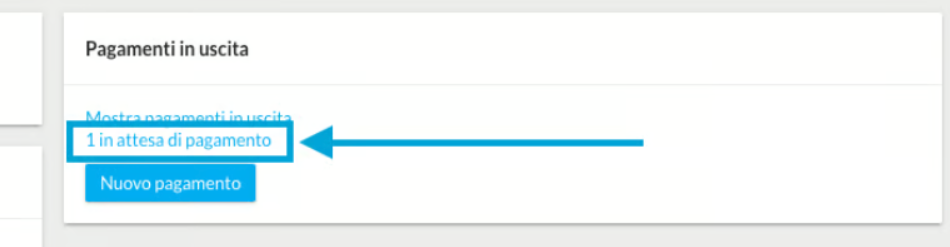
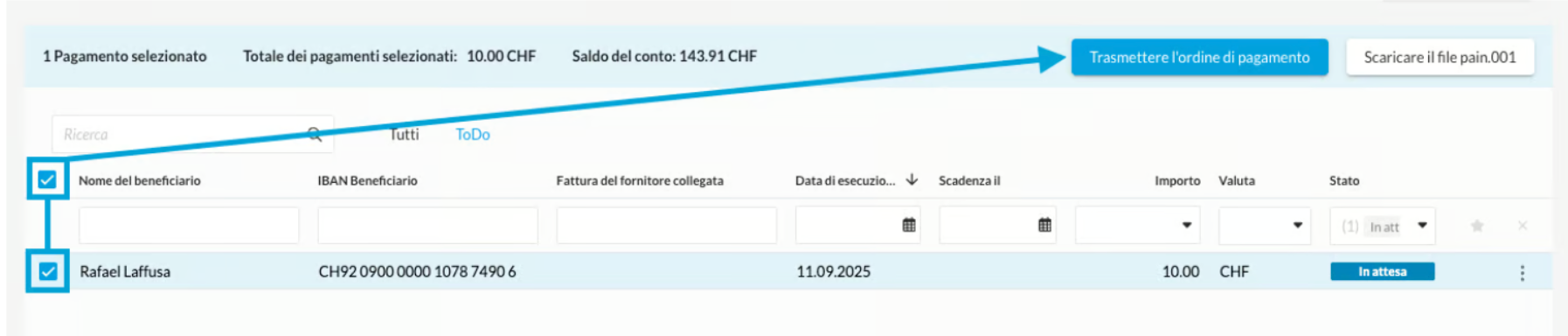
Dopo aver trasmesso i pagamenti, è indispensabile autorizzarli nell'e-banking affinché vengano eseguiti nella data desiderata.