Contenuto
Informazioni rapide
Questo articolo spiega come sia facile sincronizzare il tuo conto bancario TKB con bexio, come riconciliare le transazioni e come inviare i pagamenti.
| Configurare il trasferimento dati: | Attivare bLink nell'e-banking e consentire l'accesso a bexio |
| Formato file per i pagamenti: | pain.001 |
| Formato file per l'estratto conto: | camt.053 V8 |
| Note: |
- È possibile collegare un solo contratto a un conto bexio.
- Interfaccia abilitata per QR
- Sincronizzazione automatica delle transazioni durante la notte
- Le transazioni sono sempre disponibili il giorno successivo
- Filtro data (recupero retroattivo delle transazioni)
|
Collegare l'e-banking
Per prima cosa, devi creare il tuo conto bancario TKB. Successivamente, puoi collegare il conto bancario bexio al conto bancario nell'e-banking come segue:
- Vai alla sezione Banking e scorri fino al tuo conto TKB
- Clicca su "Collega e-banking"
- Riceverai una finestra di dialogo che ti avvisa che verrai reindirizzato all'e-banking di TKB. Clicca su "Vai a TKB" per continuare.
- Accedi con i tuoi dati utente e-banking, inclusa la metodologia di verifica.
- Consenti a bexio l'accesso ai tuoi dati bancari cliccando su "Conferma".
- Collega il conto bancario al conto bancario bexio esistente o a un nuovo conto bancario bexio. I conti bancari che non si desidera utilizzare in bexio possono essere ignorati tramite l'opzione "Ignora questo conto bancario in bexio". È importante che tutti i conti bancari siano collegati a un conto bancario bexio o siano esplicitamente ignorati.
Dopo il collegamento riuscito con almeno un conto bancario, il pulsante "Recupera transazioni" verrà visualizzato al posto del pulsante "Collega e-banking" precedentemente visibile.
Nota
Potrebbe accadere che il login sia andato a buon fine, ma non siano visibili transazioni. In questo articolo trovi i possibili motivi: Nessuna transazione ricevuta.
Recupero delle transazioni
La sincronizzazione del conto bancario TKB avviene automaticamente ogni notte. Se desideri avviare la sincronizzazione manualmente, puoi farlo cliccando su "Recupera transazioni" nella sezione "Banking".
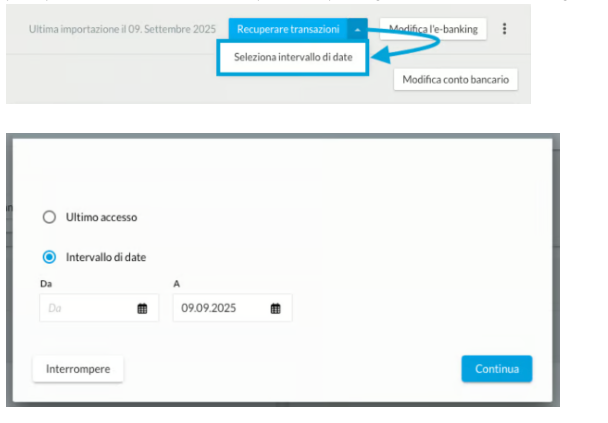
Importante
Per evitare di importare in bexio tutte le transazioni del tuo conto bancario degli anni precedenti, ti consigliamo, prima del collegamento iniziale, di impostare tutte le transazioni della TKB come lette. Puoi farlo andando su "Scarica dati" nel tuo conto TKB. Lì seleziona tutti i file non letti e clicca su scarica.

Inviare i pagamenti
Registra i pagamenti come descritto nell'articolo Registra i pagamenti e inviali alla tua banca con un clic.
Importante!
Presso la TKB, i pagamenti trasmessi al tuo e-banking devono essere firmati in aggiunta. Troverai i pagamenti trasmessi all'interno di OLIVIA. sotto "Pagamenti" - "Approvazione pagamenti".
Per ulteriori informazioni su queste impostazioni, contatta direttamente il tuo consulente clienti o il supporto e-banking della TKB.
Supporto e-banking: Modulo di contatto / Tel. 0848 111 447
Metodi di accesso supportati
bexio supporta attualmente il metodo M-TAN per il Banking TKB. Ulteriori informazioni sui diversi metodi di accesso sono disponibili in questo articolo: Metodi di accesso supportati.
Disconnettere l'interfaccia
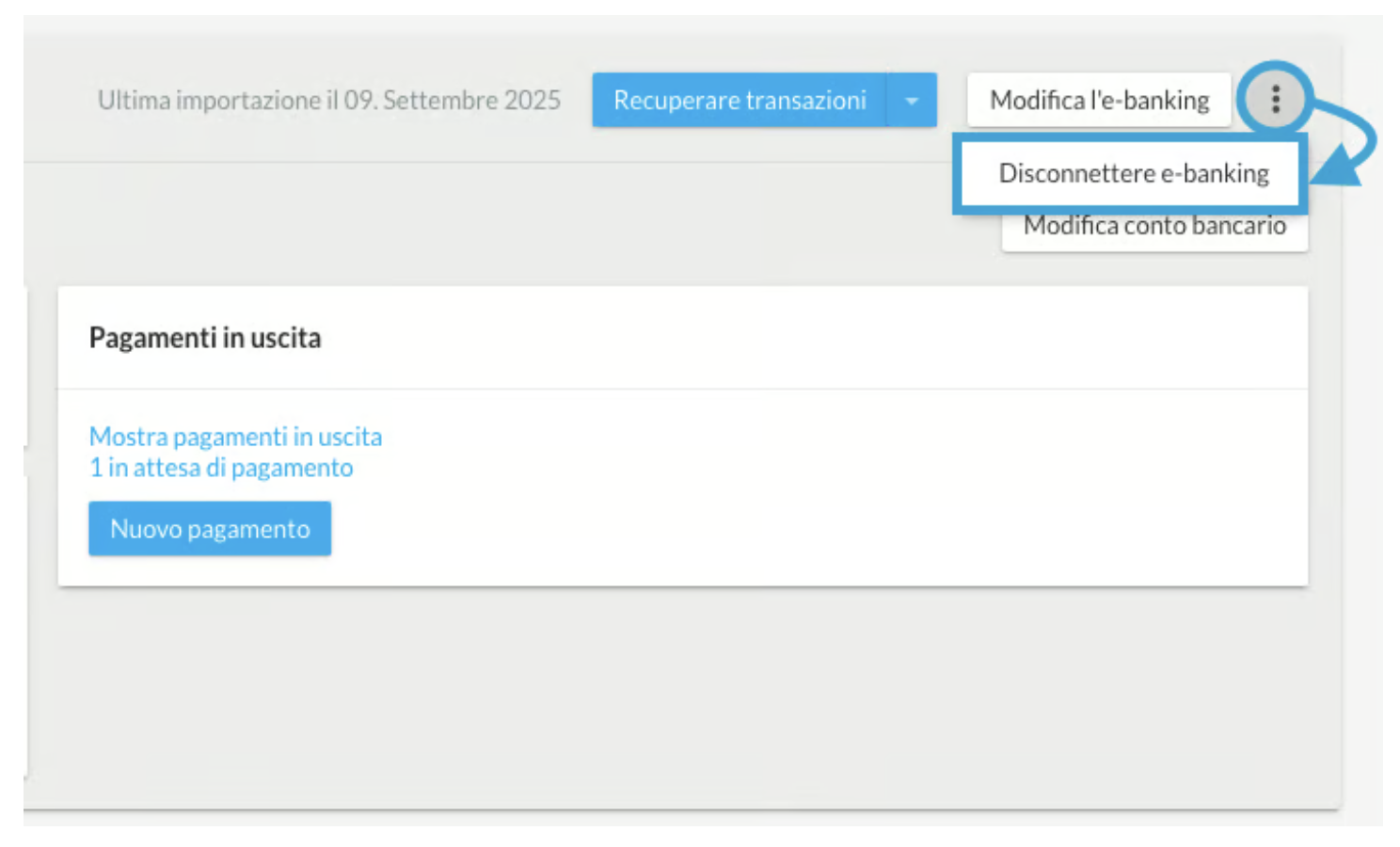
Può disconnettere manualmente la connessione all'E-Banking cliccando sui "tre punti" accanto al pulsante "Modifica E-Banking".
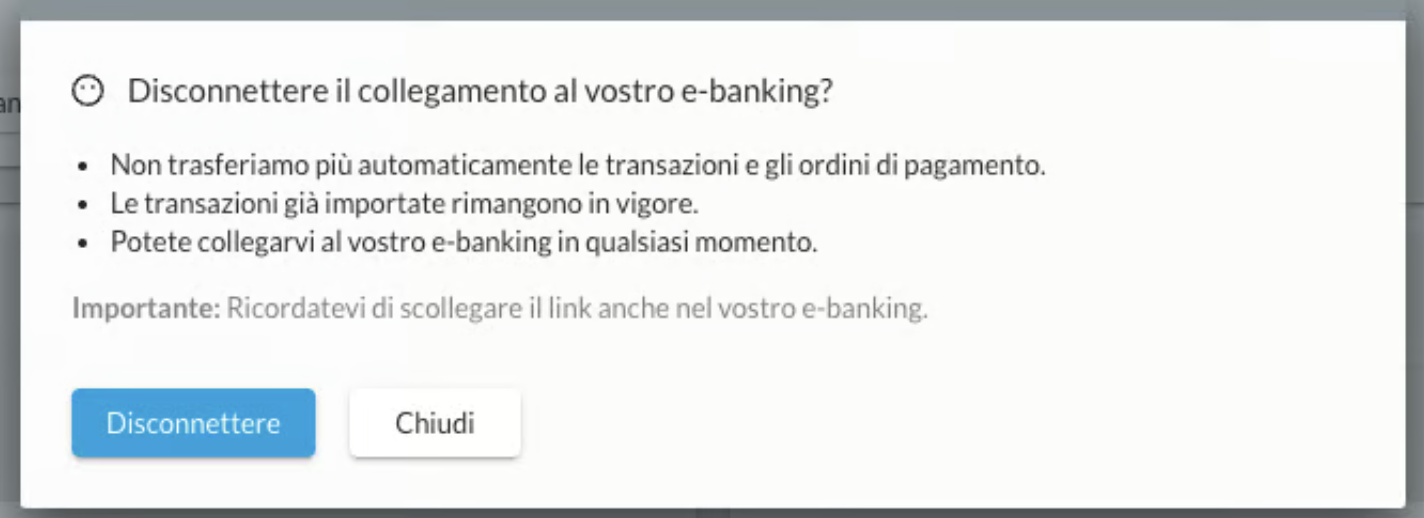
Si aprirà una finestra di dialogo in cui dovrà confermare la disconnessione di bexio dall'E-Banking. Le transazioni già importate rimarranno visibili in bexio. La connessione può essere ristabilita in qualsiasi momento.
Sicurezza
bexio in linea di principio non memorizza informazioni di accesso come numero di contratto, password o token. bexio non ti chiederà mai i tuoi dati di accesso all'e-banking né per iscritto né per telefono. Ti preghiamo di non comunicare mai questi dati riservati a terzi.