Contenu
Informations rapides
Dans cet article, vous apprendrez à synchroniser votre compte bancaire BCJ avec bexio, à rapprocher les transactions et à transmettre les paiements.
| Configurer le transfert de données: | bLink activer dans l'E-banking et autoriser bexio à accéder |
| Format de fichier pour les paiements: | pain.001 |
| Format de fichier pour le relevé de compte: | camt.053 v8 |
| Remarques: |
- Un seul contrat peut être connecté à un compte bexio.
- Interface compatible QR
- Synchronisation automatique des transactions pendant la nuit
- Les transactions sont toujours disponibles le jour suivant
- Filtre de date (récupération rétroactive des transactions)
- Authentification via l'application Access
|
Se connecter à l'E-Banking
Vous devez d'abord créer votre compte bancaire BCJ. Ensuite, vous pouvez lier le compte bancaire bexio avec le compte bancaire dans l'E-banking comme suit :
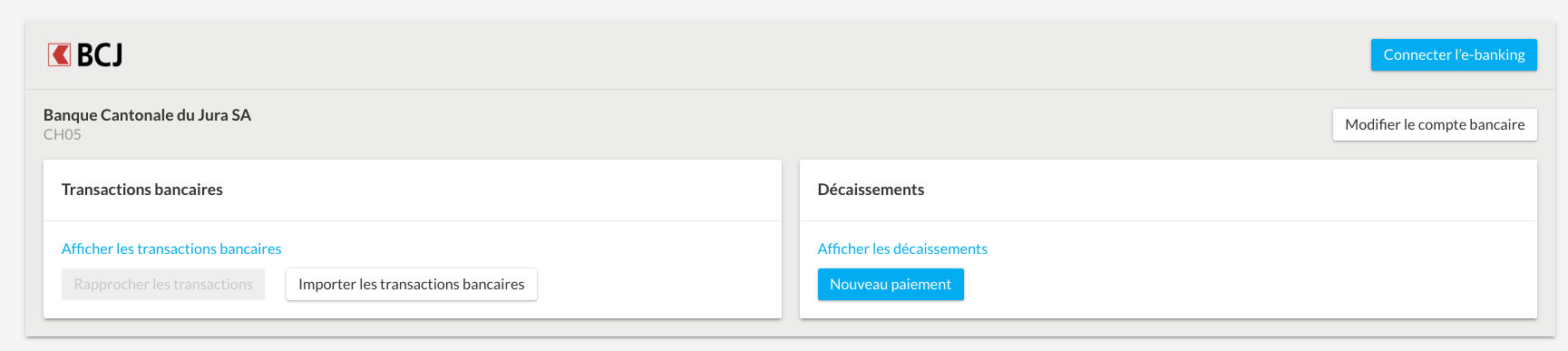
- Allez dans la section Banking et faites défiler jusqu'à votre compte BCJ
- Cliquez sur "Connecter l'E-banking"
- Vous recevrez une boîte de dialogue indiquant que vous allez être redirigé vers l'E-banking de la BCJ. Cliquez sur "Vers la BCJ" pour continuer.
- Connectez-vous avec vos identifiants E-banking, y compris la méthode de vérification.
- Autorisez bexio à accéder à vos données bancaires en cliquant sur "Confirmer".
- Liez le compte bancaire avec le compte bancaire bexio existant ou avec un nouveau compte bancaire bexio. Les comptes bancaires qui ne doivent pas être utilisés dans bexio peuvent être ignorés à l'aide de l'option "Ignorer ce compte bancaire dans bexio". Il est important que tous les comptes bancaires soient soit liés à un compte bancaire bexio, soit explicitement ignorés.
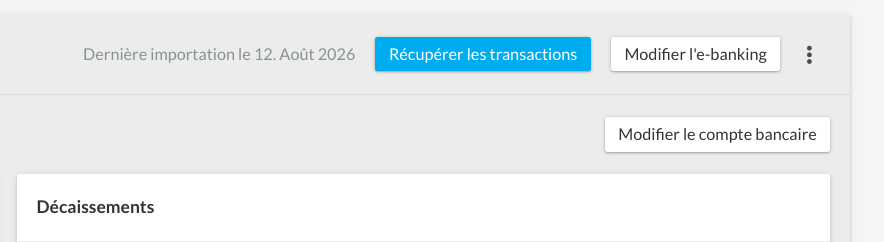
Après une connexion réussie avec au moins un compte bancaire, le bouton "Récupérer les transactions" s'affichera à la place du bouton "Connecter l'E-banking".
Récupérer les transactions
La synchronisation du compte bancaire BCJ a lieu automatiquement chaque nuit. Si vous souhaitez effectuer la synchronisation manuellement, vous pouvez le faire en cliquant sur "Récupérer les transactions" dans la section "Banking".
Récupérer les transactions rétroactivement avec la plage de dates
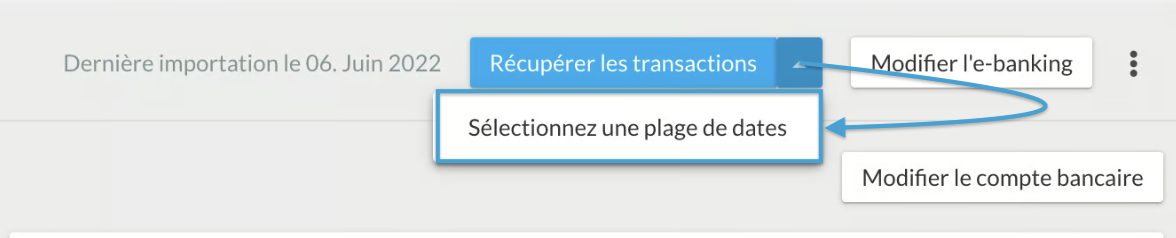
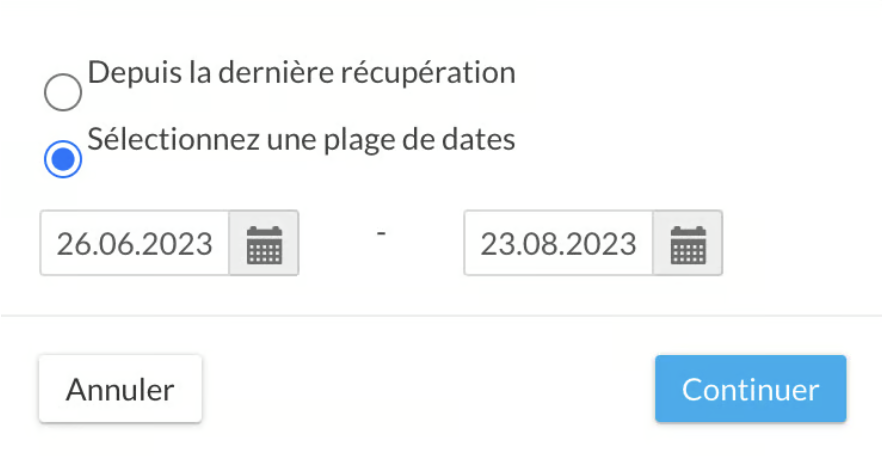
Vous pouvez importer des transactions rétroactivement dans votre bexio. Pour cela, cliquez sur Banking dans le menu supérieur de bexio, puis sur la petite flèche à côté de « Récupérer les transactions ». Ensuite, vous pouvez définir une « Plage de dates ». Ainsi, les relevés de compte qui sont déjà marqués comme « récupérés ou lus » dans votre E-Banking seront à nouveau vérifiés et importés.
 §
§
Nous avons activé un filtre de doublons sur l'interface, ce qui empêche l'importation d'une transaction deux fois. En conséquence, vous ne pouvez pas avoir de doublons et vous pouvez ainsi vous assurer que toutes les transactions ont été importées. Toutes les transactions sont automatiquement récupérées pendant la nuit. Avec cette fonction, vous pouvez vous assurer que toutes les transactions ont été importées et que rien n'a été oublié.
Enregistrer et approuver les paiements sortants
Enregistrer les paiements
Les paiements sortants sont idéalement enregistrés via la Facture fournisseur ou, alternativement, directement sous « Banking » → « Nouveau paiement sortant ».
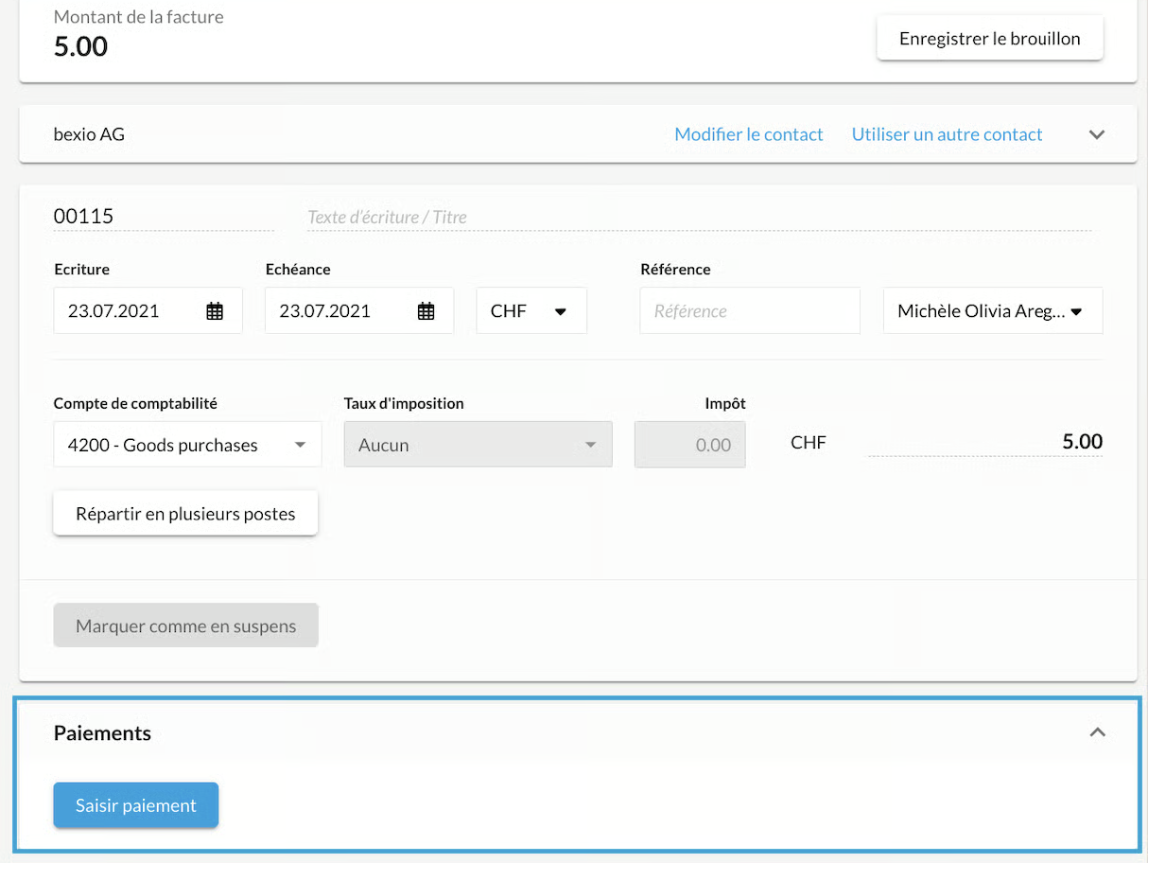
Transmettre les paiements
Une fois le paiement enregistré, il apparaît dans la section Banking de bexio sous « (..)paiements en attente ».
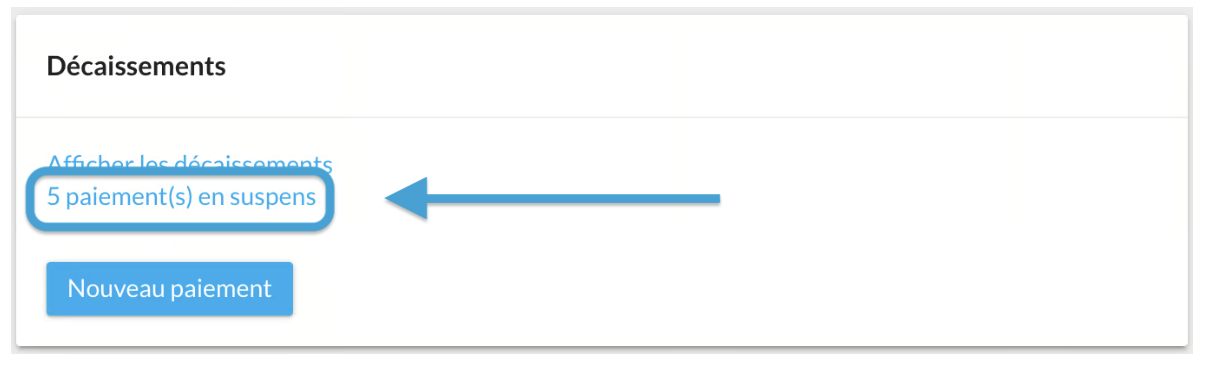
Pour envoyer les paiements à votre E-Banking pour exécution, sélectionnez les paiements ouverts concernés et cliquez ensuite sur « Transmettre l'ordre de paiement ».
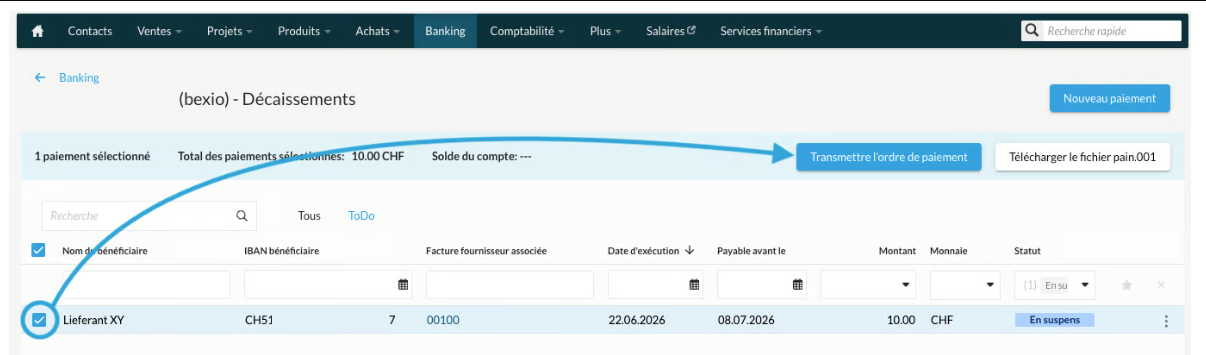
Après la transmission des paiements, vous devez impérativement les valider dans l'E-Banking afin que le paiement soit exécuté à la date souhaitée.
Remarque :Si le bouton "Transmettre l'ordre de paiement" est grisé, cela signifie que l'interface n'est pas connectée et que vous ne pouvez télécharger qu'un fichier pain.001.

Déconnecter l'interface
Comment déconnecter ma banque dans bexio ?
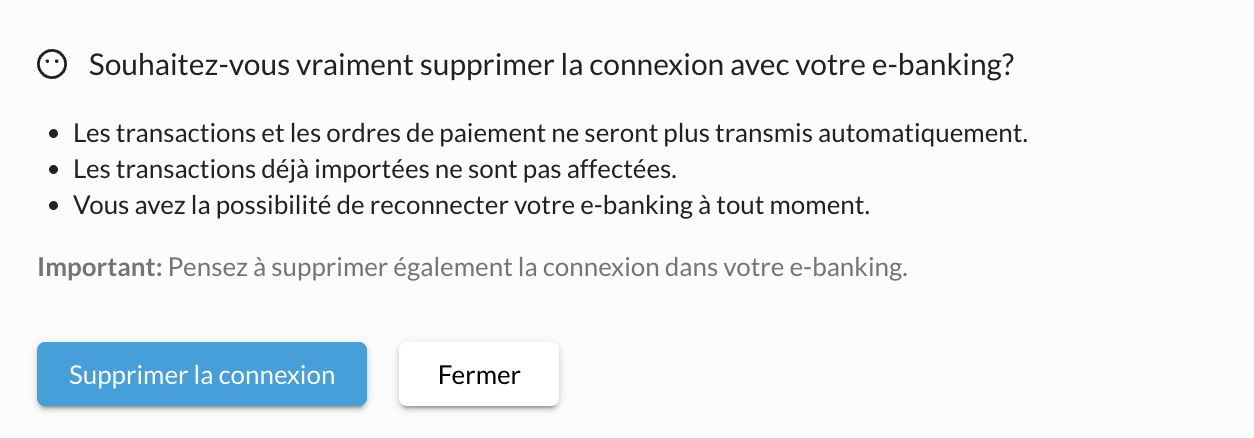
Vous pouvez déconnecter manuellement la connexion à l'E-Banking en cliquant sur les "trois points" à côté du bouton "Modifier l'E-Banking".
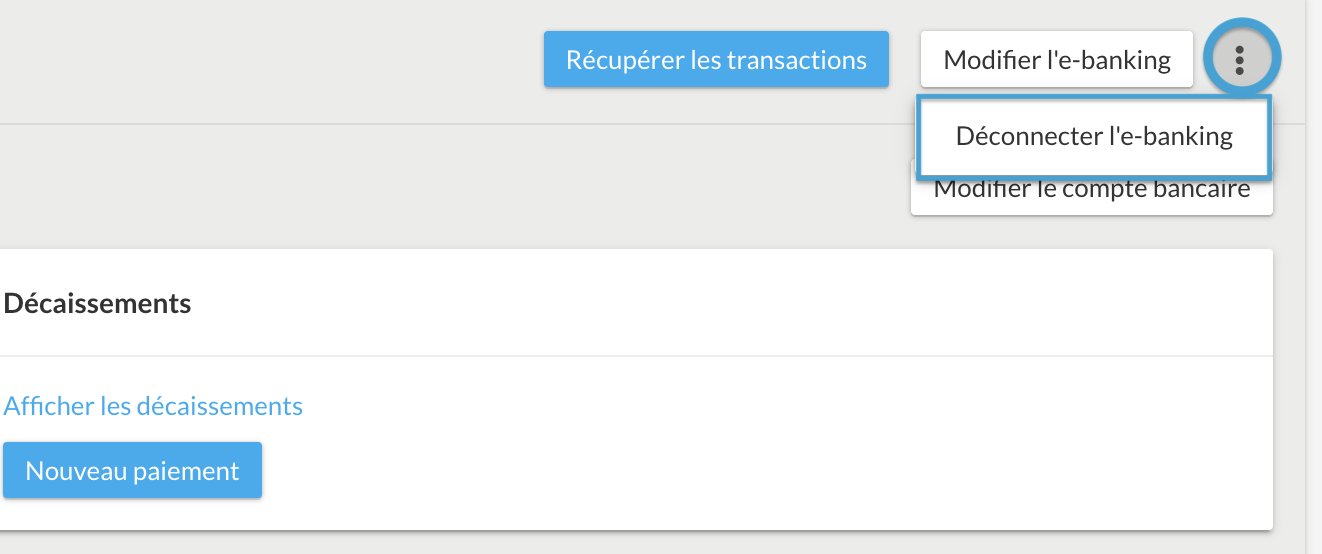
Une boîte de dialogue s'ouvrira dans laquelle vous devrez confirmer la déconnexion entre bexio et l'E-Banking. Les transactions déjà importées resteront visibles dans bexio. La connexion peut être rétablie à tout moment.