Solo le fatture emesse in CHF o EUR possono includere un codice QR. Il sistema non genererà alcun codice QR per le altre valute (es: GBP, USD, AED, ecc.), anche se il conto bancario (IBAN) collegato è in CHF. La valuta della fattura deve essere tassativamente il CHF o l'EUR affinché la sezione di pagamento venga creata.
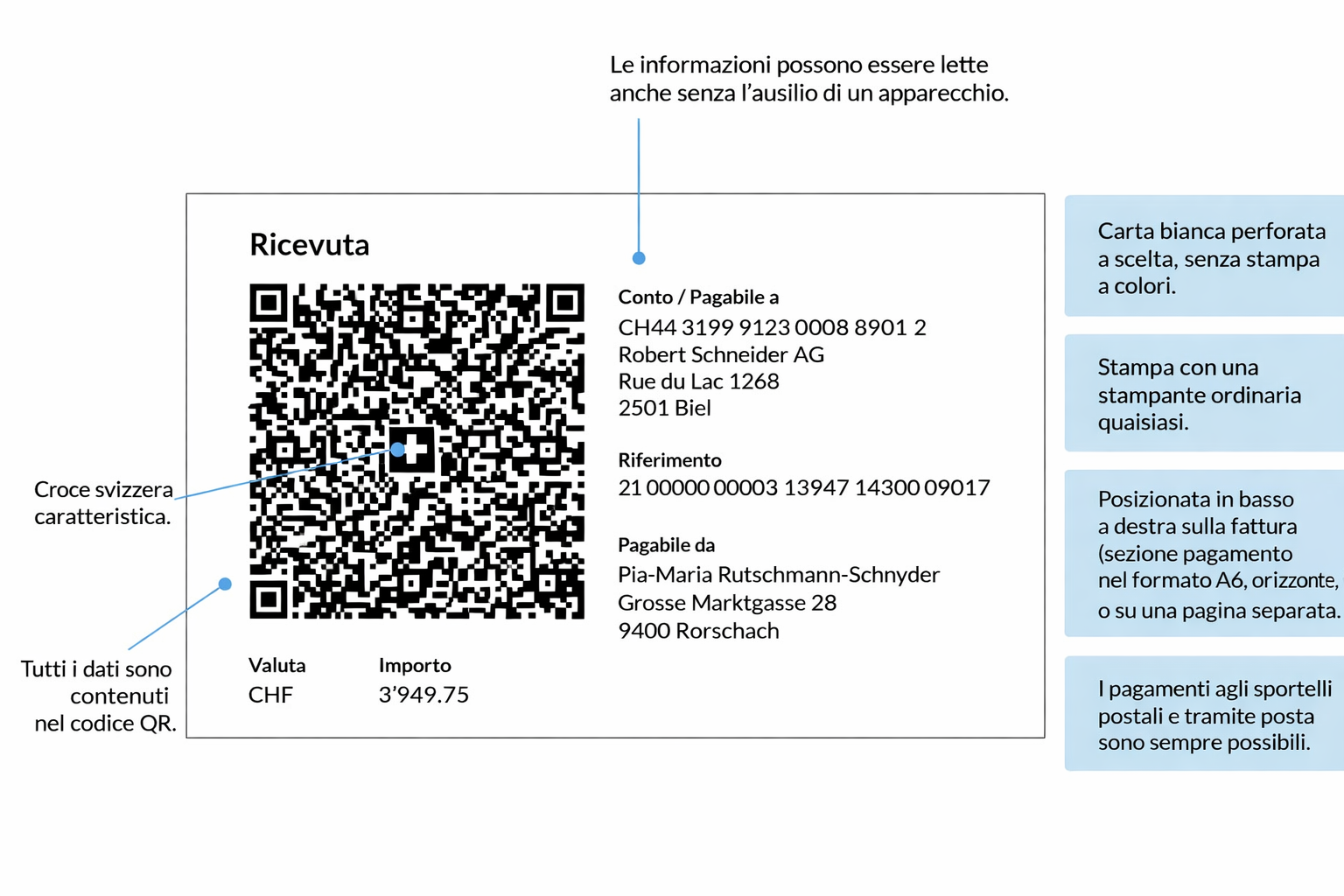
Come si attiva la fattura QR?
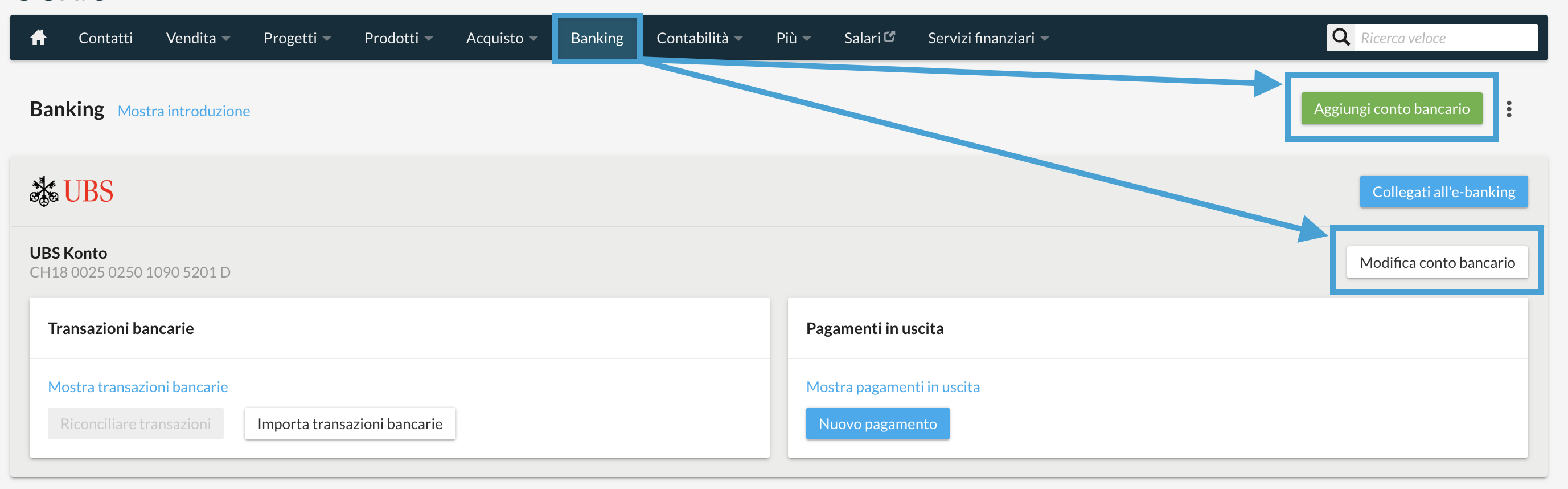
Se desideri impostare la fattura QR sul tuo conto postale o bancario, vai nell'area Banking di bexio e fai clic su "Aggiungi conto bancario" nell'angolo in alto a destra.
Se hai già un conto esistente per il quale desideri impostare la fattura QR, fai clic su "Modifica conto bancario".
Metti un segno di spunta per "Fattura con codice QR" nella parte inferiore della pagina, dopodiché si apriranno le impostazioni corrispondenti.
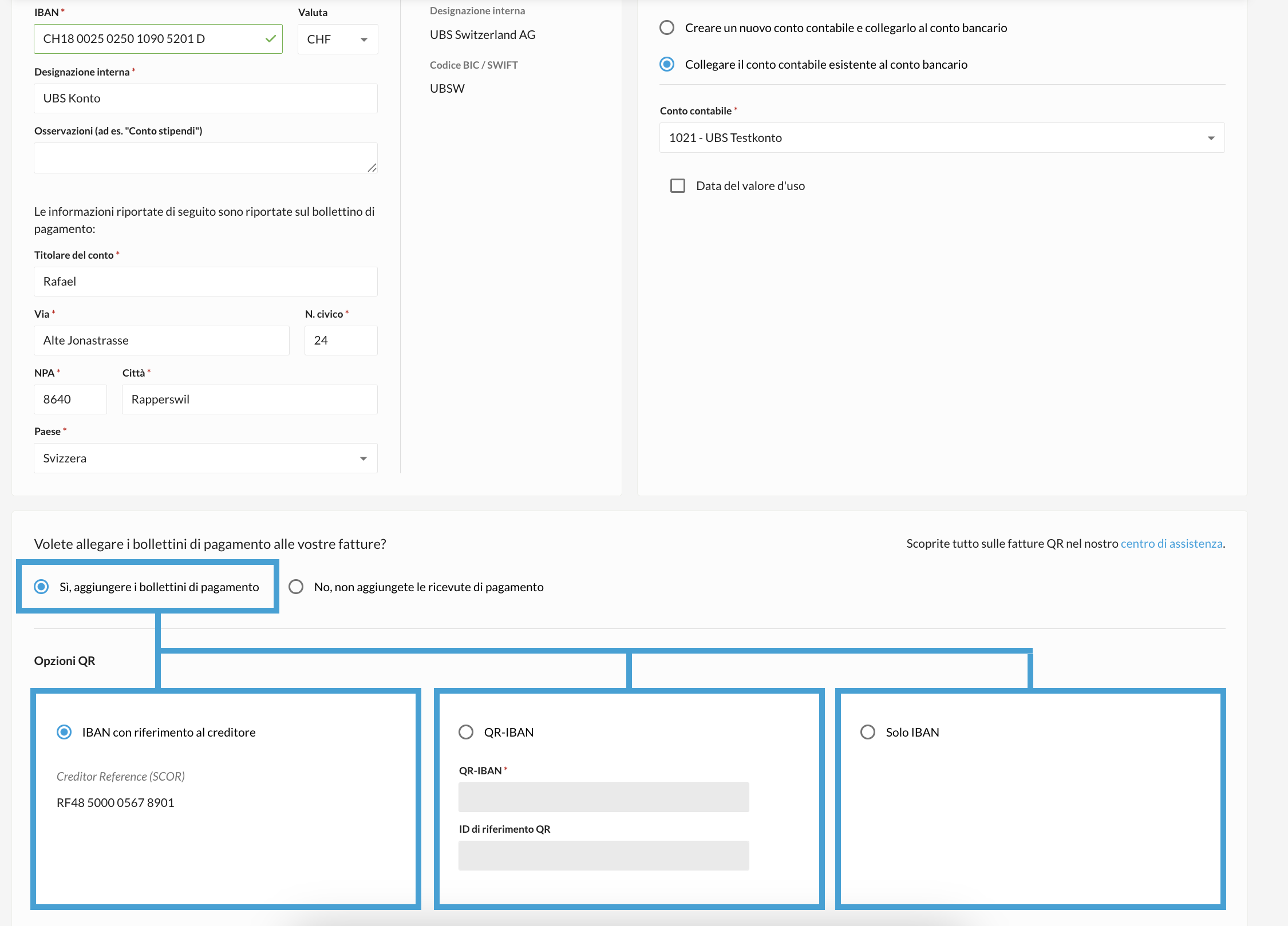
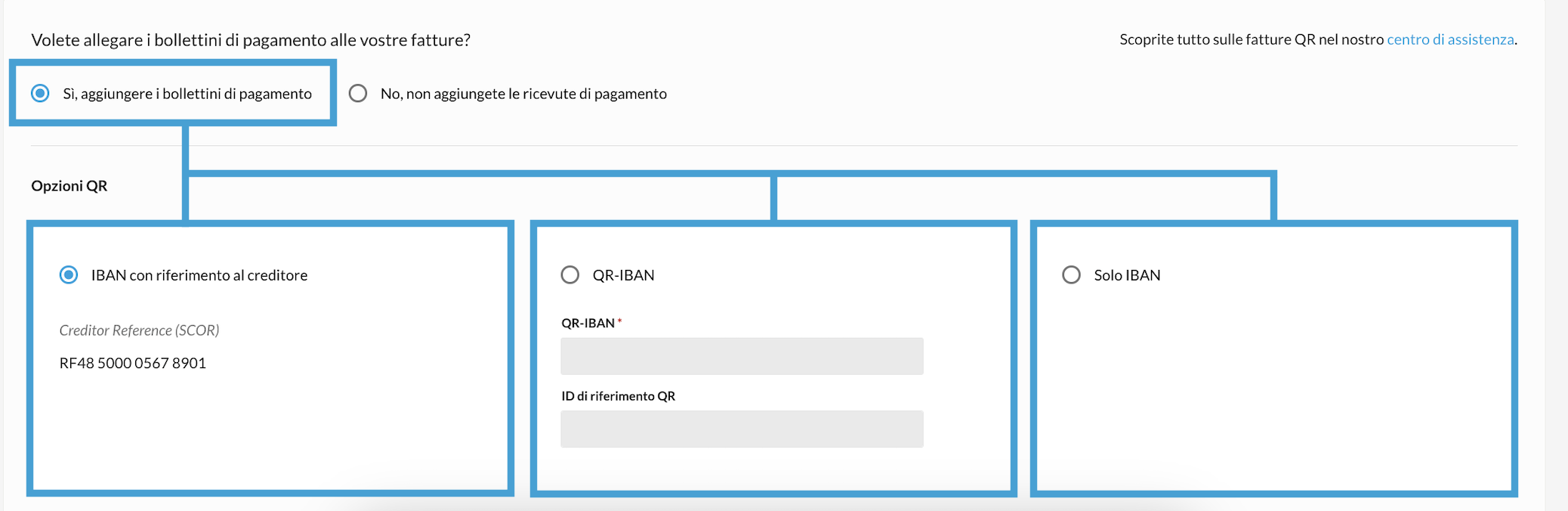
Opzioni di QR
Esistono tre diverse possibilità di impostazione della fattura QR:
1. IBAN & riferimento creditore:
- Questa selezione dovrebbe permettere, con tutta probabilità, di riconciliare automaticamente i pagamenti effettuati mediante bexio con la fattura e di registrarli (se ciò non dovesse funzionare, è sempre ancora possibile la riconciliazione manuale)
2. IBAN QR & Riferimento QR:
- Questo corrisponde alla polizza di versamento arancione odierna (PVR)
- Se stai già lavorando con le PVR e hai attivato il metodo PVR per il tuo conto bancario, l'ID QR verrà adottato automaticamente - tuttavia dovrà essere inserito l'IBAN QR
- Questa selezione permette di riconciliare con sicurezza i pagamenti effettuati mediante bexio con la fattura e di registrarli L'IBAN QR e l'ID QR sono emessi dalla tua banca. Se vuoi lavorare con questa opzione e non hai ancora ricevuto l'IBAN QR e il riferimento QR devi rivolgerti alla tua banca
3. IBAN
- Sostituisce alla polizza di versamento rossa attuale
- corrisponde all'IBAN del pagamento
- a causa di un numero di riferimento mancante, un pagamento IBAN non può essere assegnato automaticamente a una fattura. La riconciliazione automatica non è quindi possibile.
Procedura in caso di discrepanze tra l'importo pagato e il totale della fattura
Utilizzando la fattura QR, è possibile autorizzare il sistema a convalidare e riconciliare automaticamente un pagamento, anche se l'importo ricevuto è inferiore al totale della fattura (ad esempio, in caso di sconto o riduzione concessa).
Esempio: bexio applica la regola più favorevole per la riconciliazione in base ai seguenti criteri:
-
Riconciliazione riuscita (Scostamento fisso): Una fattura di 100 CHF pagata 96 CHF viene riconciliata automaticamente, poiché lo scostamento (4 CHF) è inferiore alla soglia di 5 CHF.
-
Riconciliazione riuscita (Percentuale): Una fattura di 1.000 CHF pagata 986 CHF viene riconciliata automaticamente, poiché lo scostamento (14 CHF) è inferiore al 2% dell'importo totale (ovvero 20 CHF).
-
Riconciliazione fallita: Una fattura di 500 CHF pagata 470 CHF non sarà riconciliata automaticamente. Lo scostamento di 30 CHF supera sia la soglia fissa (5 CHF) che la soglia del 2% (10 CHF).

Creare il pagamento con la fattura QR
È possibile selezionare la fattura QR in Banking quando si inserisce un pagamento.
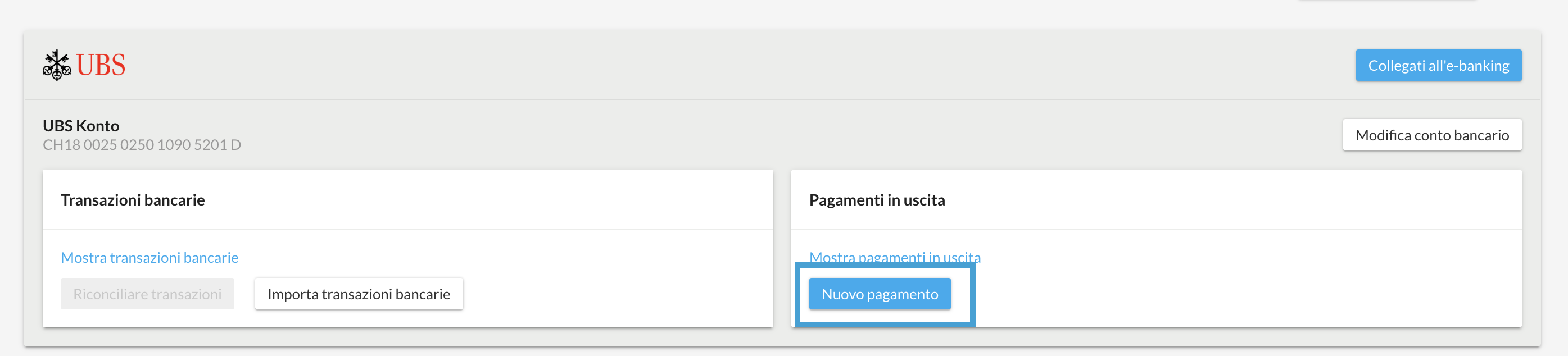
Quando si inserisce un pagamento con QR-IBAN, si prega di notare quanto segue:
- I pagamenti QR-IBAN possono essere inseriti solo con un numero di riferimento (riferimento QR)
Esempio di pagamento:
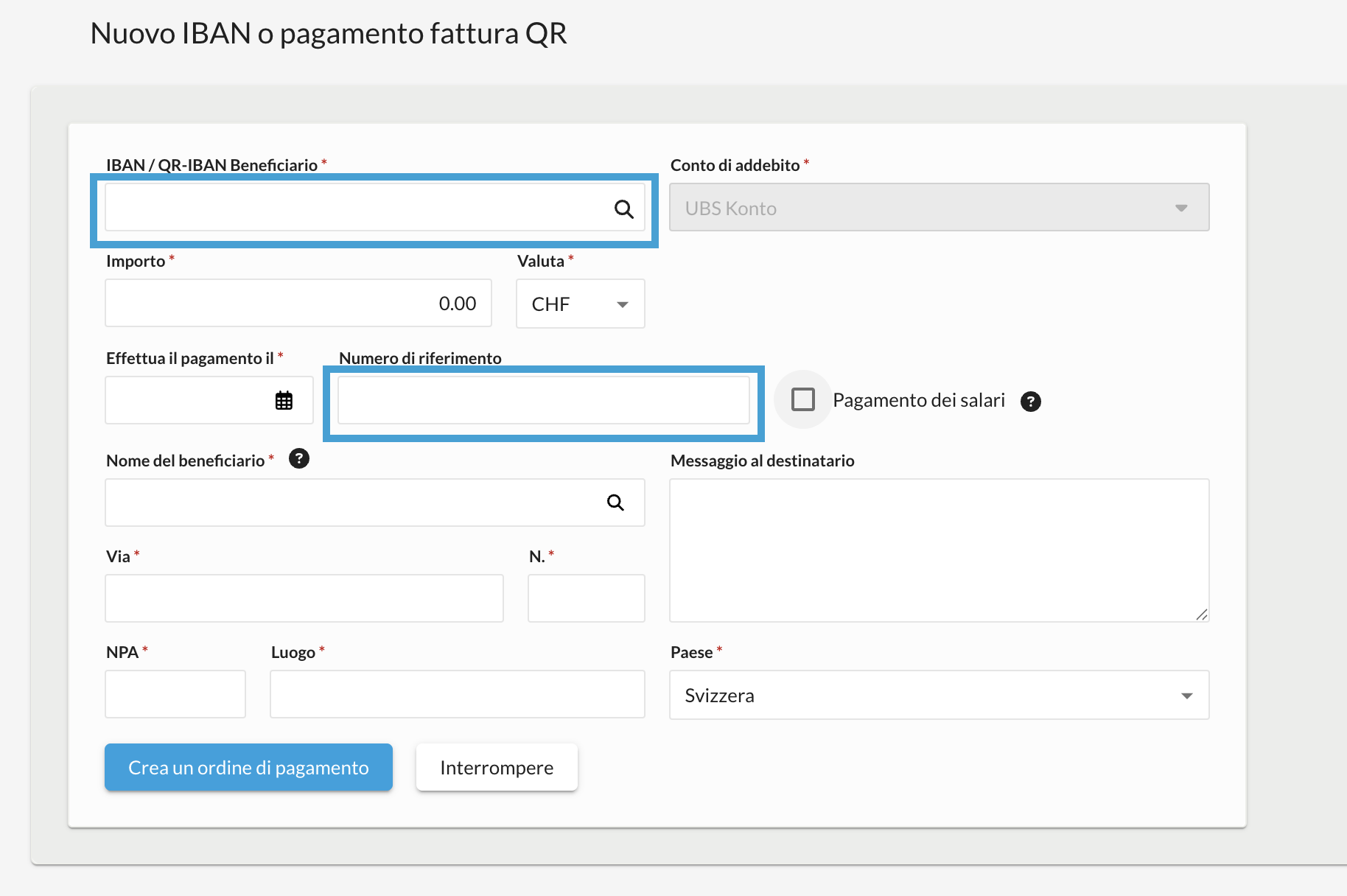
Quando si inserisce un pagamento tramite fattura QR utilizzando un qualsiasi IBAN, si prega di notare quanto segue
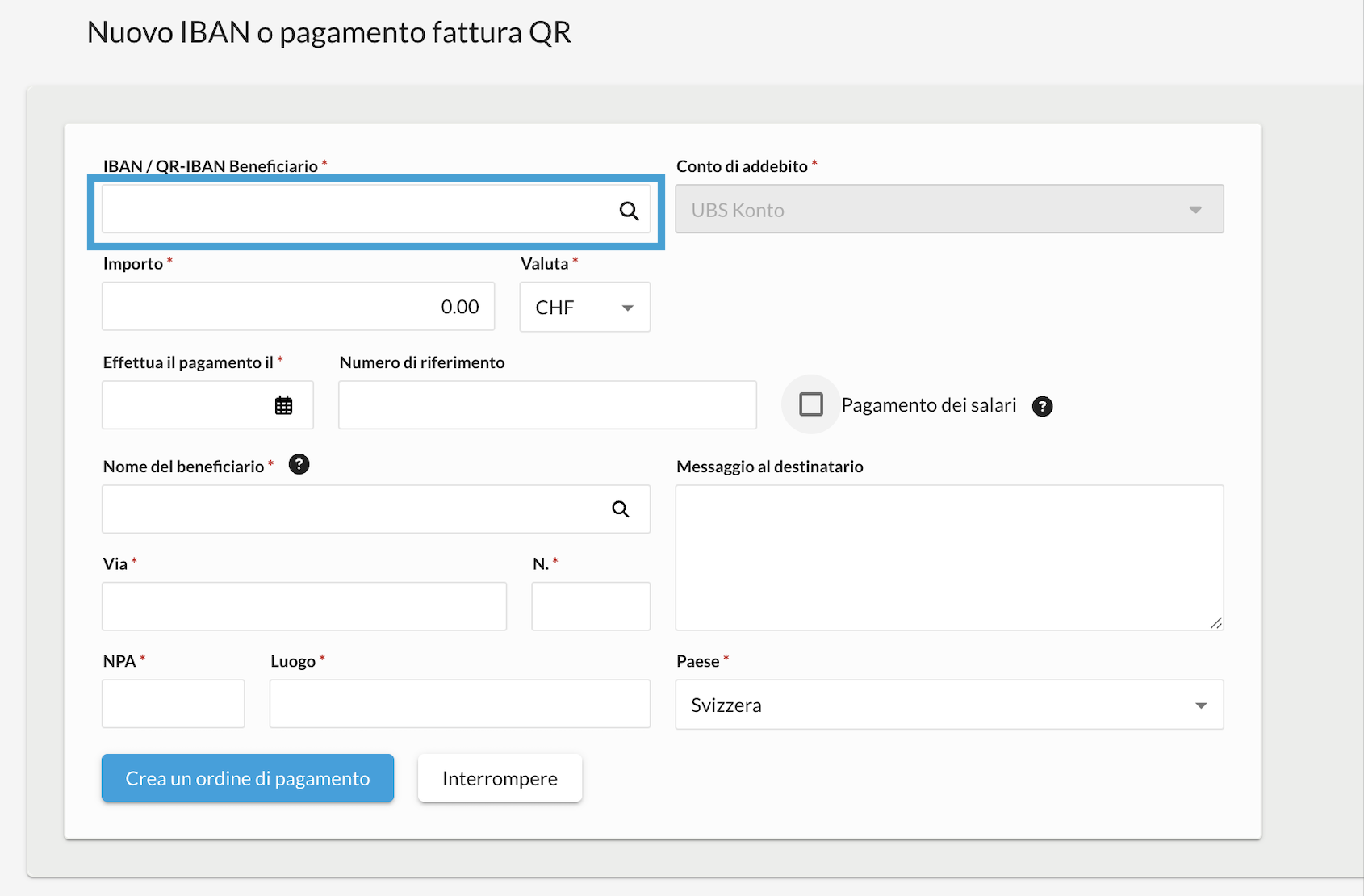
- Il pagamento IBAN può contenere un numero di riferimento, ma non è obbligatorio. Anche il campo del numero di riferimento può essere lasciato vuoto.
Esempio di pagamento IBAN:
Stampa fattura con codice QR
Quando si stampa la fattura QR, assicurarsi che nelle impostazioni della fattura sia selezionato il conto bancario corretto. Per ogni conto bancario è possibile aver attivato solo la polizza di versamento arancione (documento di fatturazione con POR) o la fattura con codice QR. Non appena la fattura con codice QR viene attivata in banca, sovrascriviamo automaticamente la polizza di versamento arancione.

Nei modelli di documento è possibile impostare nell'angolo in basso a sinistra che il calcolo QR venga visualizzato su una pagina separata quando viene stampato.