Wir empfehlen Ihnen, sich über eventuelle Besonderheiten oder Sonderfälle Ihrer Bank zu informieren.
Inhalt
QR-Rechnung im Detail
Die QR-Rechnung ist der Schweizer Standard für die automatisierte Zahlungsverarbeitung. Sie besteht aus zwei untrennbaren Elementen:
-
Empfangsschein und Zahlenteil: Beide Belege sind für den Kunden und die Bank erforderlich.
-
Doppelte Lesbarkeit: Die Informationen sind für die visuelle Prüfung in Klartext aufgeführt und für die digitale Verarbeitung im QR-Code kodiert.
-
Datenintegrität: Alle für die Zahlungsausführung erforderlichen Informationen sind in beiden Teilen vollständig enthalten.
Die QR-Rechnung besteht aus einem Empfangsschein und einem Zahlteil mit QR-Code. Nur Rechnungen in der Währung CHF oder EUR können einen QR-Code enthalten. Das System generiert keinen QR-Code für andere Währungen (z. B. GBP, USD, AED usw.). Auch dann nicht, wenn die verknüpfte IBAN auf CHF lautet. Die Rechnung muss zwingend in einer der beiden erlaubten Währungen (CHF oder EUR) erstellt werden.

Abbildung: Der Zahlteil der QR-Rechnung im Detail
Wie aktiviere ich die QR-Rechnung?
Wenn Sie auf Ihrem Post- oder Bankkonto die QR-Rechnung einrichten möchten, gehen Sie in den Banking-Bereich von bexio und klicken Sie oben rechts auf "Bankkonto hinzufügen". Wenn Sie ein bestehendes Konto haben, in dem Sie die QR-Rechnung einrichten möchten, klicken Sie auf «Bankkonto bearbeiten».

Aktivieren Sie die Funktion «Rechnung mit QR-Code» unterhalb der Bankdaten, anschliessend öffnen sich die entsprechenden Konfiguration des QR-Code's.
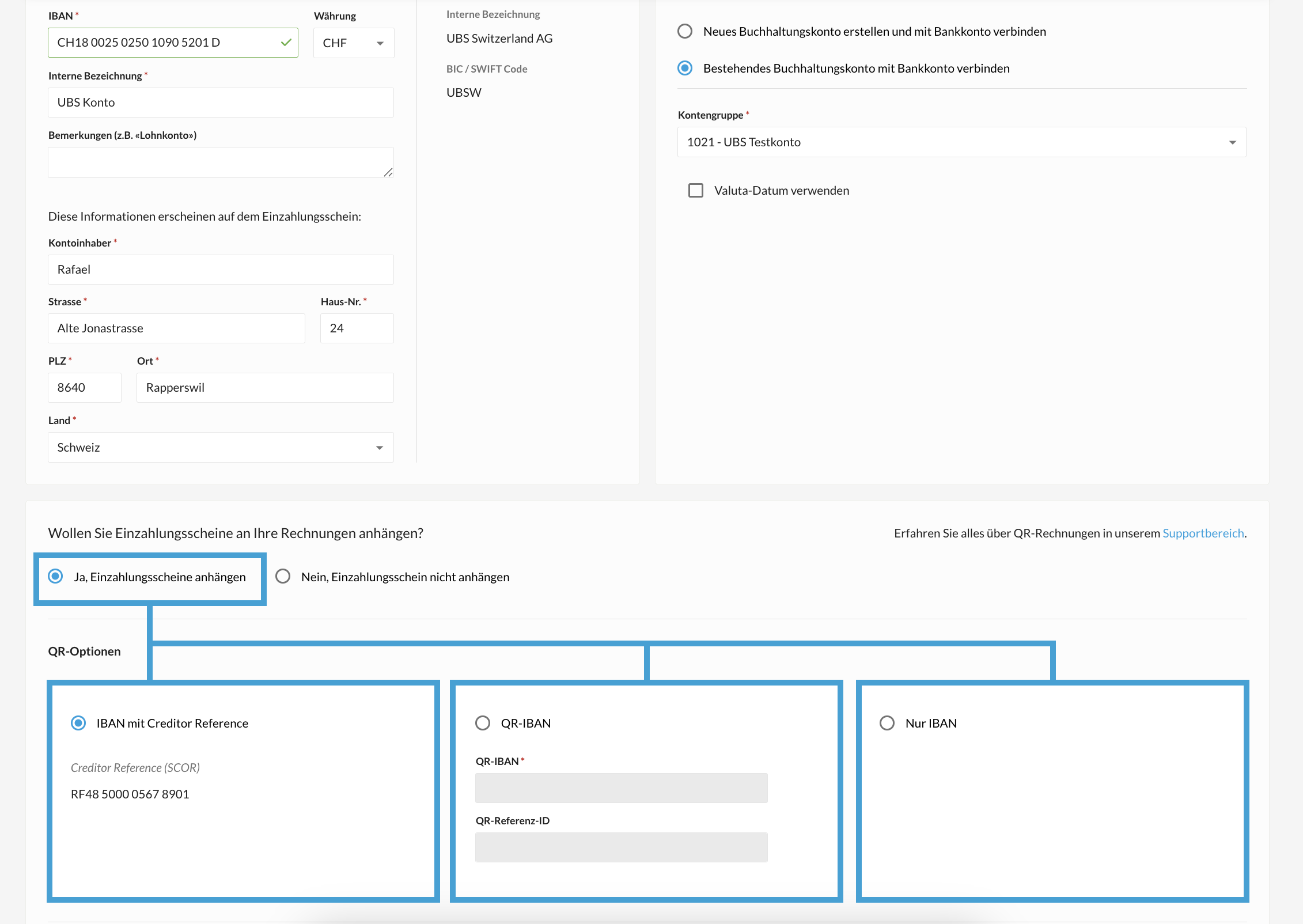
Die Einrichtungsmöglichkeiten
Es gibt drei verschiedene Möglichkeiten, die QR-Rechnung einzurichten:
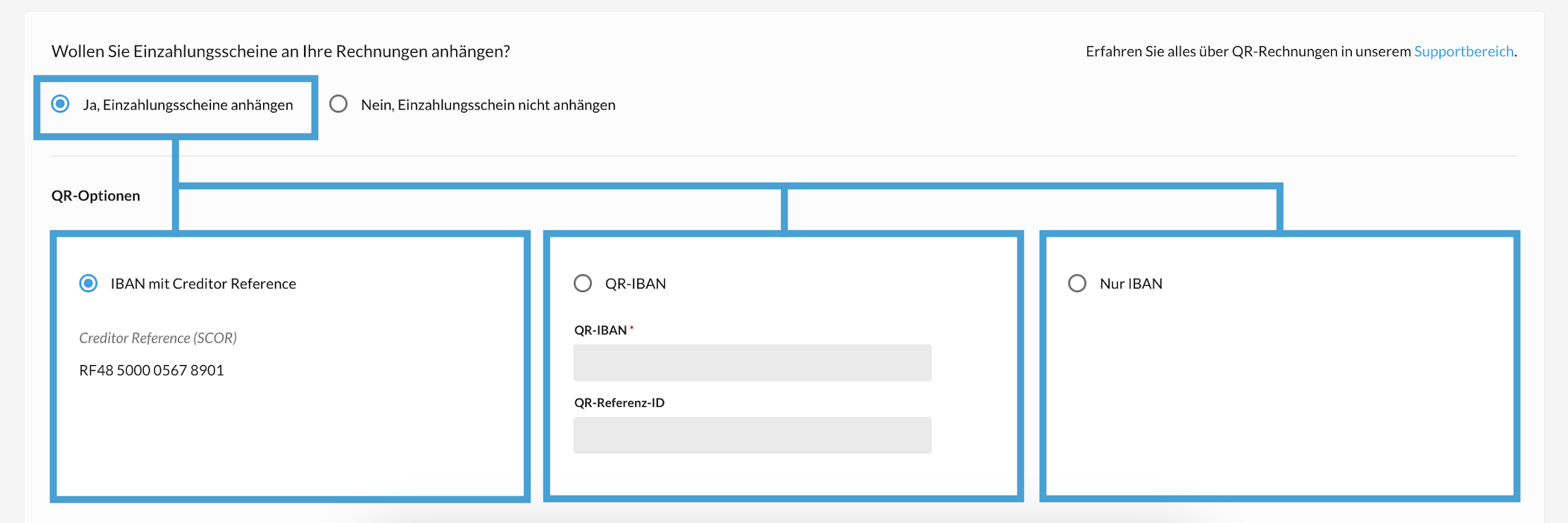
Unsere Empfehlung: Haben Sie Ihren Kunden bisher den orangen Einzahlungsschein mit Referenz-Nr. (kurz ESR) als Zahlungsmethode angeboten? Dann aktivieren Sie am besten den gleichwertigen QR-Code der 2. Einstellung «QR-IBAN» (Nr. 2).
1. «IBAN mit Creditor Reference»
Geeignet für Rechnungssteller mit kleinem Rechnungsvolumen und internationaler Referenznummer. Kann auch für die Rechnungsstellung im Ausland verwendet werden. Die Creditor Referenz-Nummer erhalten Sie nicht zwingend zurück, was unter Umständen den Abgleich erschweren kann. Ansonsten kann der automatische Abgleich mit dieser Option mit hoher Wahrscheinlichkeit gewährleistet werden. (Bei nicht erfüllten Kriterien, ist die manuelle Zuweisung für den Abgleich nach wie vor möglich.)
2. «QR-IBAN» (+ QR-Reference-ID)
Geeignet für Rechnungssteller mit hohem Rechnungsvolumen. Entspricht dem orangen Einzahlungsschein mit Referenz (ESR). Mit dieser Option kann der automatische Abgleich von Gutschriften gewährleistet werden, sofern natürlich der Rechnungsempfänger die Zahlungsdetails korrekt in Auftrag gibt. Die QR-IBAN, sowie QR-Referenz-ID wird von Ihrer Bank vergeben.
❯ Bei der QR-IBAN handelt es sich um eine normale IBAN, deren ID des Finanzinstituts zwischen 30'000 und 31'999 liegt. (Bspw. CH44 3015 7123 0008 8901 2). Diese IBAN erhalten Sie von Ihrer Bank und muss eingetragen werden.
❯ QR-Referenz-ID: Sofern Sie bereits zuvor in bexio mit dem ESR Verfahren gearbeitet haben, wird die «QR-Referenz-ID» automatisch übernommen. Andernfalls können Sie diese Referenz ID bei Ihrer Bank verlangen. Das Feld darf auch frei gelassen werden und es muss nichts eingetragen werden.
3. «Nur IBAN»
Geeignet für Rechnungssteller mit kleinem Rechnungsvolumen. Entspricht dem roten Einzahlungsschein und verwendet die normale IBAN. Eine IBAN Zahlung kann aufgrund nicht vorhandener Referenznummer nicht automatisch einer Rechnung zugewiesen werden. Es ist somit kein automatischer Abgleich möglich. (Die manuelle Zuweisung für den Abgleich ist nach wie vor möglich.)
Vorgehen bei Abweichungen des eingezahlten Betrags zur Rechnungssumme
Durch die Nutzung der QR-Rechnung können Sie das System autorisieren, eine Zahlung automatisch zu validieren und abzugleichen, selbst wenn der erhaltene Betrag unter dem Total der Rechnung liegt (zum Beispiel im Falle eines Skontos oder eines gewährten Rabatts).
Beispiel: bexio wendet für den Abgleich die jeweils günstigste Regel gemäss folgenden Kriterien an:
-
Erfolgreicher Abgleich (Fixer Betrag): Eine Rechnung über 100 CHF, bei der 96 CHF gezahlt wurden, wird automatisch abgeglichen, da die Differenz (4 CHF) unter dem Schwellenwert von 5 CHF liegt.
-
Erfolgreicher Abgleich (Prozentsatz): Eine Rechnung über 1'000 CHF, bei der 986 CHF gezahlt wurden, wird automatisch abgeglichen, da die Differenz (14 CHF) weniger als 2 % des Gesamtbetrags (entspricht 20 CHF) beträgt.
-
Fehlgeschlagener Abgleich: Eine Rechnung über 500 CHF, bei der nur 470 CHF gezahlt wurden, wird nicht automatisch abgeglichen. Die Differenz von 30 CHF überschreitet sowohl den fixen Schwellenwert (5 CHF) als auch den Schwellenwert von 2 % (10 CHF).

Zahlung erstellen mit QR-Rechnung
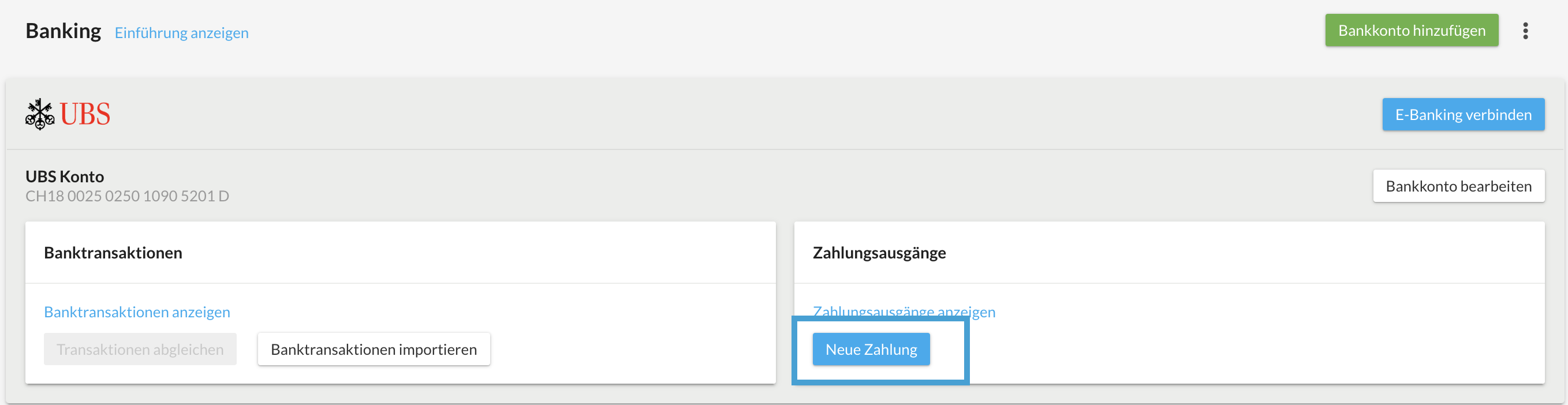
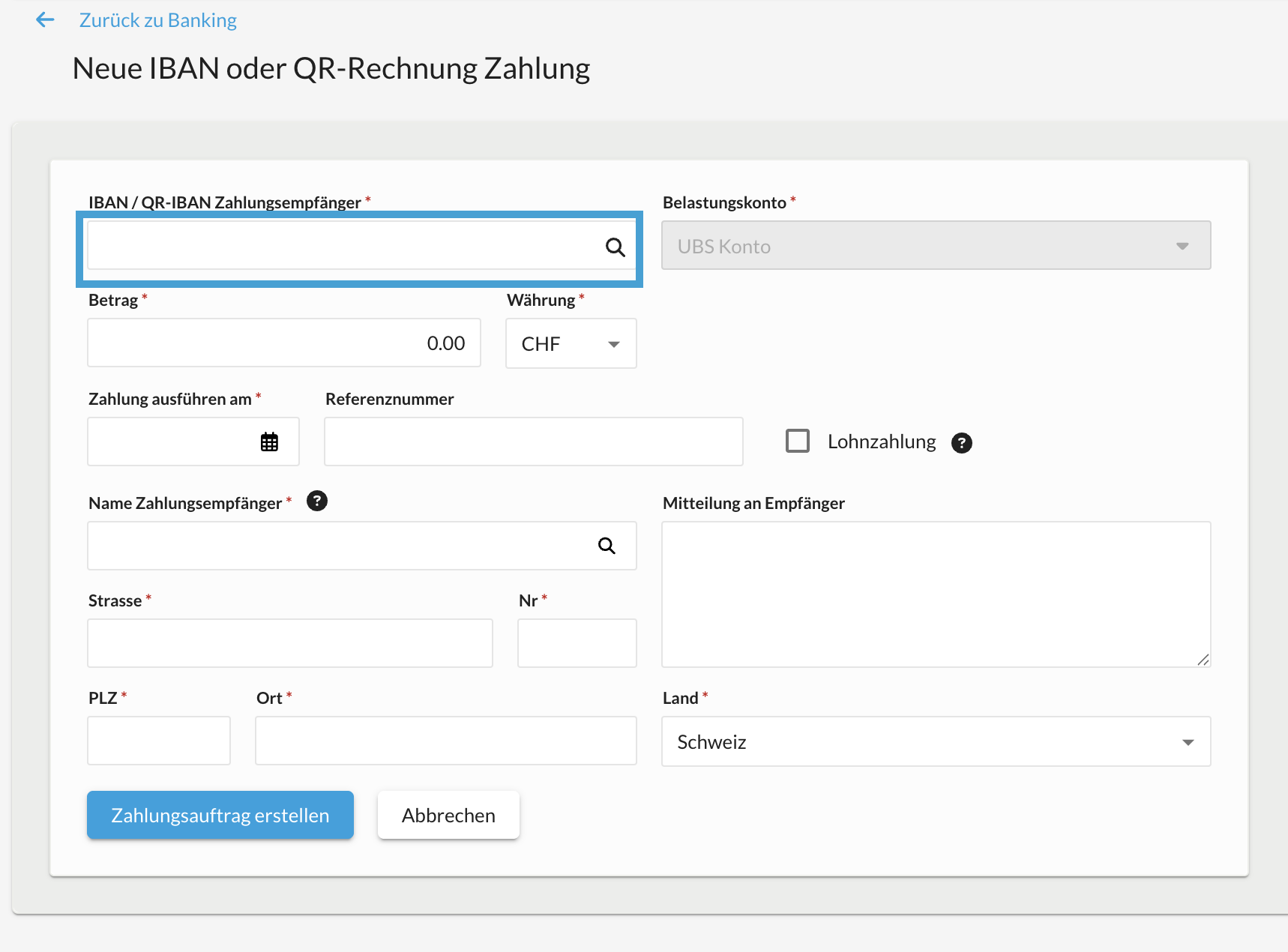
Sie können im Banking beim Erfassen einer Zahlung die QR-Rechnung aussuchen.
Beim Erfassen einer Zahlung mit QR-IBAN gilt folgendes zu beachten:
- QR-IBAN Zahlung kann nur erfasst werden mit einer Referenznummer (QR-Referenz)
Beispiel QR-IBAN Zahlung:
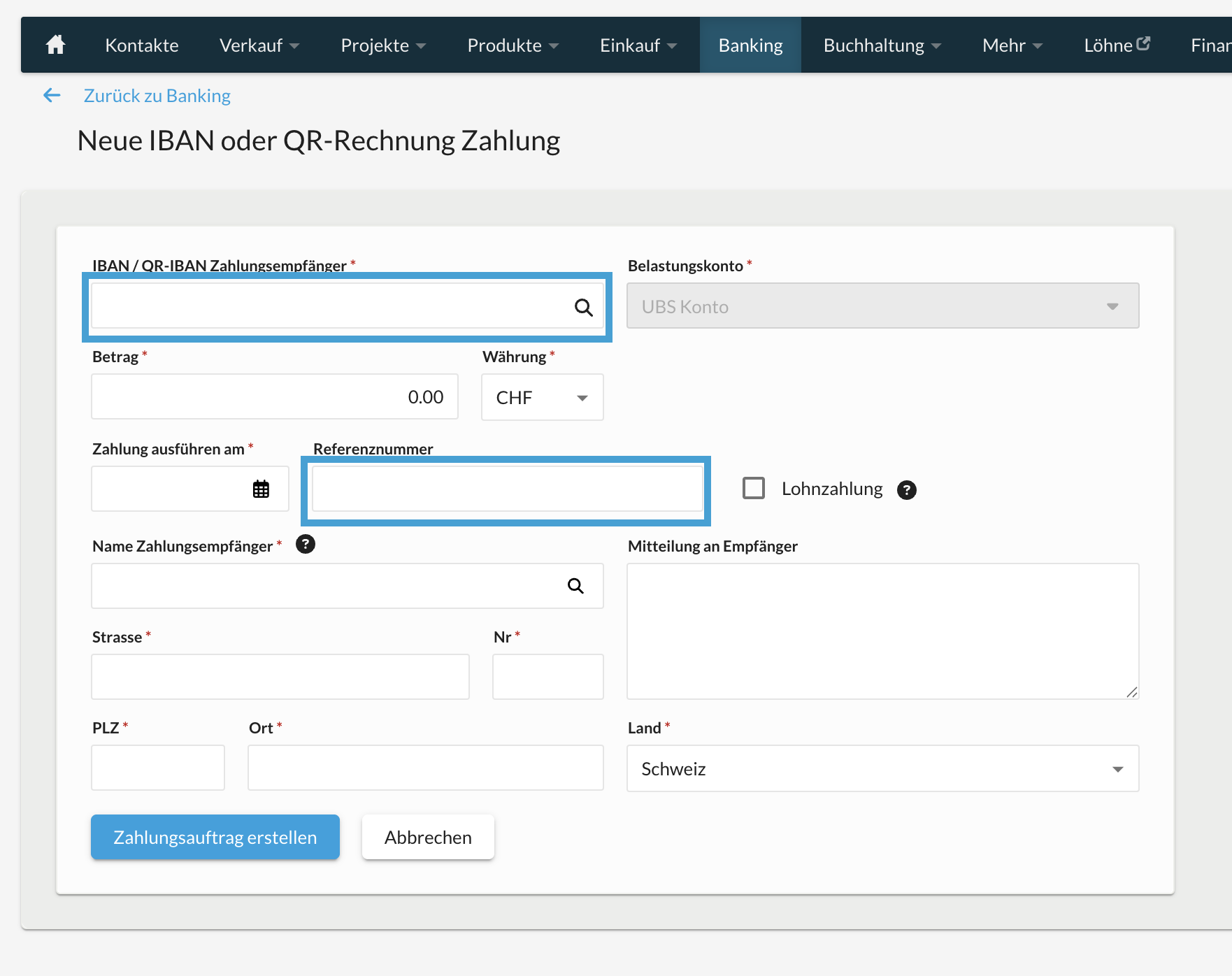
Beim Erfassen einer Zahlung via QR-Rechnung über eine beliebige IBAN gilt folgendes zu beachten:
- IBAN-Zahlung kann eine Referenznummer enthalten es ist aber nicht zwingend nötig. Das Feld Referenznummer kann auch leer gelassen werden.
Beispiel IBAN Zahlung:
Rechnung mit QR-Code ausdrucken
Beachten Sie beim Druck der QR-Rechnung, dass das korrekte Bankkonto in den Einstellungen der Rechnung angewählt ist. Sie können pro Bankkonto nur entweder den orangen Einzahlungsschein (Faktura mit ESR) oder die Rechnung mit QR-Code aktiviert haben. Sobald im Banking die Rechnung mit QR-Code aktiviert wird, überschreiben wir den orangen Einzahlungsschein automatisch.

In den Dokumenten-Vorlagen können Sie in unten links einstellen, dass die QR-Rechnung beim Ausdruck auf separater Seite angezeigt wird.
Standardisierung und Druck der QR-Rechnung
Automatische Positionierung
Die Positionierung der QR-Rechnung kann in bexio nicht manuell geändert werden. Das System erstellt das Layout automatisch, um die strikte Einhaltung der offiziellen SIX-Normen zu gewährleisten. Falls das Dokument beim Drucken abgeschnitten oder falsch ausgerichtet erscheint, empfehlen wir Ihnen, Ihre Druckereinstellungen zu überprüfen (stellen Sie z. B. die Skalierung auf "100 %“ oder „Tatsächliche Grösse“ ein).
Scherensymbol und perforiertes Papier
Beim Drucken auf weißem Normalpapier ist das Scherensymbol zwingend erforderlich. Dieser Hinweis ist unerlässlich, um die Konformität des Dokuments zu bestätigen, sofern dieses nicht vorperforiert ist.
-
Auf Blankopapier: Die Scheren müssen zwingend auf dem Ausdruck erscheinen.
-
Auf perforiertem Papier: Wenn Sie Blätter mit Mikroperforation verwenden, können Sie Ihre Druckereinstellungen anpassen, um die Schnittzonen perfekt auszurichten. Das Scherensymbol bleibt sichtbar, da bexio nicht automatisch erkennen kann, welcher Papiertyp in Ihren Drucker eingelegt ist.
Adresse unter «Zahlbar durch» wird auf meiner QR-Rechnung nicht angezeigt
Falls die Angaben des Empfängers im Abschnitt «Zahlbar durch» Ihrer QR-Rechnung nicht erscheinen, bedeutet dies in der Regel, dass die Kontaktdaten unvollständig sind. Um die Gültigkeit des Dokuments zu gewährleisten, blendet bexio die Adresse automatisch aus, wenn eines der folgenden Elemente fehlt:
- Land
- Strasse und Nummer
- PLZ und Ort
Lösung: Gehen Sie zum entsprechenden Kontakt, um die Adressinformationen zu vervollständigen. Sobald die Daten gespeichert sind, wird der Block «Zahlbar durch» korrekt auf Ihrer QR-Rechnung angezeigt. Dadurch wird eine Ablehnung der Zahlung durch die Finanzinstitute verhindert.