Avete già creato il vostro conto corrente in bexio e ora desiderate collegarlo all’e-banking? Una volta effettuato il collegamento, potrete importare automaticamente le vostre transazioni bancarie in bexio e trasmettere i pagamenti in uscita al vostro sistema di e-banking.
Articoli complementari:❯ Utilizzo della banca «Raiffeisen»
| Metodi di accesso supportati: | M-TAN (SMS) & Photo-TAN (QR) |
| Formato dei file per i pagamenti: | pain.001 |
| Formato del file per l'estratto conto: | camt.053 |
| Formato dei file per gli accrediti QR: | camt.054 |
Indice
1. Creare un conto corrente
Per poter effettuare il collegamento, il conto deve essere già stato creato nella sezione «Banking». Se ciò non è ancora avvenuto, segua innanzitutto i passaggi indicati in questo articolo: Aggiungere un conto bancario. Successivamente potrà seguire i passaggi indicati in questo paragrafo.
2. Configurare il trasferimento dei dati
La nuova piattaforma di Raiffeisen «KMU eServices» non è compatibile con l'interfaccia diretta con bexio. Da lì è possibile generare i report delle transazioni nel formato camt.053, scaricarli manualmente e importarli in bexio.
Se preferite l’interfaccia diretta con bexio, che consente di importare facilmente le transazioni tramite l’interfaccia, dovrete passare a un conto e-banking standard. I colleghi del reparto Clienti aziendali Raiffeisen saranno lieti di assistervi Service Center (0848 847 222, firmenkunde@raiffeisen.ch) a vostra disposizione per assistervi in questo.
Per poter stabilire il collegamento con l’e-banking e, di conseguenza, importare le transazioni in bexio ed esportare i pagamenti in uscita, è necessario configurare il trasferimento dei dati. A tal fine, nell’e-banking occorre attivare la generazione dell’estratto conto elettronico nel formato «Camt.053 (XML)». Questo formato consente di importare tutte le transazioni in bexio. Per ulteriori informazioni sui formati dei file utilizzati dalle banche, clicchi qui »
Come si attiva il trasferimento dei dati?
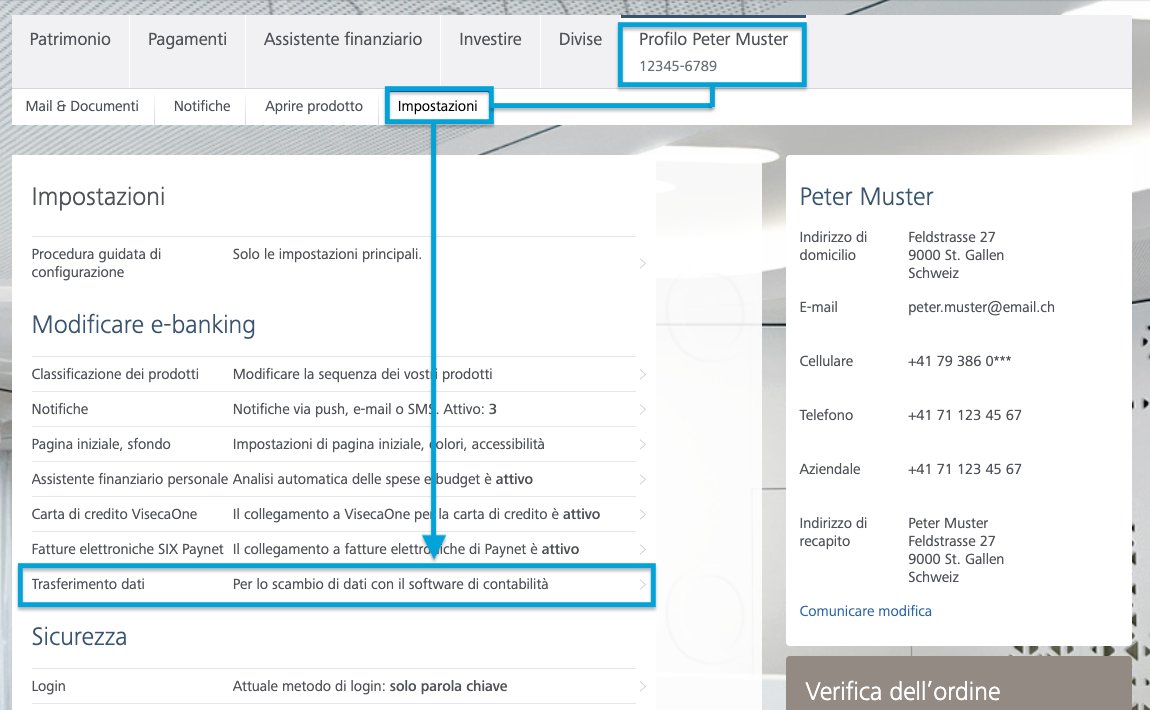
1. Nell'e-banking di Raiffeisen, clicchi sul nome del suo profilo
2. In «Impostazioni» selezionare «Trasferimento dati»
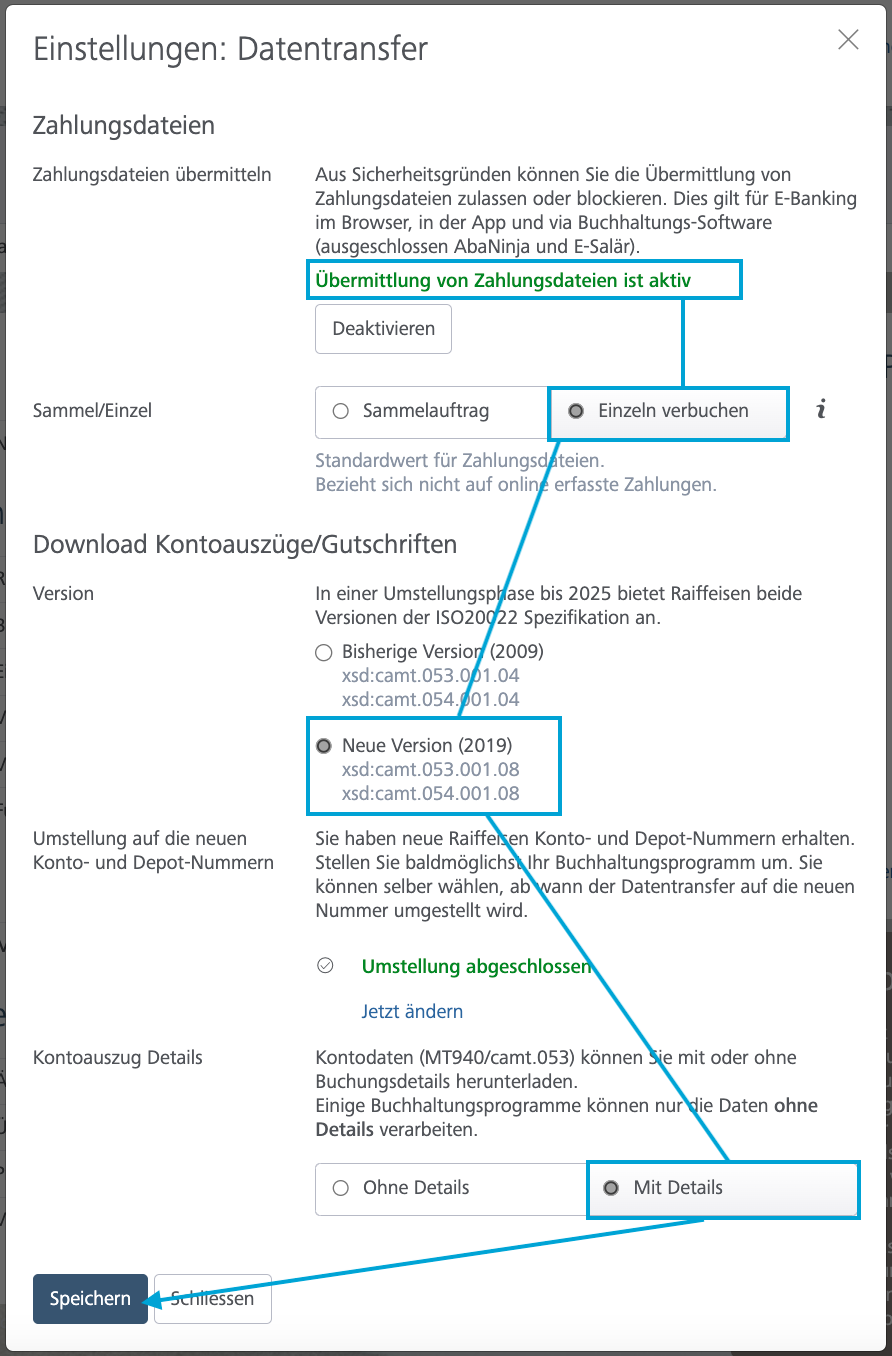
3. Attivare il trasferimento dati «Con dettagli» e «Registrazione singola»
4. Salvare l'impostazione
3.Attiva metodo di accesso
Assicuratevi che siano supportati entrambi i metodi di accesso, ovvero «Accesso tramite SMS» e «Accesso tramite QR», e che uno dei due sia attivato nella sezione «Accesso». bexio supporta entrambi i metodi di accesso per la Banca Raiffeisen. Qui è possibile trovare un articolo con informazioni più dettagliate sui metodi di accesso supportati »
4. Creare una connessione in bexio
1. Lista di controllo prima del collegamento
✓Il conto corrente è stato creato in bexio nel modulo Banking
✓ Il trasferimento dei dati è stato configurato nell'e-banking
✓ Ha attivato il metodo di accesso supportato da bexio
Requisito: una volta configurato il trasferimento dei dati, non è possibile stabilire immediatamente la connessione. Solo quando, dopo l’attivazione, viene effettuato un accredito o un addebito sul Suo conto, la banca genera un estratto conto elettronico, che costituisce il presupposto per stabilire la connessione. Non appena è presente almeno una transazione del giorno precedente, può avviare la connessione.
2. Aprire il modulo “Banking” in bexio e selezionare il conto Raiffeisen
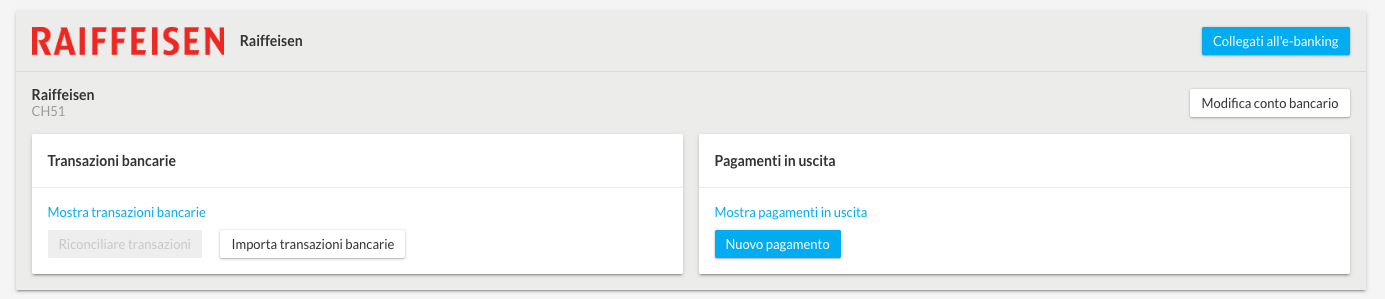
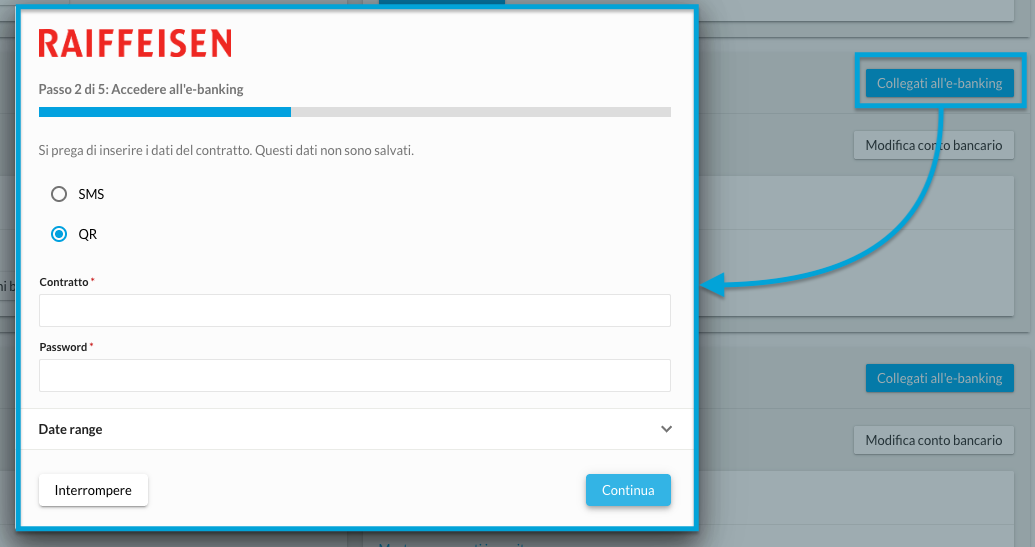
3. E-Banking verbinden anwählen und Vertragsdaten eingeben.
Acceda utilizzando le credenziali dell'e-banking, compreso il metodo di verifica (M-TAN).
Il collegamento al conto bancario è stato effettuato con successo, ma le transazioni ricevute sono incomplete? In alcuni casi può capitare che l'accesso sia stato effettuato con successo, ma che non siano visibili alcuna transazione. In questo articolo scoprirete i possibili motivi:
Non ricevere transazioni
4.Collegamento dei propri conti bancari
Collegate il conto bancario al conto bancario creato in bexio. Se uno dei conti da collegare non è ancora stato creato, potete crearne uno nuovo direttamente; oppure, se non desiderate utilizzare un conto bancario in bexio, potete «ignorarlo».
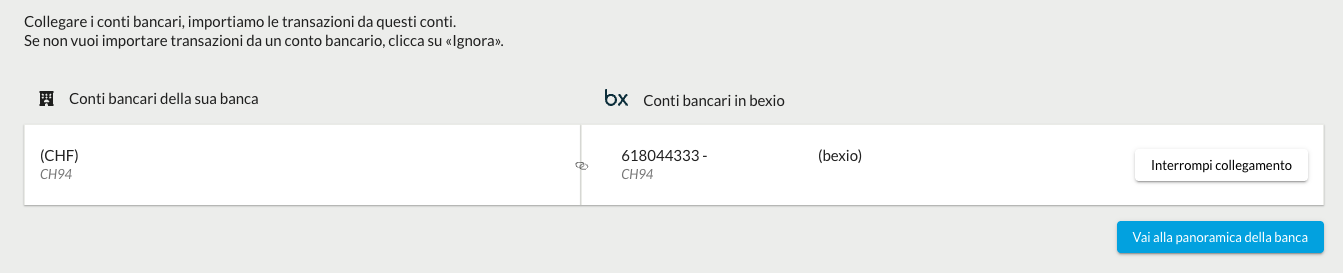
5. Connessione stabilita con successo
Una volta effettuato con successo il collegamento con almeno un conto bancario, tutte le transazioni disponibili dall’e-banking vengono importate in bexio. In una finestra di dialogo viene visualizzato il numero di transazioni recuperate. Successivamente, nella panoramica bancaria, al posto del pulsante «Collega e-banking» precedentemente visibile, viene visualizzato il pulsante «Recupera transazioni».
Informazioni specifiche sulle banche
Possibilità di collegamento
Come posso collegare a bexio più conti della stessa banca?
Se desidera aggiungere altri conti Raiffeisen e collegarli all'e-banking, tali conti devono essere tutti associati allo stesso numero di contratto bancario. A tal fine, è necessario disconnettere l'interfaccia e ricollegarla.
Come posso collegare i miei conti bancari a diversi conti bexio?
Se disponete di diversi conti bancari con lo stesso numero di contratto bancario, questi possono essere suddivisi su due (o più) conti bexio. (Anche lo stesso conto può essere gestito su più conti bexio.) Importante: durante il recupero delle transazioni, Raiffeisen scarica sempre tutti i file relativi a tutti i conti con lo stesso numero di contratto. Se configurate un conto bancario con lo stesso numero di contratto su un altro conto bexio, dovete specificare l’intervallo di date per il recupero. Con la funzione «Recupera transazioni» non possiamo garantire che tutte le transazioni vengano importate su ogni conto bexio.
Quanti conti della stessa banca è possibile collegare?
Purché i conti abbiano lo stesso numero di contratto, non vi è alcun limite al numero di conti bancari che possono essere collegati a un conto bexio.
Informazioni sicurezza
bexio non memorizza in linea di principio alcun dato di accesso («credenziali», quali numero di contratto e password). bexio non richiede mai, né per iscritto né per telefono, i dati di accesso al vostro e-banking. Vi preghiamo di non comunicare mai questi dati riservati a terzi.