Sie haben Ihr Bankkonto bereits in bexio angelegt und möchten jetzt die Verbindung mit dem E-Banking herstellen? Sobald die Verknüpfung erfolgt, können Sie Ihre Banktransaktionen automatisiert in bexio abholen und Zahlungsausgänge an Ihr E-Banking übermitteln.
Ergänzende Beiträge:
❯ Anwendung der Bank «Raiffeisen»
| Unterstützte Login Methode: | M-TAN (SMS) & Photo-TAN (QR) |
| Dateiformat für Zahlungen: | pain.001 |
| Dateiformat für den Kontoauszug: | camt.053 |
| Dateiformat für QR Gutschriften: | camt.054 |
Inhalt
1. Bankkonto anlegen
Um die Verbindung herstellen zu können, muss das Konto bereits unter «Banking» angelegt sein. Ist dies noch nicht der Fall, befolgen Sie zuerst die Schritte in diesem Beitrag: Bankkonto hinzufügen. Danach können Sie die nächsten Schritte unter diesem Absatz befolgen.
2. Datentransfer einrichten
Die neue Plattform der Raiffeisen "KMU eServices" ist nicht mit der direkten Schnittstelle zu bexio kompatibel. Sie haben dort die Möglichkeit die Transaktionsreporte im Format camt.053 generieren zu lassen. manuell herunterzuladen und in bexio zu importieren.
Sofern Sie die Direktschnittstelle zu bexio bevorzugen, mit dem einfachen Bezug der Transaktionen über die Schnittstelle, müssen Sie auf ein reguläres E-Banking Konto wechseln. Gerne stehen Ihnen die Kolleginnen und Kollegen vom Raiffeisen Firmenkunden Service Center (0848 847 222, firmenkunde@raiffeisen.ch) zu Ihrer Verfügung, um Sie hierbei zu unterstützen.
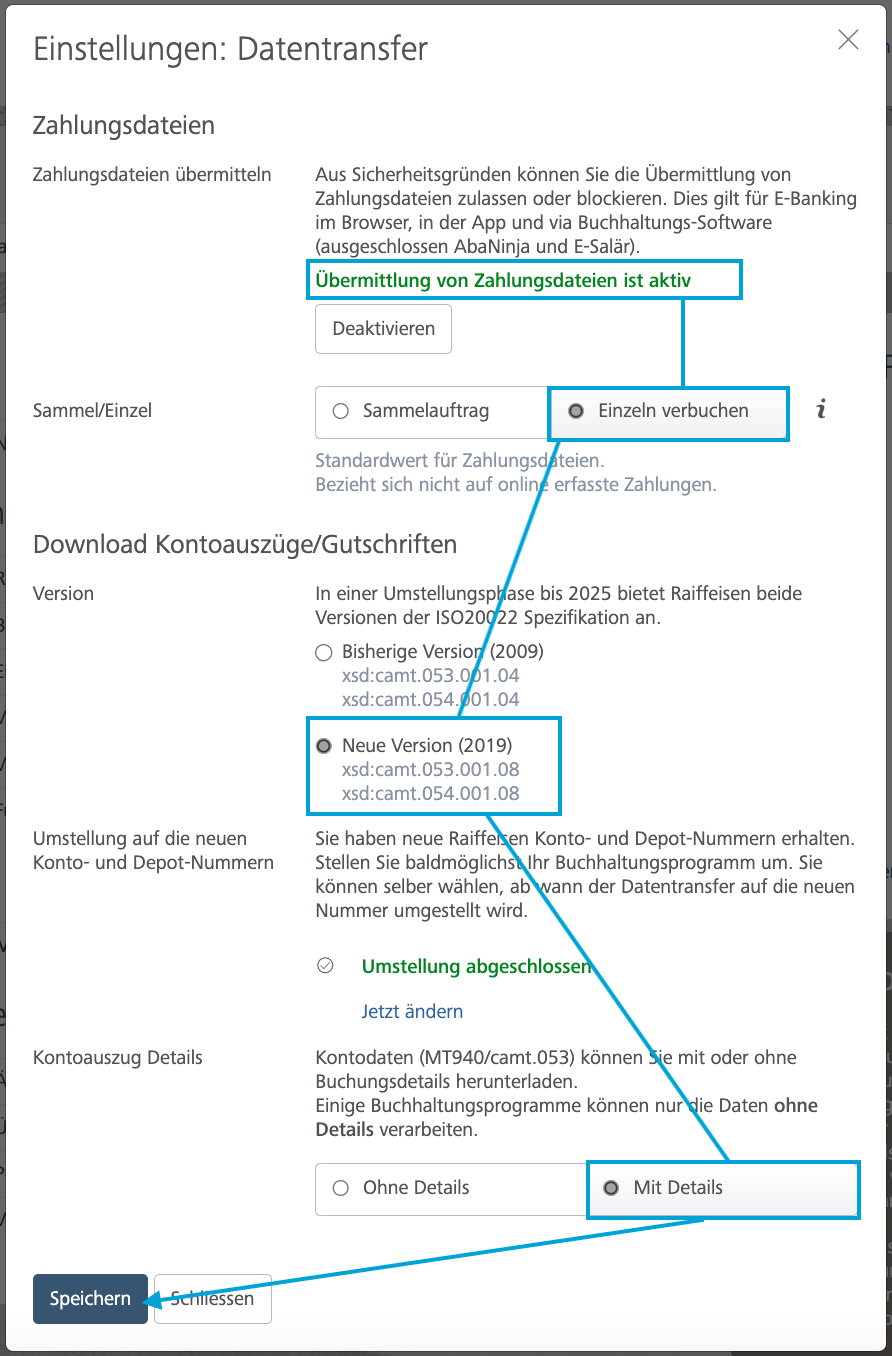
Damit die Verbindung zum E-Banking hergestellt werden kann und folglich die Transaktionen in bexio importiert und Zahlungsausgänge exportiert werden können, ist das Einrichten des Datentransfers notwendig. Damit aktivieren Sie im E-Banking die Generierung des elektronischen Kontoauszugs im Dateiformat «Camt.053 (XML)». Dieses Format dient dazu, dass sämtliche Transaktionen im bexio importiert werden können. Weitere Informationen zu den Dateiformaten der Banken finden Sie hier »
Wie wird der Datentransfer aktiviert?
1. Im E-Banking der Raiffeisen klicken Sie auf Ihren Profilnamen.
2. Unter «Einstellungen» wählen Sie «Datentransfer».
3. Aktivieren Sie den Datentransfer «Mit Details» & «Einzeln verbuchen».
4. Speichern Sie die Einstellung.

3. Login Methode aktivieren
Stellen Sie sicher, dass Sie die Login Methode «SMS-Login» als auch der «QR-Login» wird unterstützt und einer der beiden muss unter dem Punkt «Login» aktiviert sein. bexio unterstützt für die Bank Raiffeisen beide Login Methoden. Einen Artikel mit mehr detaillierteren Informationen zu den unterstützten Login Methoden finden Sie hier »
4. Verbindung in bexio herstellen
1. Checkliste vor dem Verbinden
✓ Das Bankkonto wurde in bexio im Banking Modul angelegt »
✓ Datentransfer wurde im E-Banking eingerichtet »
✓ Sie haben die von bexio unterstützte Login Methode aktiviert »
Voraussetzung: Nach der Einrichtung des Datentransfers kann die Verbindung nicht direkt hergestellt werden. Erst wenn eine Gutschrift oder Belastung auf Ihrem Konto nach der Aktivierung ausgeführt wird, erstellt die Bank einen elektronischen Kontoauszug, welcher die Voraussetzung für die Herstellung der Verbindung ist. Sobald mindestens eine Transaktion vom Vortag vorhanden ist, können Sie mit der Verbindung starten.
2. Banking-Modul in bexio öffnen und zum Raiffeisen Konto navigieren

3. E-Banking verbinden anwählen und Vertragsdaten eingeben.
Melden Sie sich mit den E-Banking Benutzerdaten inklusive Verifizierung's-Methode (M-TAN) an.

War die Verbindung zum Bankkonto erfolgreich, aber die empfangenen Transaktionen sind unvollständig? Es kann unter Umständen sein, dass das Login erfolgreich durchgeführt werden konnte, aber keine Transaktionen ersichtlich sind. In diesem Beitrag erfahren Sie mögliche Gründe dafür:
Keine Transaktionen empfangen »
4. Verknüpfung Ihrer Bankkonten
Verknüpfen Sie das Bankkonto mit dem in bexio angelegten Bankkonto. Wurde eines der zu verbindenden Konten noch nicht angelegt, können Sie direkt dafür ein neues Konto erstellen, oder falls Sie ein Bankkonto nicht in bexio nutzen wollen können Sie dieses «ignorieren».

5. Verbindung erfolgreich hergestellt
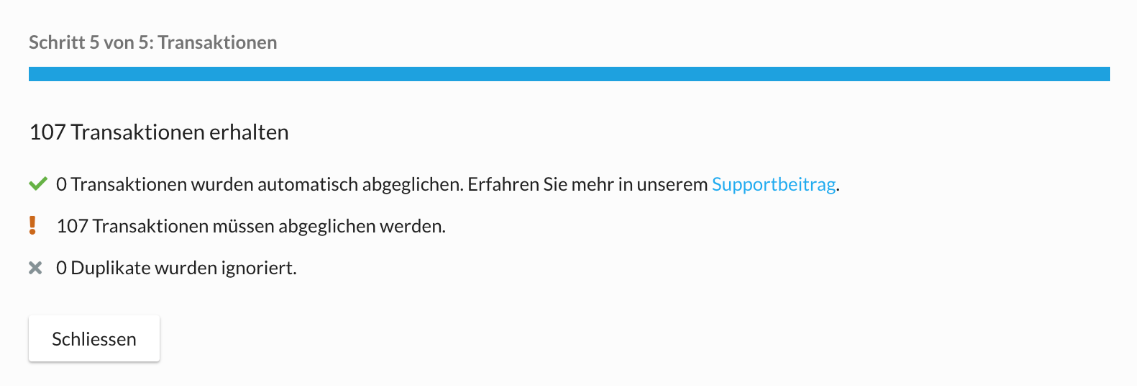
Nach erfolgreicher Verknüpfung mit mindestens einem Bankkonto werden alle zur Verfügung stehenden Transaktionen aus dem E-Banking ins bexio eingespielt. In einem Dialog wird Ihnen angezeigt wie viele Transaktionen abgeholt wurden. Anschliessend wird in der Banking-Übersicht der Button «Transaktionen abholen» anstelle des zuvor ersichtlichen Button «E-Banking verbinden» angezeigt.
Bankspezifische Informationen
Verbindungs-Möglichkeiten
Wie kann ich mehrere Konten der selben Bank mit bexio verbinden?
Wenn Sie weitere Konten der Raiffeisen hinzufügen und mit dem E-Banking verbinden möchten, müssen sich diese Konten alle unter der selben Bank-Vertragsnummer befinden. Ausserdem müssen die Schritte zur Herstellung der E-Banking Verbindung nur einmal ausgeführt werden.
Wie kann ich meine Bankkonten mit unterschiedlichen bexio-Konten verbinden?
Wenn Sie diverse Bankkonten unter der selben Bank-Vertragsnummer besitzen, können diese auf zwei (oder mehr) bexio-Konten aufgeteilt werden. (Auch das gleiche Konto kann auf mehreren bexio-Konten verwaltet werden.) Wichtig: Beim Abholen von Transaktionen, werden bei Raiffeisen immer sämtliche Dateien aller Konten der selben Vertragsnummer abgeholt. Wenn Sie ein Bankkonto der selben Vertragsnummer auf einem weiteren bexio-Konto einrichten, müssen Sie jeweils den Datumsbereich für die Abholung anwenden. Mit «Transaktionen abholen» können wir nicht gewährleisten, dass alle Transaktionen auf jedem bexio Konto importiert werden.
Wie viele Konten der selben Bank können verbunden werden?
Solange sich die Konten unter der selben Vertragsnummer befinden, gibt es keine Begrenzung in der Anzahl, wie viele Bankkonten mit einem bexio-Konto verbunden werden können.
Informationen zur Sicherheit
bexio speichert grundsätzlich keine Anmeldedaten («Credentials» wie Vertragsnummer und Passwörter). bexio fragt Sie weder schriftlich noch telefonisch nach Ihren E-Banking Zugangsdaten. Bitte teilen Sie diese vertraulichen Daten nie Dritten mit.