Questa funzionalità è ideale per fatturare regolarmente le stesse prestazioni: abbonamenti, affitti, licenze o contratti di manutenzione. Configurando un ordine cliente ricorrente, automatizzi la generazione delle tue fatture a intervalli regolari. In questo articolo ti spiegheremo tutti i passaggi.
Sommario:
1. Come configurare una fattura ricorrente
1.1 Creare l'ordine ricorrente
1.2 Configurare i parametri di ripetizione
2. Due metodi per generare le fatture dall'ordine ricorrente
2.1 Metodo A: Creazione manuale (una ad una)
2.2 Metodo B: Procedura per ordini clienti ricorrenti (in massa)
2.3 Stampa e invio cumulativo
3. Come eliminare gli ordini ricorrenti
1. Come configurare una fattura ricorrente
1.1 Creare l'ordine ricorrente
Per farlo, devi innanzitutto creare un ordine cliente.
- Vai su Vendite → Ordini.
- Clicca su Nuovo ordine cliente.
- Aggiungi le posizioni da fatturare.
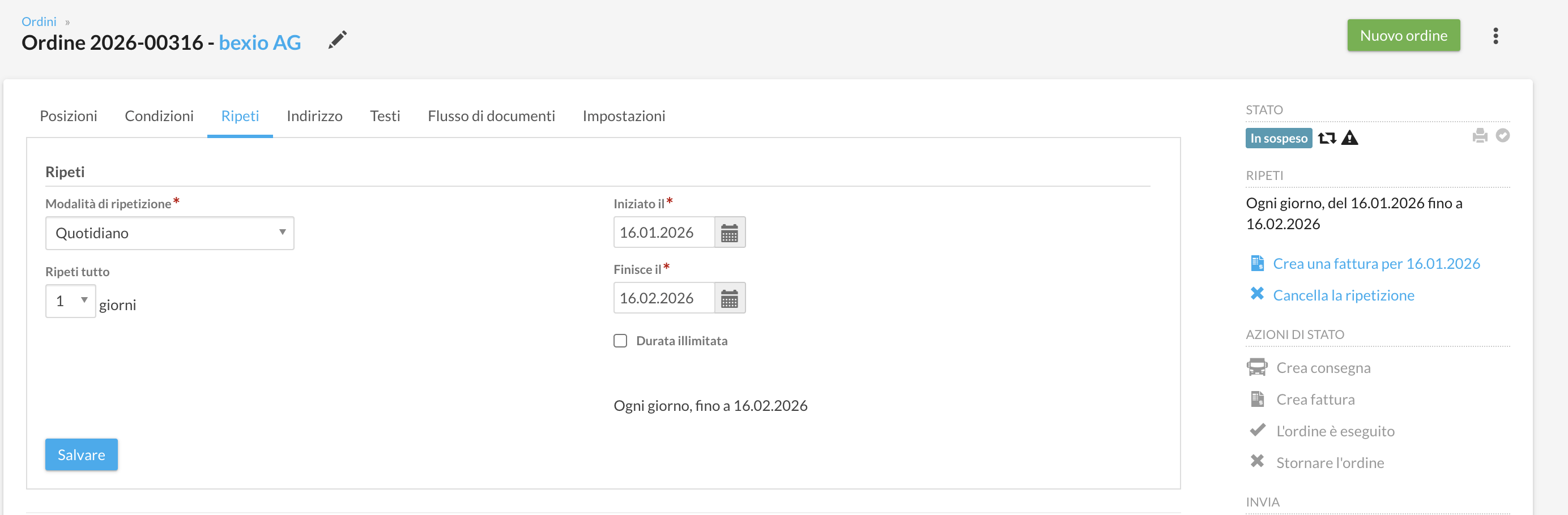
- Una volta creato l'ordine, clicca su Ripeti.
Per le fatture ricorrenti, è necessario utilizzare posizioni (prodotti) di tipo "Servizio".
1.2 Configurare i parametri di ripetizione
Sotto la scheda Tipo di ripetizione, definisci l'intervallo desiderato:
- Frequenza: Giornaliera, Settimanale, Mensile o Annuale.
- Ripeti il: Scegli il giorno specifico (es: tutti i lunedì, oppure ogni 1° del mese o l'ultimo del mese).
- Durata: Indica una data di inizio e una data di fine. Per un contratto aperto, spunta Durata illimitata.
Indicatori visivi nella lista degli ordini:
- Doppia freccia: Indica che una ripetizione è attiva su questo ordine.
- Triangolo esclamativo nero: Segnala che una fattura è giunta a scadenza e deve essere generata.

2. Due metodi per generare le fatture dall'ordine ricorrente
Una volta configurati l'ordine e le ripetizioni, hai due opzioni per trasformare questi ordini in fatture.
2.1 Metodo A: Creazione manuale (una ad una)
Se desideri gestire un cliente specifico:
- Apri l'ordine ricorrente interessato.
- Clicca sul pulsante Crea fattura per... (la data della prossima scadenza viene visualizzata automaticamente).
2.2 Metodo B: Procedura per ordini clienti ricorrenti (in massa)
Per gestire tutti i tuoi abbonamenti in un'unica soluzione, utilizza l'assistente:
- Vai su Vendite → Altro → Ordini ricorrenti.
- Clicca su Nuova procedura.
Parametri del ciclo:
- Ordine ricorrente fino al: Indica la data limite. Verranno elencate tutte le scadenze precedenti a questa data.
- Stato iniziale della fattura: Scegli se le fatture devono essere create come "Bozza" o direttamente come "In sospeso".
- Indirizzi di contatto: Seleziona se desideri gli indirizzi dell'ordine o gli indirizzi dalla gestione dei contatti.
Se una riga appare in rosso con un triangolo, significa che verrà generato un numero insolito di fatture (ad esempio, vengono recuperati diversi mesi di ritardo in una volta sola). Verifica prima di convalidare.
2.3 Stampa e invio cumulativo
Una volta generate le fatture tramite la procedura:
- Esportazione PDF: Puoi scaricare un file raggruppato contenente tutte le fatture (con o senza carta intestata) per la stampa.
- Invio via Email: 1. Vai su Vendite → Fatture. 2. Filtra per stato "In sospeso" e per data. 3. Seleziona tutte le fatture interessate. 4. Utilizza l'azione di gruppo per inviarle via email.
- Importante: Gli invii massivi contengono esclusivamente il Network Link e non il file PDF in allegato.
- Desideri allegare il file PDF? In questo caso, la fattura deve essere inviata singolarmente: apri la fattura specifica e utilizza il pulsante "Invia fattura".
Verifica attentamente che le schede dei contatti contengano un indirizzo email valido.
Come eliminare gli ordini ricorrenti
Le automazioni possono essere modificate o eliminate solo dall'ordine cliente originale.
Come trovare tutti gli ordini ricorrenti?
- Vai su Vendite > Ordini
- Clicca su "Filtro"
- Cerca il filtro "Si tratta di un ordine ricorrente?"
- Aggiungi il valore "Sì" per visualizzare tutti i tuoi ordini ricorrenti.
Come trovare l'ordine principale?
Se hai una fattura davanti agli occhi ma non riesci più a trovare l'ordine:
- Vai nella scheda Flusso documenti della fattura.
- Clicca sull'Ordine collegato per aprirlo.
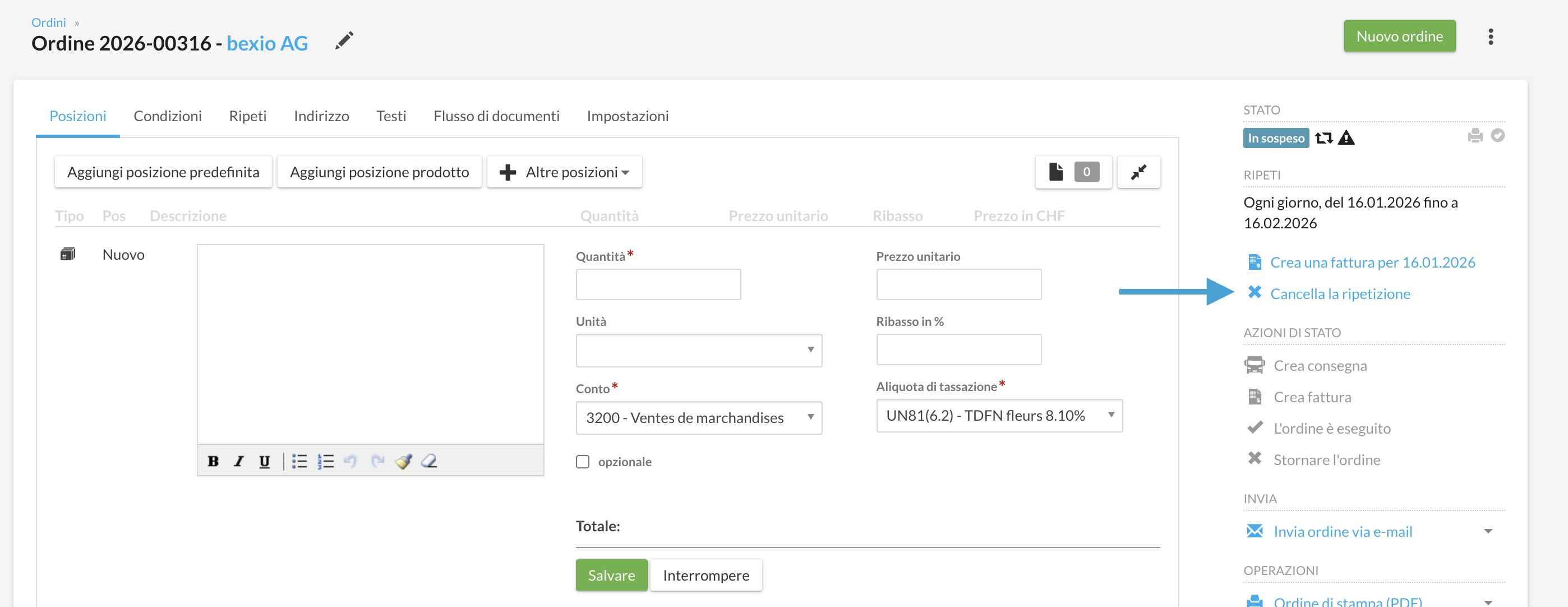
- Clicca su Elimina ripetizione per interrompere definitivamente le fatture future.