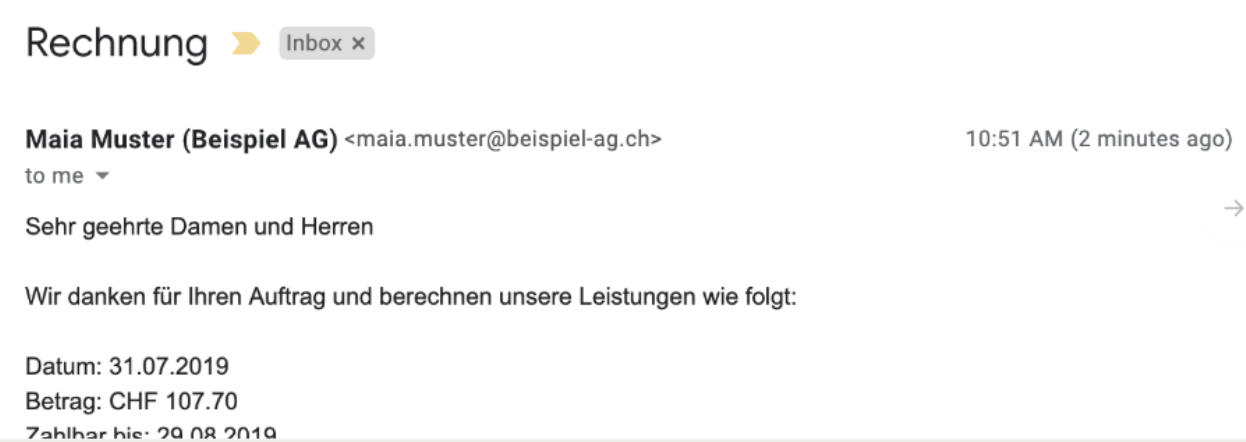
Als Standard ist hinterlegt, dass beim Versand Ihrer Dokumente als «Antwortadresse» automatisch die E-Mail-Adresse des Benutzers, welcher das Dokument versendet, gesetzt wird. Gesendet und angezeigt werden diese E-Mails via noreply@bexio.com.
Sie können nur einen einzigen Standard-Absender für Ihr gesamtes bexio-Konto festlegen.
Inhalt:
- Allgemeine Informationen zur E-Mail-Absenderadresse
- Nur Absendername und/oder Antwortadresse anpassen
- Absendername, Antwort- & Absenderadresse anpassen (noreply@bexio.com ausblenden)
Allgemeine Informationen zur E-Mail-Absenderadresse
Wenn Sie aus bexio E-Mails an Ihre Kunden versenden, sind die Standardeinstellungen wie folgt:
- Absendername: [Vorname] [Nachname] ([Ihr Firmenname] via bexio.com)
- Absenderadresse: noreply@bexio.com
- Antwortadresse (Reply-to): Die E-Mail-Adresse des angemeldeten Benutzers.
Warum noreply@bexio.com?
Die Verwendung dieser Adresse stellt sicher, dass Ihre E-Mails nicht in den Spam-Filtern Ihrer Kunden hängen bleiben. Der Zusatz « via bexio.com » dient dazu, Missverständnisse zu vermeiden und zu erklären, weshalb der angezeigte Name und die tatsächliche Absenderadresse abweichen.
Beispiel für die Anzeige bei Ihrem Kunden:

Nur Absendername und/oder Antwortadresse anpassen
Sie möchten einen generischen Absendernamen (z. B. Kundendienst) oder eine gemeinsame Antwortadresse (z. B. rechnung@ihre-firma.ch) verwenden, aber weiterhin noreply@bexio.com als Absenderadresse beibehalten, um das Spam-Risiko zu minimieren.
Einrichtungsschritte:
- Gehen Sie zu Einstellungen → Alle Einstellungen → Funktionen & Module → E-Mail-Absender.
- Klicken Sie auf die Schaltfläche Neuer Absender.
- Geben Sie den Absendernamen sowie die gewünschte Antwort-E-Mail-Adresse ein (z. B. Felix Muster - felix.muster@beispiel-ag.ch).
- bexio sendet anschließend eine Bestätigungs-E-Mail an diese Adresse. Klicken Sie auf den Link in der Nachricht, um die Adresse zu verifizieren.
- Sobald das Häkchen in der Spalte Ist bestätigt erscheint, öffnen Sie das Menü Aktionen auf der rechten Seite und wählen Sie Als Standardabsender festlegen.
Für dieses Vorgehen ist die Domain-Verifizierung (SPF) nicht erforderlich.
Absendername, Antwort- & Absenderadresse anpassen (noreply@bexio.com ausblenden)
Sie möchten, dass Ihre E-Mails so aussehen, als würden sie direkt von Ihrer eigenen E-Mail-Adresse versendet (z. B. info@ihre-domain.ch), ohne den Zusatz noreply@bexio.com.
Einrichtung:
Schritt 1: SPF-Eintrag konfigurieren (bei Ihrem Webhosting / DNS-Provider)
Dieser Schritt erfordert Anpassungen in der DNS-Zone Ihrer Domain. Wenn Sie sich damit nicht auskennen, bitten wir Sie, Ihren E-Mail-Provider oder Ihre IT-Abteilung um Unterstützung zu bitten.
Fügen Sie in der DNS-Konfiguration Ihrer Domain einen TXT-Eintrag mit folgendem Wert hinzu:
v=spf1 include:_spf.bexio.com ~all
-
Falls bereits ein SPF-Eintrag existiert: Fügen Sie einfach include:_spf.bexio.com vor dem Begriff ~all bzw. -all ein (getrennt durch Leerzeichen).
Beispiel: v=spf1 include:spf.protection.outlook.com include:_spf.bexio.com ~all
-
DNS-Lookup-Limit: Beachten Sie, dass das Limit von 10 DNS-Lookups nicht überschritten werden darf. Falls Sie sich diesem Limit nähern, ziehen Sie die Verwendung einer eigenen Subdomain in Betracht (z. B. @vertrieb.ihre-domain.ch).
Schritt 2: Domain in bexio verifizieren
- Gehen Sie in bexio zu Einstellungen → Alle Einstellungen → Funktionen & Module → E-Mail-Absender.
- Suchen Sie in der Liste die betreffende E-Mail-Adresse, öffnen Sie das Menü Aktionen auf der rechten Seite und klicken Sie auf E-Mail-Absender verifizieren.
- bexio prüft nun das Vorhandensein des SPF-Eintrags auf Ihrer Domain.
Dauer der DNS-Propagierung: Die Übernahme einer DNS-Anderung kann bis zu 24 Stunden dauern. Falls die Verifizierung nicht sofort klappt, versuchen Sie es später noch einmal.
Schritt 3: Standard-Absender festlegen
Nach erfolgreicher Verifizierung erscheint ein Häkchen in der Spalte Ist verifiziert.
- Öffnen Sie das Menü Aktionen rechts neben der verifizierten Adresse.
- Klicken Sie auf Als Standardabsender festlegen.
Beispiel für die finale Anzeige bei Ihrem Kunden: