Vous avez déjà créé votre compte bancaire dans bexio et souhaitez maintenant établir la connexion avec l'e-banking ? Dès que le lien est établi, vous pouvez récupérer vos transactions bancaires de manière automatisée dans bexio et transmettre les paiements sortants à votre e-banking.
Sommaire
Présentation rapide
| Méthode de connexion prise en charge : | PostFinance ID / Mobile ID (à condition que «Face ID» ne soit pas activé) / Connexion via l'application |
| Format de fichier pour les paiements : | pain.001 (ISO ready) |
| Format de fichier pour le relevé de compte : | camt.053 (ISO ready) |
| Format de fichier pour les avoirs QR : | camt.054 (ISO ready) |
Méthodes de connexion prises en charge
bexio supporte aussi bien le login par "PostFinance ID" / lecteur de carte que par "Mobile ID". Lors de la connexion, vous devez choisir la méthode que vous utilisez également lorsque vous vous connectez directement à l'e-banking de PostFinance. Veuillez noter que nous ne prenons actuellement pas en charge la variante de login via "Face-ID" dans bexio. Si vous utilisez cette variante de login pour l'e-banking, vous ne pouvez pas vous connecter à bexio via le Mobile ID. La solution serait ici de ne pas utiliser actuellement la nouvelle méthode de login ou d'utiliser le login via PostFinance ID (lecteur de carte).
Sécurité: bexio n'enregistre en principe aucune donnée de connexion ("credentials") (comme le numéro de contrat, les mots de passe ou les cookies). bexio ne vous demande jamais, ni par écrit ni par téléphone, vos données d'accès à l'e-banking. Veuillez ne jamais communiquer ces données confidentielles à des tiers.
Créer un compte bancaire
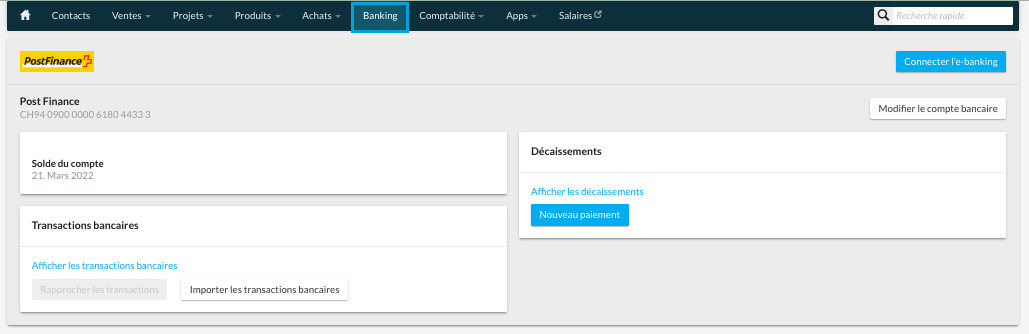
Pour pouvoir établir la connexion, le compte doit déjà être créé sous "Banking". Si ce n'est pas encore le cas, suivez d'abord les étapes de cet article : Ajouter un compte bancaire. Ensuite, vous pouvez suivre les étapes suivantes sous ce paragraphe.
Choix du format de fichier
Pour que la connexion à l'e-banking puisse être établie et que, par conséquent, les transactions puissent être importées dans bexio et les sorties de paiement exportées, il est nécessaire de commander l'extrait de compte électronique au format ISO. Pour demander la livraison de ce format de fichier, contactez PostFinance par téléphone et commandez cette variante
Camt.053 version 8 avec notification détaillée, sans images de titres (livraison quotidienne)
Cette configuration convient aux utilisateurs bexio n’ayant que peu d’encaissements QR à comptabiliser, voire aucun. Les crédits BVR sont consultables dans bexio avec un délai de 2 à 3 jours.
Commande par téléphone de l'extrait de compte électronique
Contactez par téléphone le support clientèle de PostFinance au numéro correspondant et préparez votre numéro e-finance pour votre e-banking :
→ Clients privés : 0848 888 710 (CHF 0.08 / min depuis la Suisse)
→ Clients entreprises : 0848 888 900 (CHF 0.08 / min depuis la Suisse)
Indiquez à votre conseiller à la clientèle ce qui suit:
✓ Vous utilisez un logiciel tiers ("bexio") et souhaitez commander la livraison de l'extrait de compte électronique dans l'un des formats mentionnés ci-dessus (votre choix).
✓ Pour pouvoir garantir le bon fonctionnement de l'interface, un seul format "camt.053" doit être utilisé par compte bancaire. Les anciennes configurations doivent être supprimées.
✓ Les extraits de compte doivent être créés quotidiennement - par défaut, ils ne sont créés que mensuellement.
Bon à savoir:
→ Veuillez commander les extraits de compte électroniques directement par téléphone ou par écrit par message. Vous n'avez pas besoin de remplir un formulaire de plusieurs pages pour commander les extraits de compte électroniques. Si la banque vous l'envoie quand même, le support bexio ne peut pas vous aider à remplir ce formulaire, veuillez contacter directement la banque pour cela.
→ Cette conversion par PostFinance peut prendre jusqu'à 5 jours.
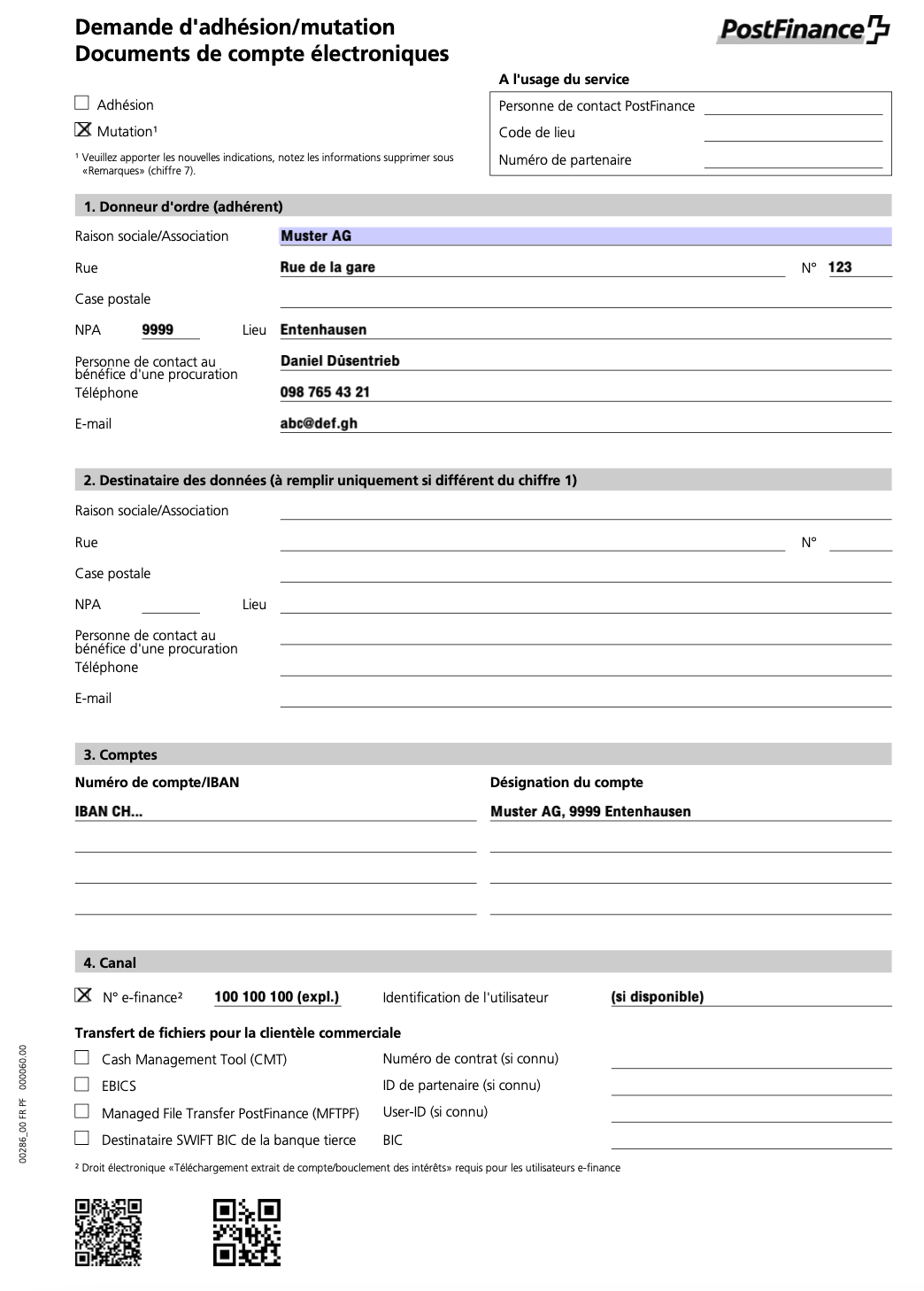
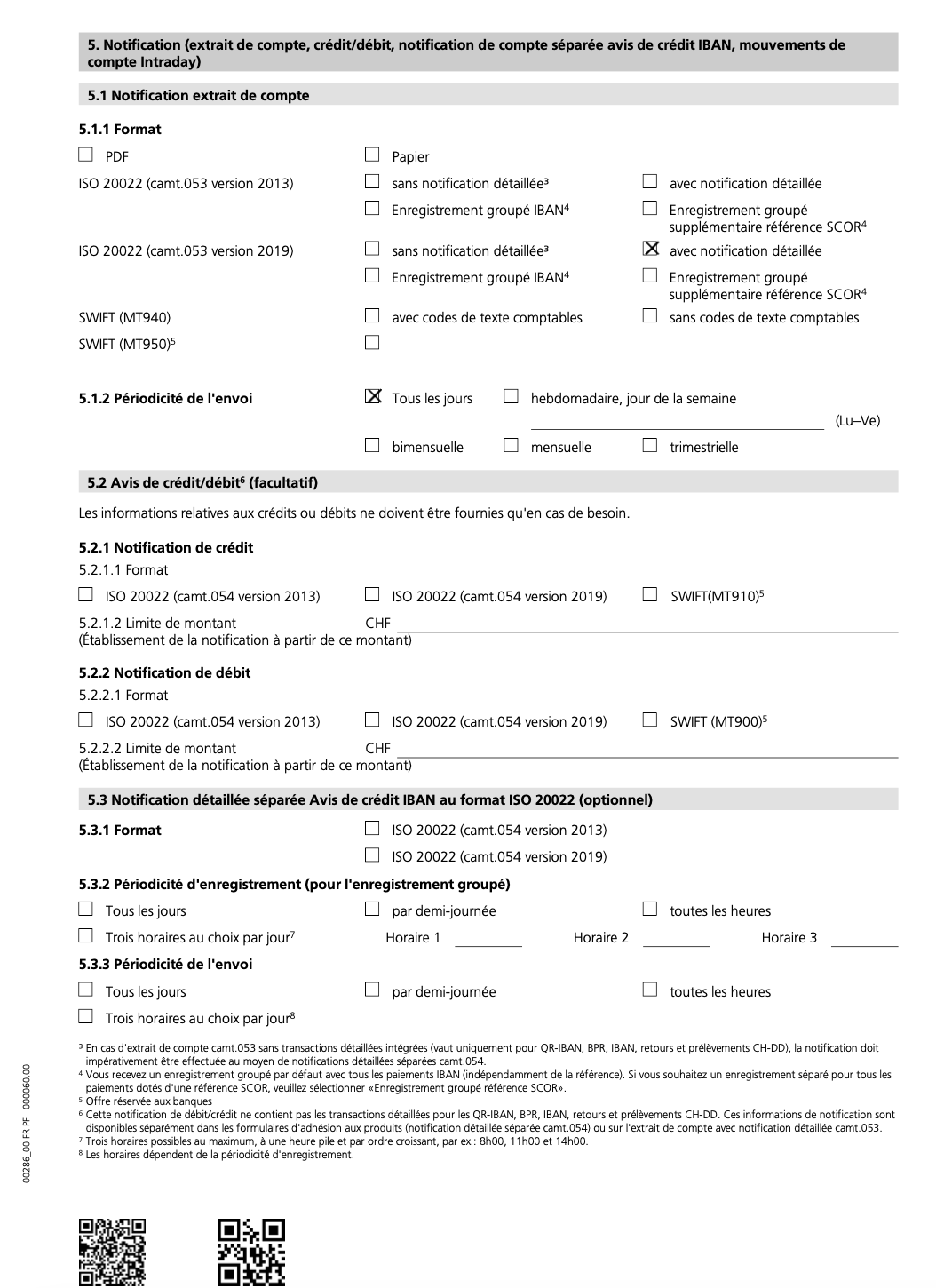
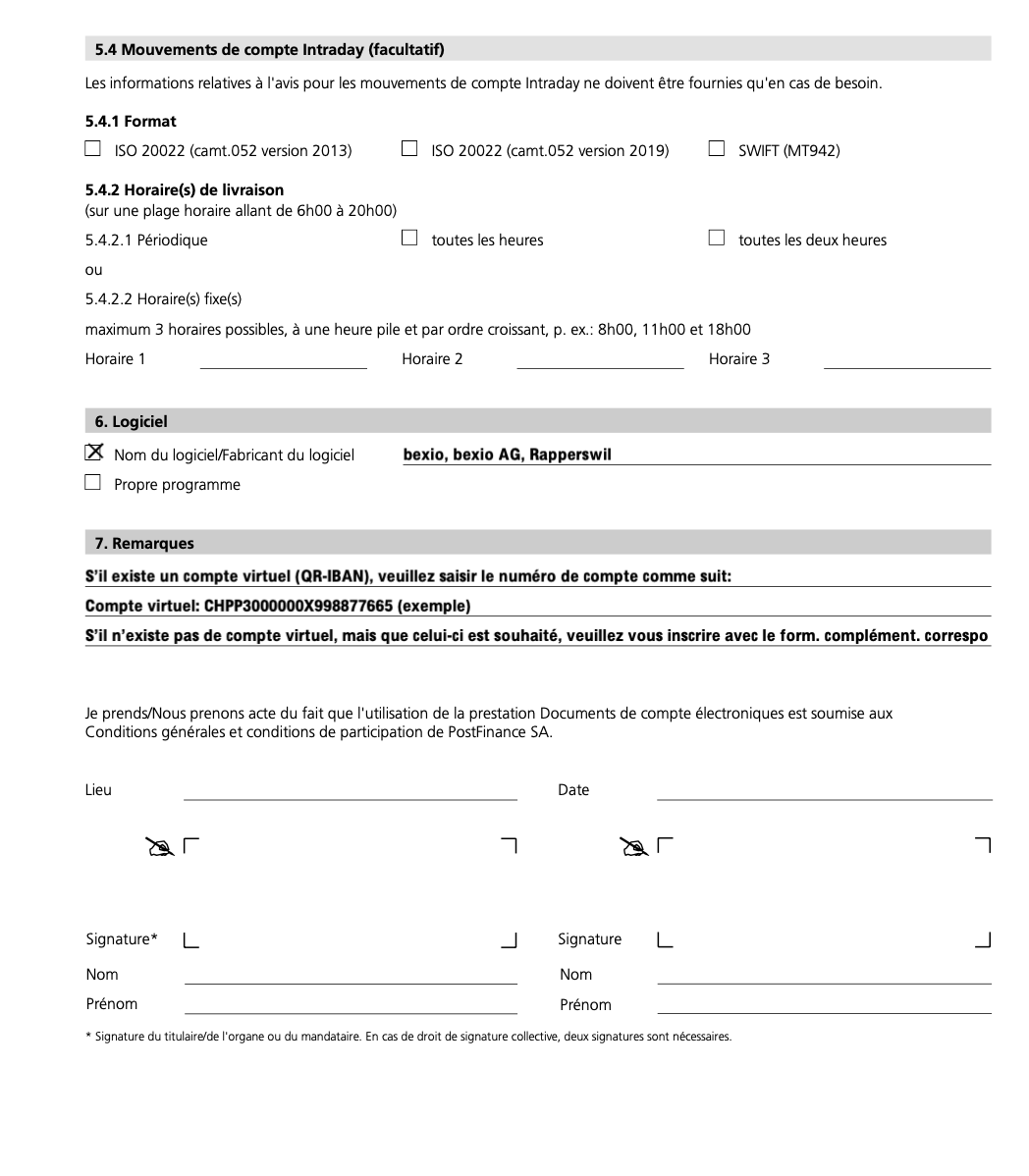
Dans les captures d'écran suivantes, vous trouverez les informations sur la manière de remplir le formulaire.
S'abonner au transfert de fichiers dans l'e-banking de PostFinance
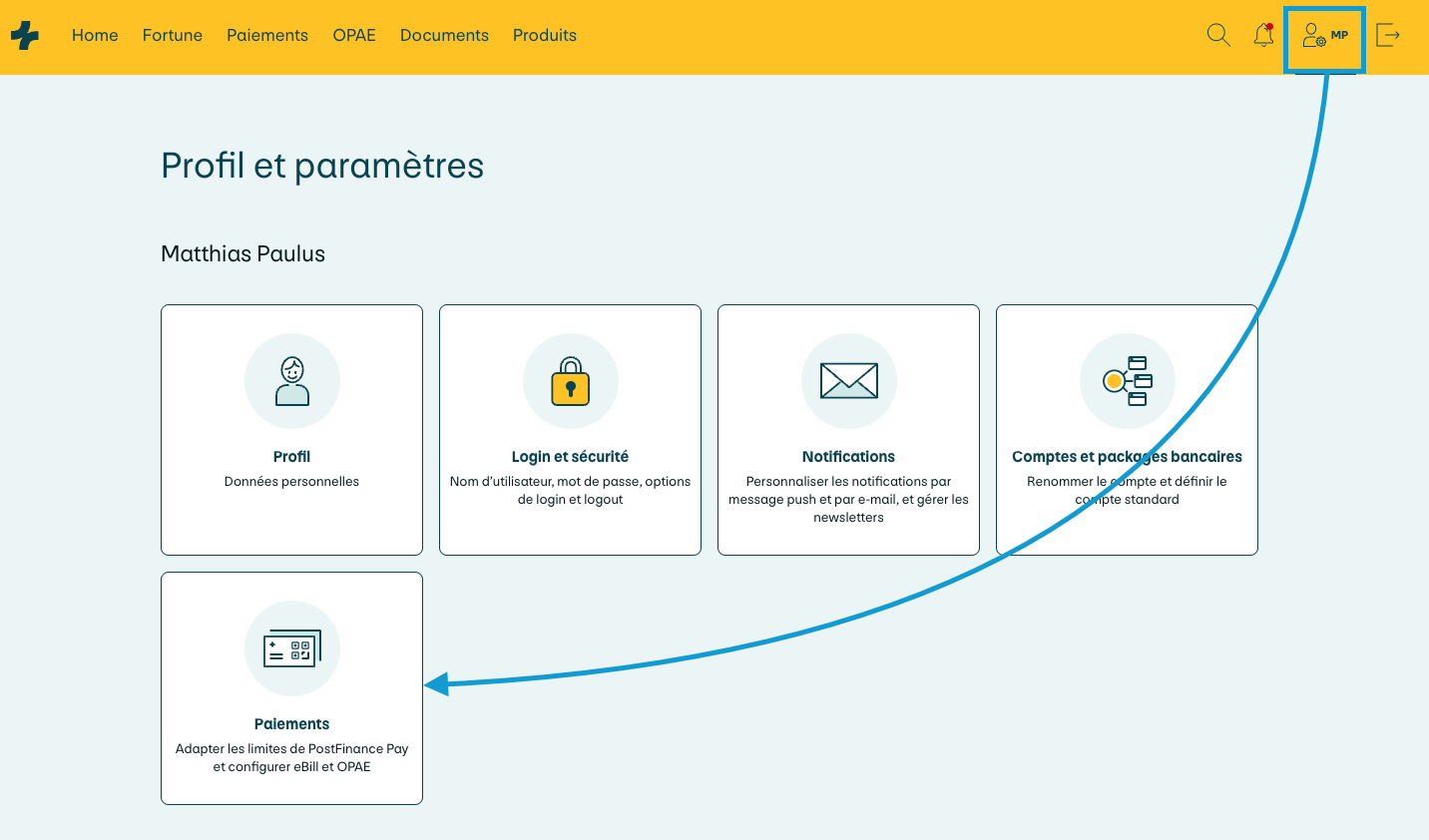
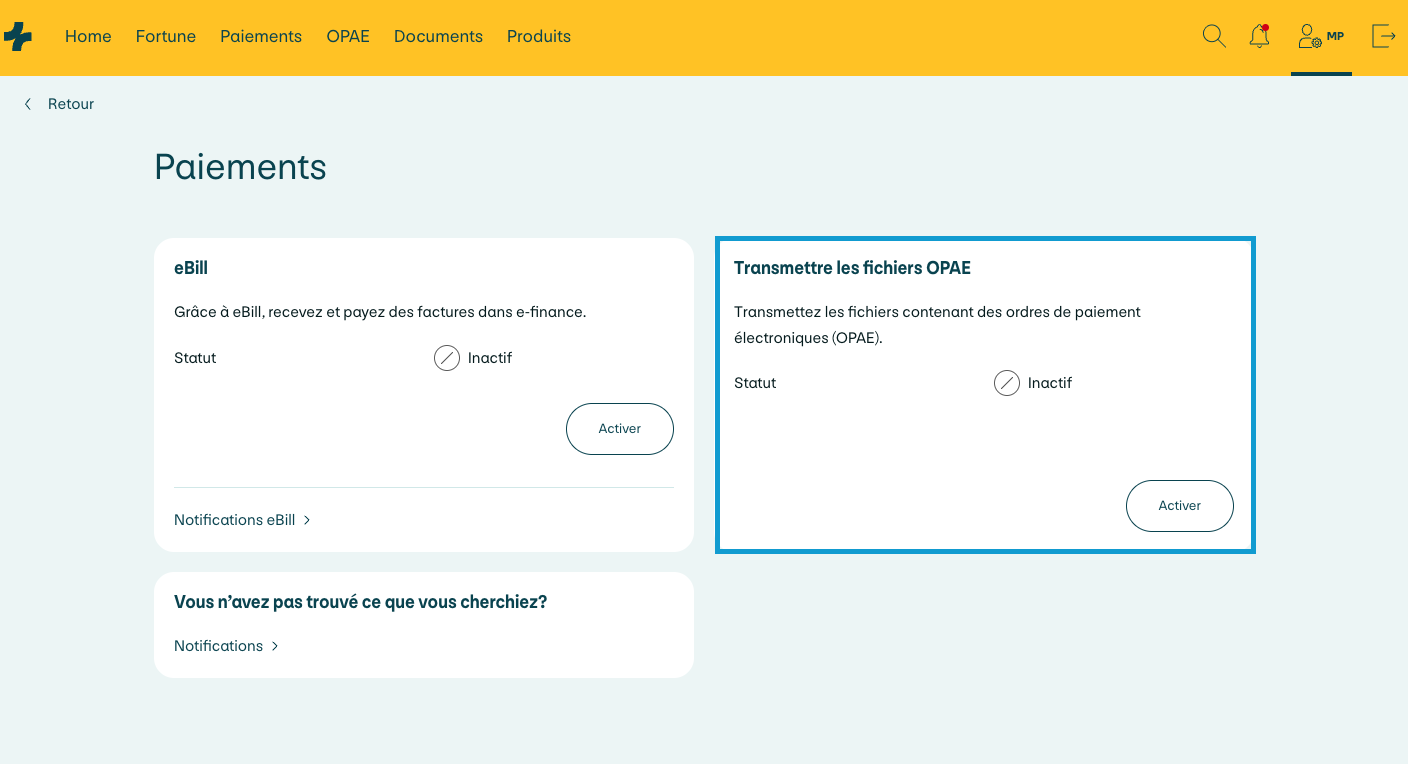
Pour que les paiements sortants puissent être transmis de bexio à PostFinance, il faut activer une seule fois la «transmission des paiements électroniques» dans l'e-banking. Pour ce faire, connectez-vous à votre e-banking, cliquez sur votre nom en haut à droite, puis sur "Paiements". Dans le menu suivant, vous trouverez les paramètres "Transmettre les fichiers OPAE" et pourrez activer ou désactiver cette fonction.
Ètablir la connexion dans bexio
Liste de contrôle avant la connexion:
✓ Le compte bancaire a été créé dans bexio dans le module Banking.
✓ L'un des deux formats pour l'extrait de compte électronique a été commandé par téléphone via PostFinance.
✓ Vous avez noté que ce changement peut prendre jusqu'à 5 jours ouvrables de la part de PostFinance.
✓ Le "File Transfer" a été activé directement via les paramètres e-banking.
✓ Vous avez au moins une transaction existante dans votre e-banking des 5 derniers jours. Il peut s'agir d'un paiement exécuté ou d'un crédit. (Pour que l'extrait de compte électronique ait pu être établi).
Les points ci-dessus ont-ils tous été pris en compte? Vous pouvez ensuite établir la connexion du compte bancaire avec l'e-banking.
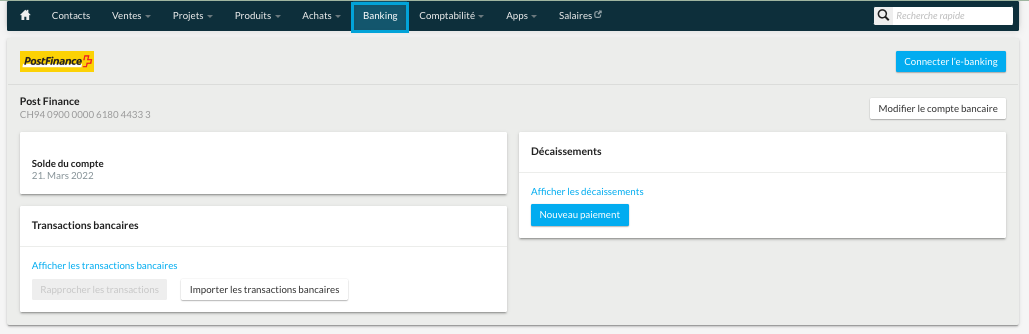
1. Ouvrir le module bancaire dans bexio et naviguer vers le compte PostFinance
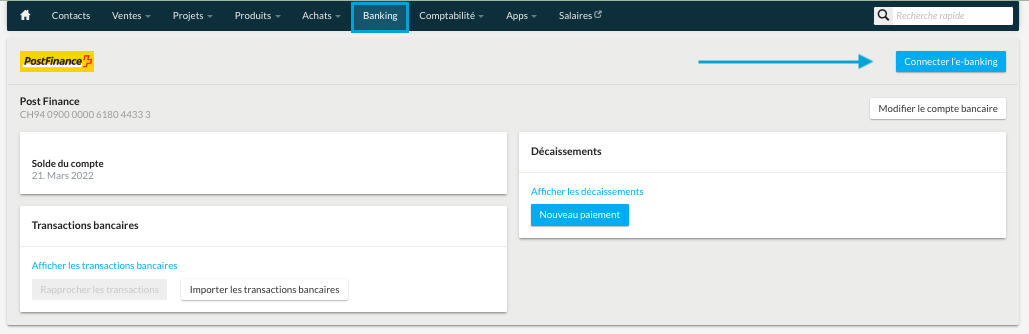
2. Cliquez sur "Connecter e-banking".
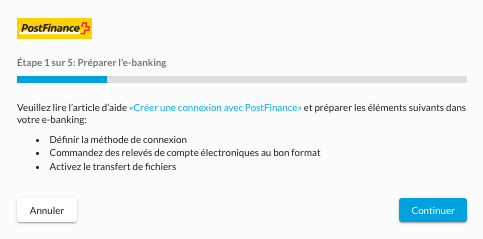
3. Préparer l'e-banking
Le système attire à nouveau votre attention sur le fait que vous avez défini la bonne méthode de connexion, que vous avez commandé les bons extraits de compte électroniques et que vous avez activé le transfert de fichiers dans votre e-banking.
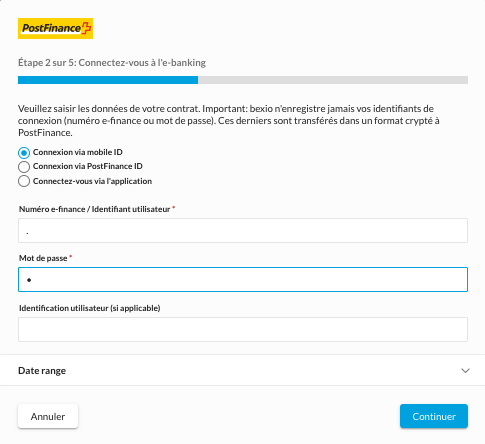
4. Inscription avec vos données de compte PostFinance
Connectez-vous avec les données d'utilisateur e-banking, y compris la méthode Verif's (par ex. mTAN).
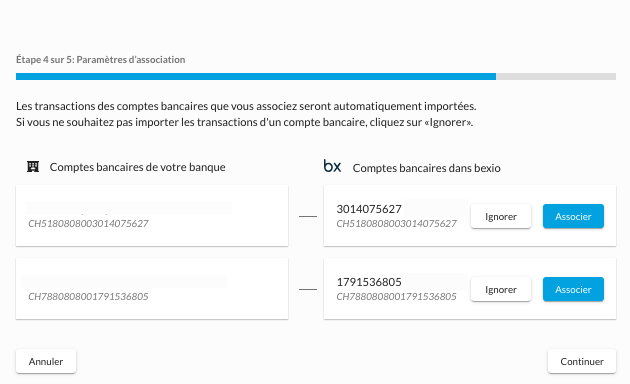
5. Lier vos comptes bancaires
Reliez le compte bancaire au compte bancaire bexio, si vous ne souhaitez pas utiliser un compte bancaire dans bexio, vous pouvez l'"ignorer". Vérifiez les comptes bancaires liés et ignorés.
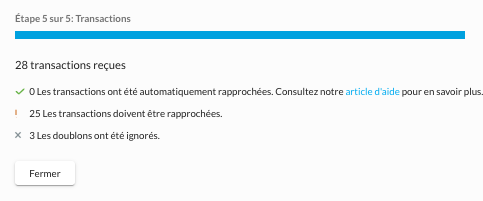
6. Vue des transactions qui ont été importées
Lors de l'étape finale, une vue du nombre de transactions importées s'affiche. Nous répartissons ces transactions en fonction du nombre de transactions qui ont été automatiquement rapprochées, du nombre de transactions qui doivent encore être rapprochées et du nombre de doublons qui ont été ignorés.
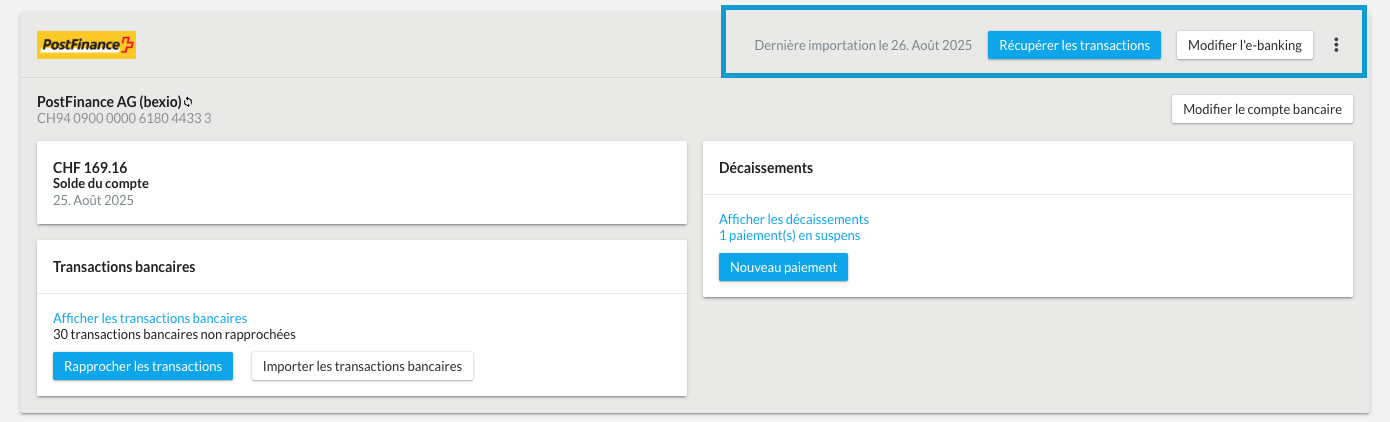
Une fois la connexion à au moins un compte bancaire établie, le bouton « Récupérer les transactions » s'affiche à la place du bouton « Connecter l'e-banking » qui était visible auparavant.
Remarque: il peut arriver que la connexion ait été effectuée avec succès, mais qu'aucune transaction ne soit visible. Cet article vous explique les raisons possibles de ce phénomène:
Aucune transaction reçue.