Hai già configurato il tuo conto bancario in bexio e desideri ora creare un collegamento al tuo e-banking? Una volta creato il collegamento, potrai importare automaticamente le tue transazioni bancarie in bexio e inviare i pagamenti in uscita al tuo e-banking.
La banca creerà un estratto conto elettronico, prerequisito per la creazione di un collegamento, solo dopo che sarà stato effettuato un accredito o un addebito sul tuo conto. Una volta che sarà presente almeno una transazione del giorno precedente, potrai avviare il processo di collegamento.
Contenuto
Informazioni rapide
In questo articolo scoprirai quanto è facile sincronizzare il tuo conto della Banque Cantonale Vaudoise (BCV) con bexio e come sincronizzare le transazioni e i bonifici.
| Configurare la trasmissione dei dati: | Abbonati al trasferimento dati (consigliamo la consegna giornaliera di camt.053) |
| Formato file per i pagamenti: | pain.001 (ISO ready) |
| Formato dei file per gli estratti conto: | camt.053 versione 2019 - versione 8 (ISO ready) |
Creare un conto bancario
Per creare un collegamento, l'account deve essere già stato configurato nella sezione "Operazioni bancarie". Se così non fosse, inizia seguendo i passaggi indicati in questo post: Aggiungere un conto bancario. Potrai quindi seguire i passaggi successivi indicati in questo paragrafo.

Richiedi un estratto conto bancario elettronico
Per poter utilizzare correttamente l'interfaccia bexio-BCV, è necessario aver attivato la consegna degli estratti conto elettronici in formato ISO nel proprio e-banking BCV.
Accedere alle «Impostazioni» nell'e-banking (BCV-net). Nella scheda «CAMT - ISO» > «download manuale» attivare il formato «CAMT53 versione 2019 - versione 8» per la consegna giornaliera.
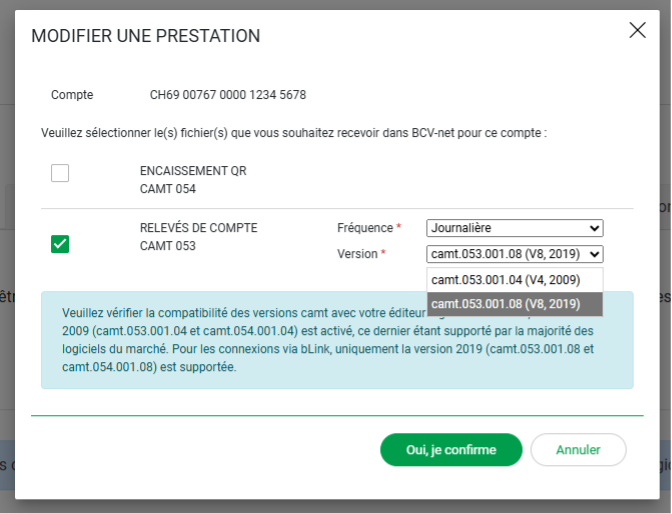
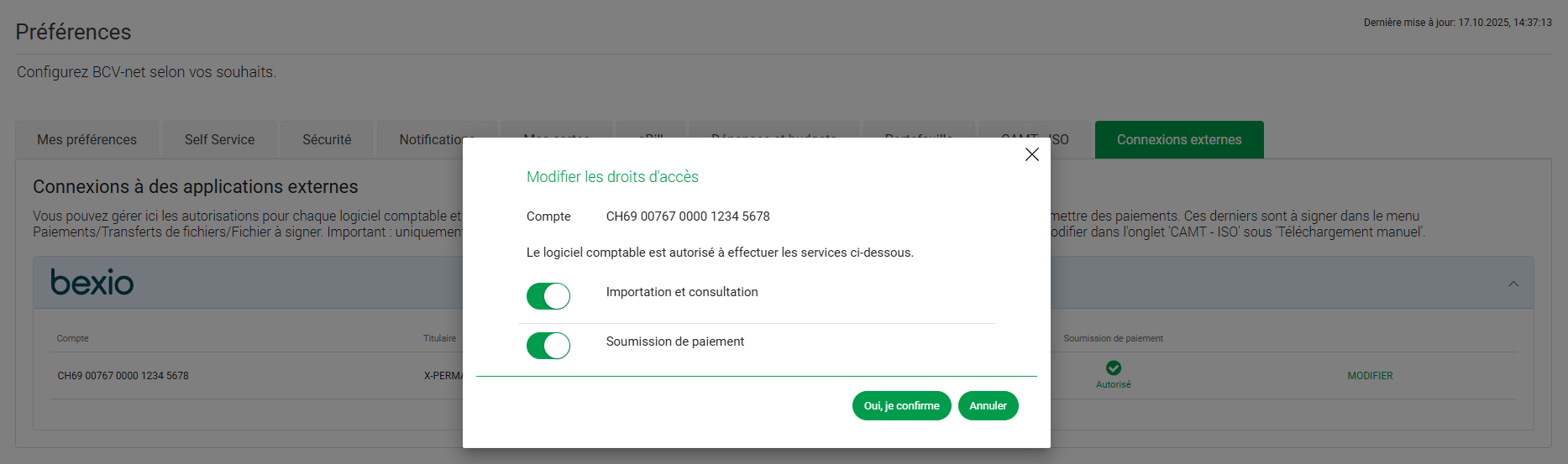
Questo nuovo aggiornamento consente a BCV-net e al vostro software di contabilità di gestire automaticamente i file PAIN.001 e CAMT.053 e semplificare lo scambio di dati. Consentite al software di contabilità di accedere ai dati BCV. A tal fine, andate alla scheda «Impostazioni» – «Connessioni esterne» e cliccate su «Modifica».
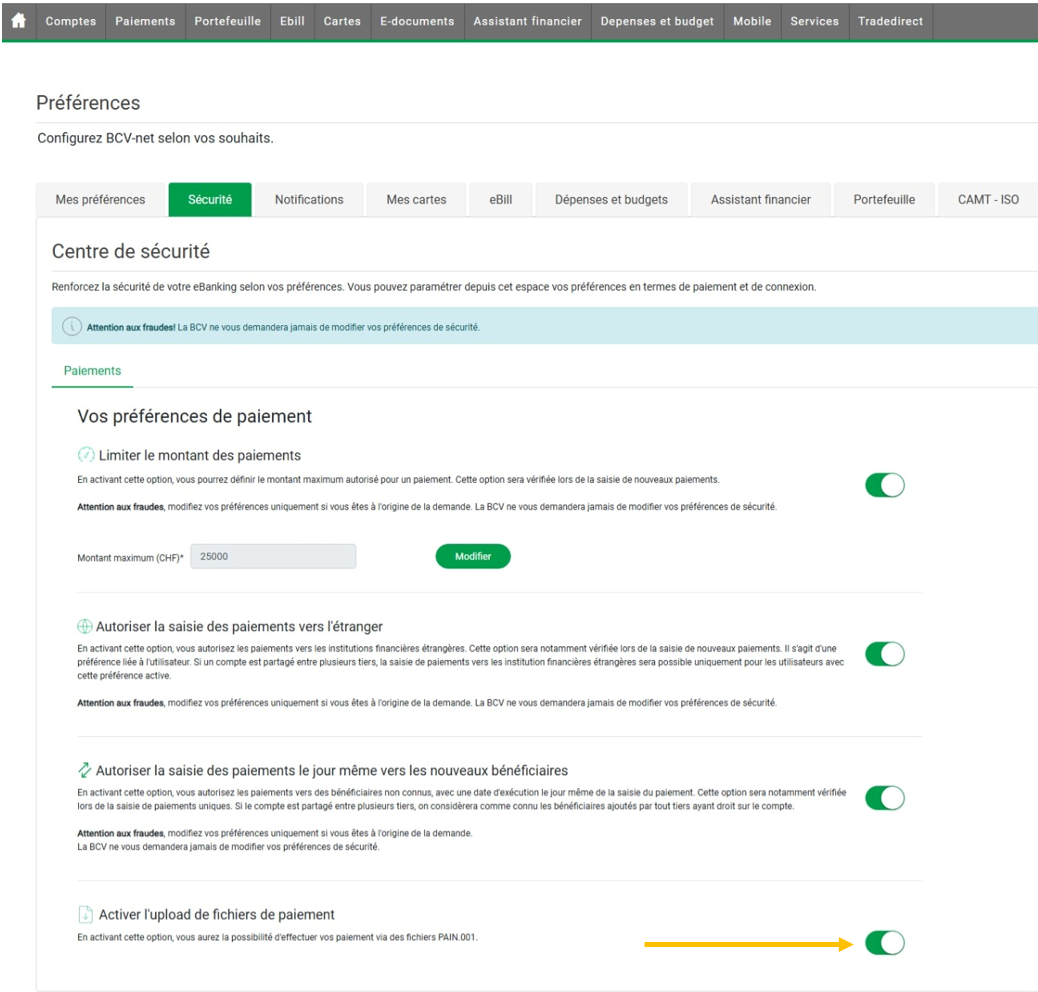
Quando trasferisci i file di pagamento (PAIN.001), assicurati di aver abilitato la seguente opzione nella scheda "Sicurezza" del trasferimento dei dati di pagamento.
Per poter utilizzare le nuove funzioni di «trasferimento automatico dei file»,
è necessario prima disconnettersi dal proprio conto bancario in bexio, se non lo si è già fatto.
- Accedi al tuo account bexio
- Esci dal tuo conto BCV (Banking / Modifica conto bancario / Esci dall'e-banking)

Quindi ricollega il tuo account bexio al tuo e-banking cliccando sul link "Collega e-banking".

Creare un collegamento tra bexio e BCV
Lista di controllo prima del collegamento:
✓ Il conto bancario è stato configurato in bexio nel modulo Banking »
✓ Il trasferimento dei dati è stato impostato nel tuo e-banking »
✓ L'estratto conto elettronico è stato attivato correttamente »
Apri il modulo Banking in bexio e vai al tuo conto BCV.
Collegamento e-banking
Accedi con i tuoi dati utente e-banking, compreso il metodo di autenticazione a due fattori (2FA) che preferisci.
Verrà visualizzata una finestra di dialogo con un messaggio che ti informa che stai per essere reindirizzato all'e-banking di BCV-net. Clicca su «Vai a BCV» per continuare.
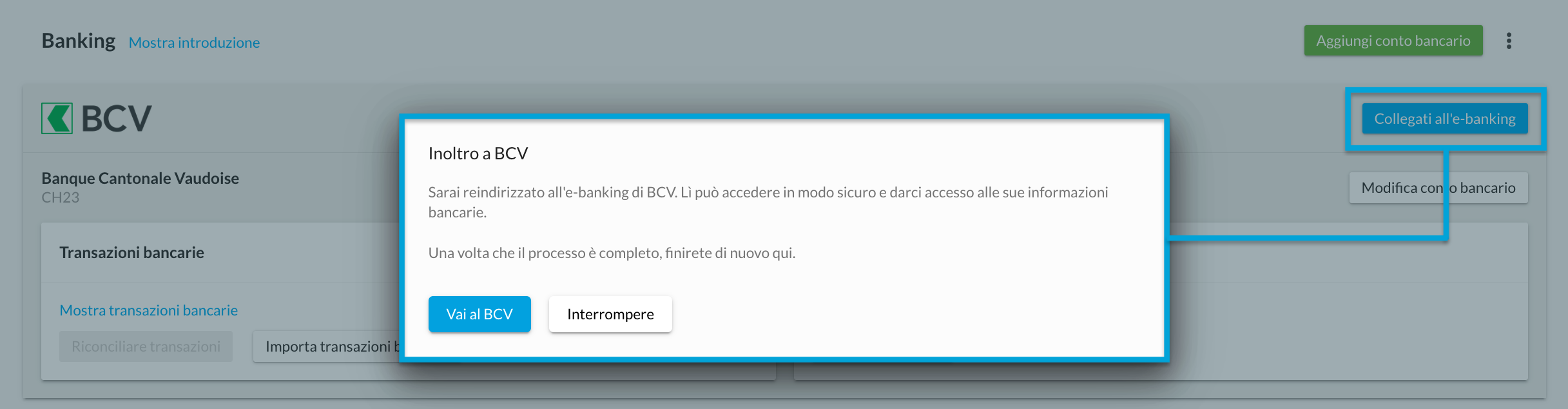
Verrai reindirizzato automaticamente al sito web dell'e-banking BCV-net. Inserisci qui il tuo numero utente.

Nel passaggio successivo, è necessario scansionare il codice QR, inserire il proprio SMS o specificare il metodo 2FA preferito per poter procedere al passaggio successivo. Si prega di notare che si avranno tre minuti di tempo prima che il processo venga annullato per motivi di sicurezza.

Dopo l'autenticazione, apparirà una nuova finestra in cui potrai selezionare i conti per i quali desideri autorizzare l'importazione e la visualizzazione dei dati, nonché autorizzare l'invio di pagamenti tra bexio e BCV.
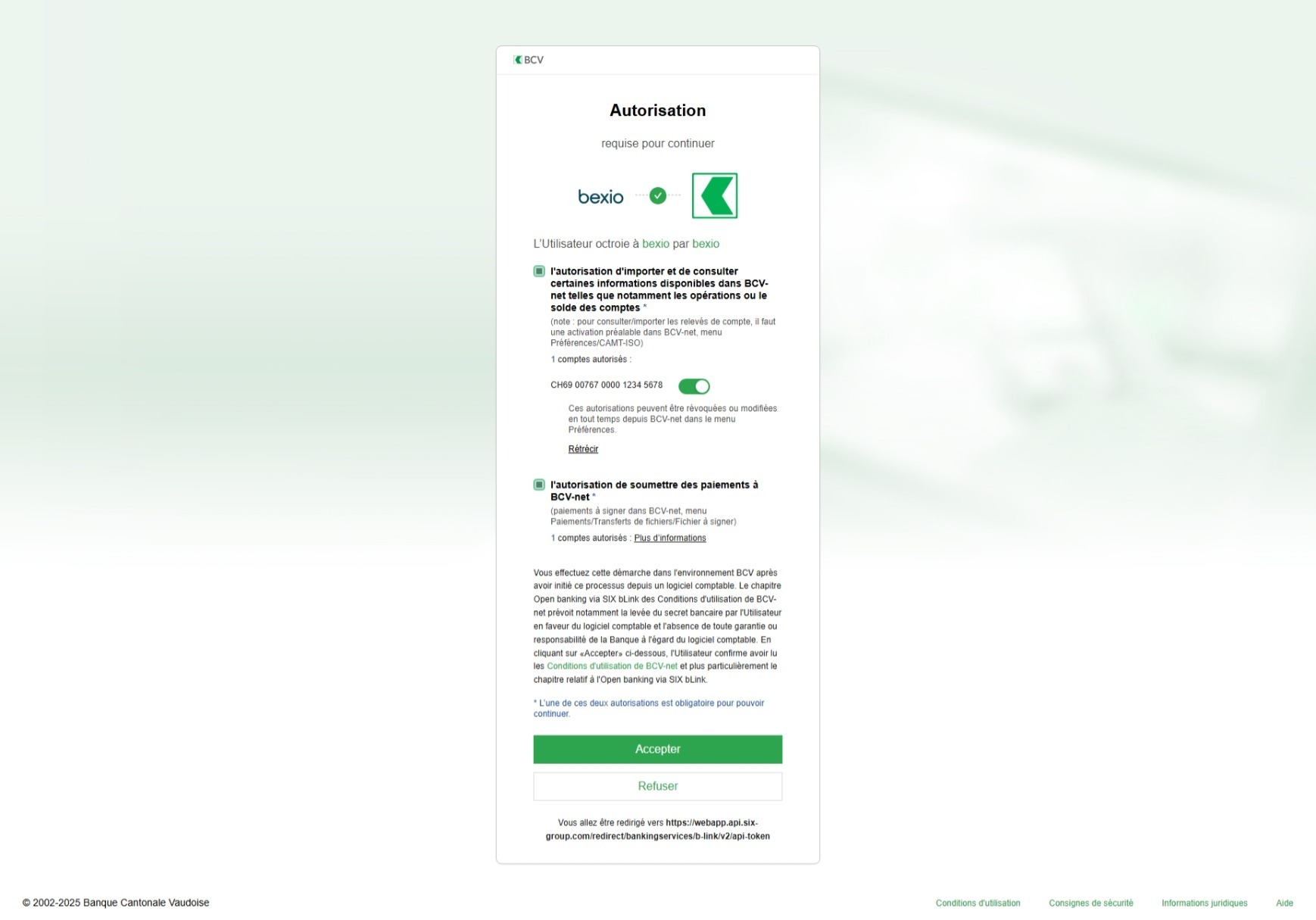
Collega il tuo conto bancario al conto bancario configurato in bexio. Se uno dei conti da collegare non è ancora stato configurato, puoi crearne uno nuovo direttamente oppure, se non desideri utilizzare un conto bancario in bexio, puoi "ignorarlo".

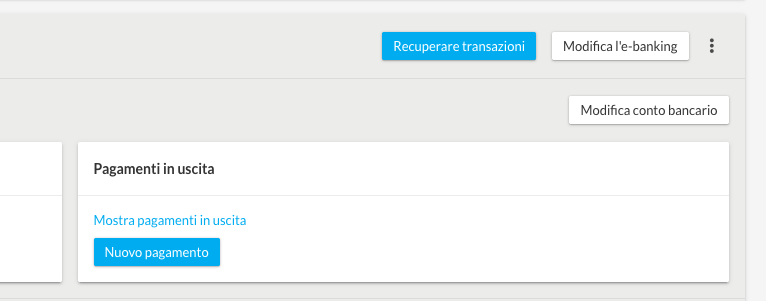
Dopo aver collegato con successo almeno un conto bancario, il pulsante "Recupera transazioni" verrà visualizzato al posto del pulsante "Collega e-banking" che era visibile in precedenza.
Recuperare le transazioni retroattivamente con l'intervallo di date
Le transazioni possono essere importate retroattivamente nel suo bexio. A tale scopo, nel menu in alto di bexio, clicchi su Banking e poi sulla piccola freccia accanto a «Recupera transazioni». Successivamente, può impostare un «Intervallo di date». In questo modo, anche gli estratti conto eventualmente già contrassegnati come «recuperati o letti» nel suo E-Banking, verranno nuovamente controllati e importati.

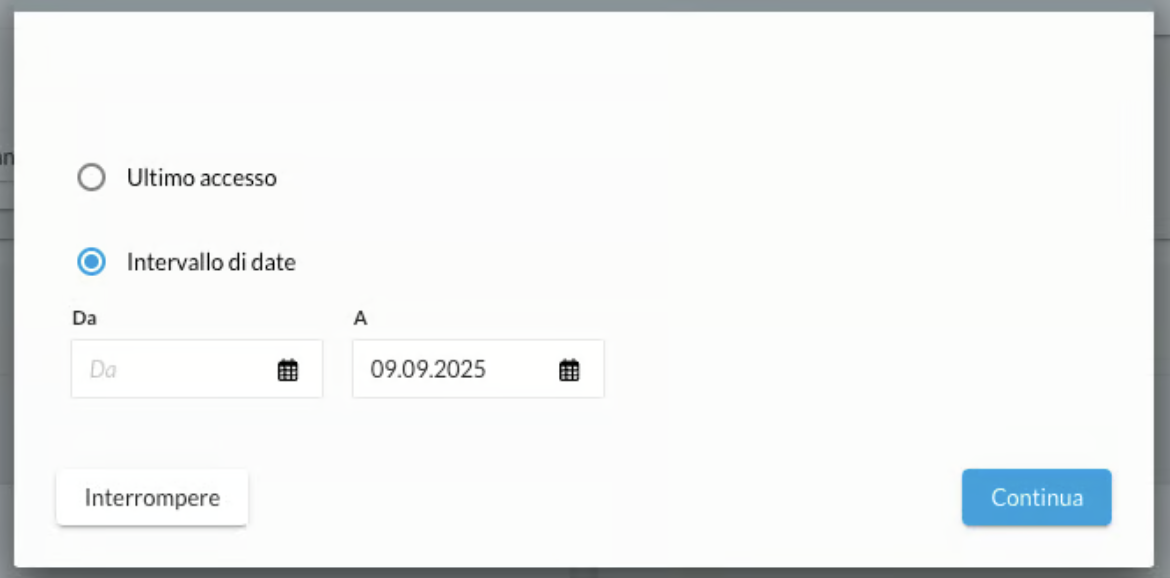
Sull'interfaccia abbiamo un filtro duplicati attivo che impedisce di importare una transazione due volte. Di conseguenza, non può avere duplicati e può così garantire che tutte le transazioni siano state importate. Tutte le transazioni vengono recuperate automaticamente durante la notte. Con questa funzione, tuttavia, può assicurarsi che tutte le transazioni siano state importate e che nulla sia stato dimenticato.
Registrare e rilasciare i pagamenti in uscita
Registrare i pagamenti
I pagamenti in uscita vengono registrati preferibilmente tramite la fattura fornitore o, in alternativa, direttamente in «Banking» → «Nuovo pagamento in uscita».
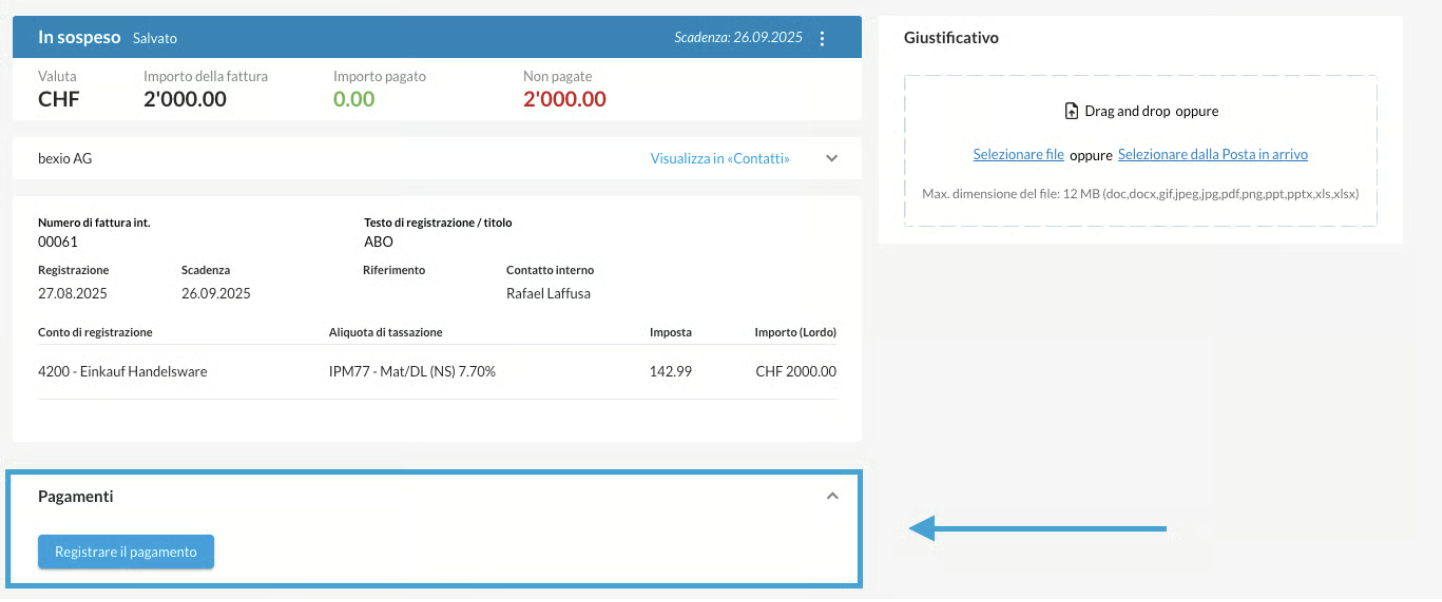
Trasmettere i pagamenti
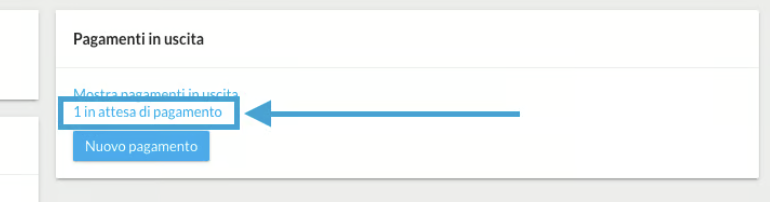
Una volta registrato il pagamento, questo appare nell'area Banking di bexio sotto «(..)pagamenti aperti».
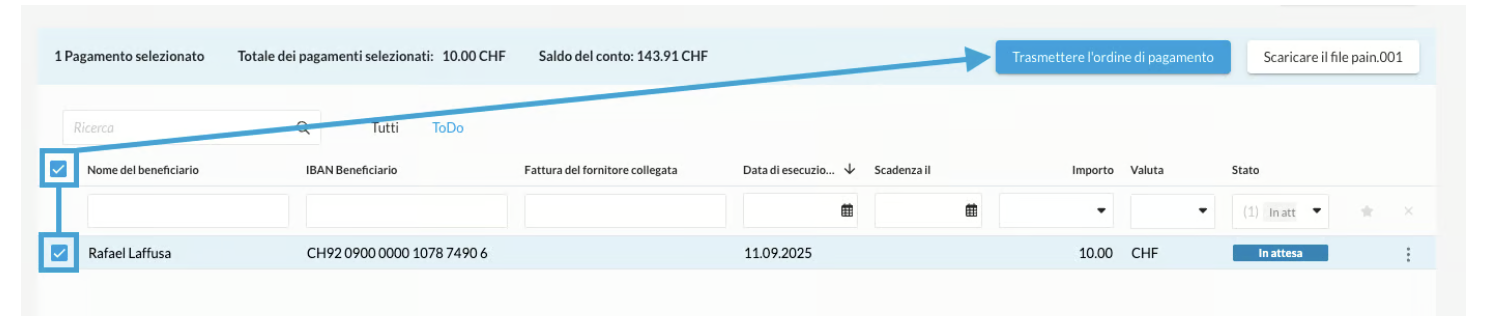
Per inviare i pagamenti al suo E-Banking per l'esecuzione, selezioni i pagamenti aperti interessati e clicchi su «Trasmetti ordine di pagamento».
Dopo la trasmissione dei pagamenti, deve obbligatoriamente approvarli nell'E-Banking affinché il pagamento venga eseguito alla data desiderata.
Nota:Se il pulsante "Trasmetti ordine di pagamento" è disattivato, significa che l'interfaccia non è collegata e può solo scaricare un pain.001.

Disconnettere l'interfaccia
Come disconnetto la mia banca in bexio?
Può disconnettere manualmente la connessione all'E-Banking cliccando sui "tre punti" accanto al pulsante "Modifica E-Banking".
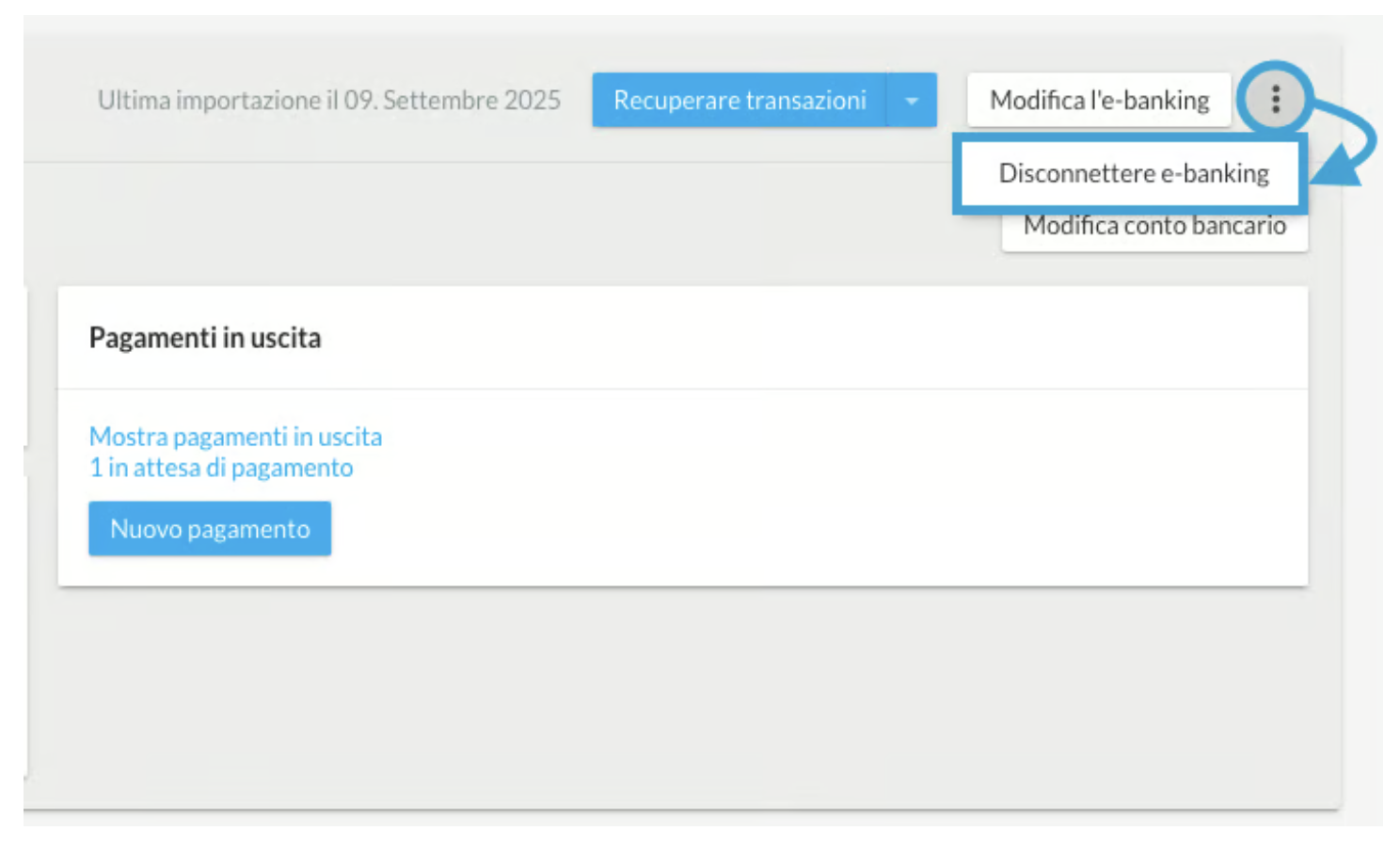
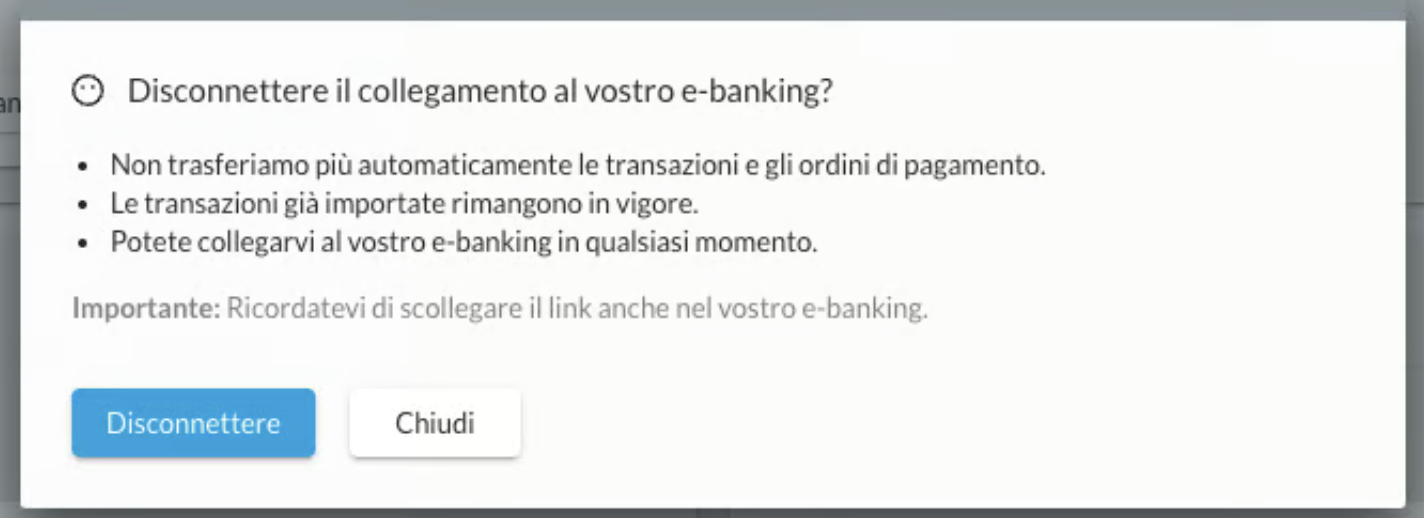
Si aprirà una finestra di dialogo in cui dovrà confermare la disconnessione di bexio dall'E-Banking. Le transazioni già importate rimarranno visibili in bexio. La connessione può essere ristabilita in qualsiasi momento.