Hai già creato il tuo conto bancario in bexio e ora desideri collegarlo all'e-banking? Una volta effettuato il collegamento, potrai importare automaticamente le tue transazioni bancarie in bexio e trasferire i pagamenti in uscita al tuo e-banking.
Contenuto
Informazioni rapide
In questo articolo scoprirai quanto è facile sincronizzare il tuo conto ZKB con bexio e come puoi confrontare le transazioni e trasmettere i pagamenti.
| Configurare il trasferimento dei dati: | b-Link nell'e-banking è disponibile una panoramica |
| Formato file per i pagamenti: | pain.001 |
| Formato file per l'estratto conto: | camt.053 con dettagli |
| Note: |
- Si prega di attivare bLink nel proprio e-Banking prima della migrazione.
- Se non riesci ad attivare bLink, verifica questa possibilità:
https://www.zkb.ch/media/zkb/dokumente/merkblaetter/anleitung-datenbezug-ueber-api.pdf - È possibile collegare un solo contratto ZKB a un account bexio.
- Filtro data (riferimento retroattivo delle transazioni) È possibile recuperare le transazioni effettuate nei 7 giorni precedenti.
- I pagamenti devono ora essere autorizzati nell'e-banking
|
Avviso importante:
Una volta stabilita la connessione, potrai utilizzare l'interfaccia a partire dal giorno successivo.
Aprire un conto bancario (se non ne possiedi già uno)
Per prima cosa devi creare il tuo conto presso la Banca Cantonale di Zurigo Bankkonto erstellen. Successivamente, è possibile collegare il conto bancario bexio al conto bancario nell'e-banking come segue:
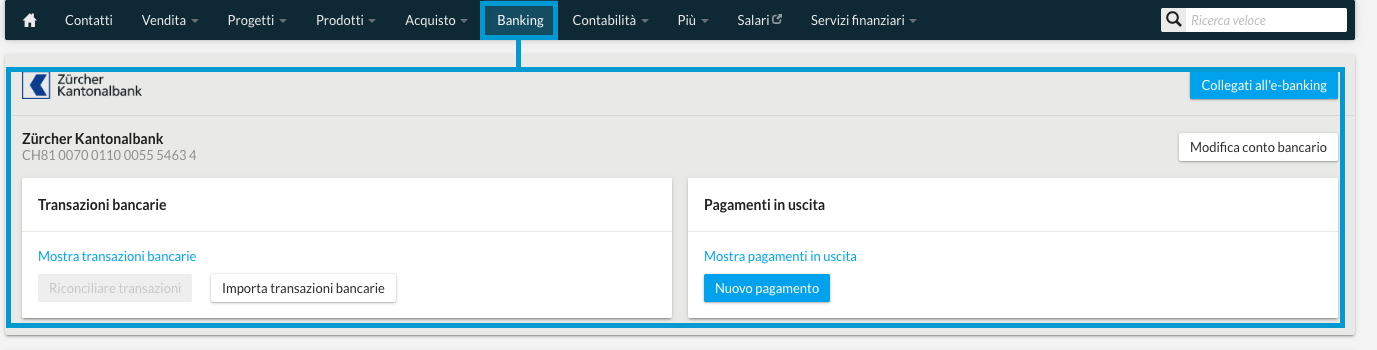
Collegarsi con bLink al proprio e-banking e a bexio
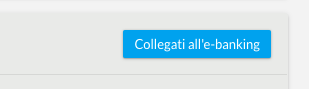
Clicca sul pulsante «Collegati all'e-banking».
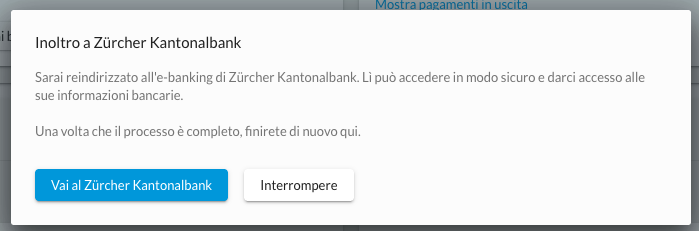
Verrà visualizzata una finestra di dialogo con l'avviso che state per essere reindirizzati all'e-banking della ZKB. Cliccate su «Vai al Zürcher Kantonalbank» per continuare.
Accedete al vostro e-banking presso la Banca Cantonale di Zurigo. Inserite il vostro nome utente e la vostra password.

Scansionate l'immagine (photoTAN) con la vostra app ZKB o il vostro lettore e inserite il codice TAN ricevuto.

Accetta i termini e le condizioni d'uso per le connessioni software tramite API.

Una volta confermata la connessione, verrai reindirizzato a un'altra voce di menu dove potrai assegnare alla tua banca i diritti necessari per la trasmissione delle informazioni relative al conto e ai pagamenti.

Verificare i dati relativi al collegamento software.

Nella penultima fase, la banca richiede nuovamente la scansione dell'immagine (photoTAN) per confermare il collegamento software tra la Banca Cantonale di Zurigo e bexio.

Nell'ultimo passaggio apparirà un pulsante «Avanti» che ti reindirizzerà al tuo account bexio e contemporaneamente ti disconnetterà automaticamente dal tuo e-banking.

Collega il conto bancario al conto bancario bexio esistente o a un nuovo conto bancario bexio. I conti bancari che non desideri utilizzare in bexio possono essere ignorati selezionando l'opzione «Ignora questo conto bancario in bexio». È importante che tutti i conti bancari siano collegati a un conto bancario bexio o vengano esplicitamente ignorati.

Una volta stabilita la connessione, potrai utilizzare l'interfaccia a partire dal giorno successivo.
Recuperare retroattivamente le transazioni con l'intervallo di date
È possibile importare le transazioni in modo retroattivo nel vostro bexio. A tal fine, cliccate su «Banking» nel menu in alto in bexio e poi sulla piccola freccia accanto a «Recupera transazioni». A questo punto potete impostare un «intervallo di date». In questo modo, anche gli estratti conto che sono già stati contrassegnati come «scaricati o letti» nel tuo e-banking vengono ricontrollati e importati.
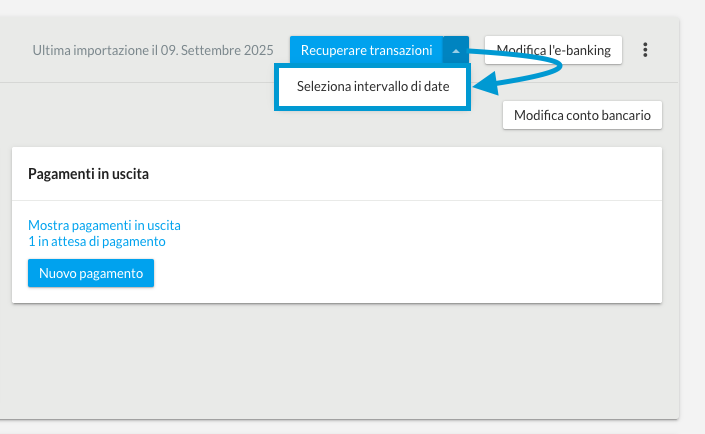
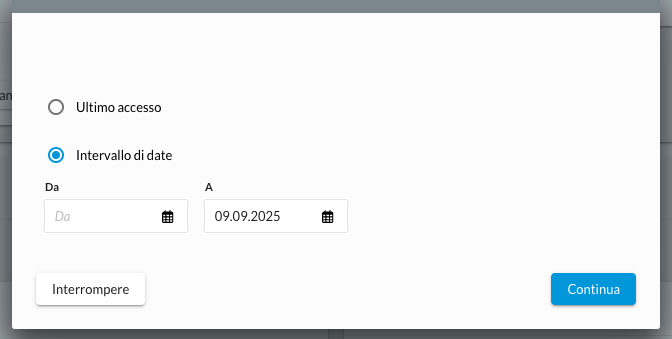
Abbiamo attivato un filtro anti-duplicati sull'interfaccia che impedisce di importare una transazione due volte. Ciò significa che non è possibile avere duplicati e quindi è possibile garantire che tutte le transazioni siano state importate. Tutte le transazioni vengono recuperate automaticamente durante la notte. A causa di limitazioni tecniche, possiamo recuperare solo 5 giorni lavorativi alla volta in un periodo di 2 mesi. Tuttavia, questa funzione consente di garantire che tutte le transazioni siano state importate e che nulla sia stato dimenticato.
Disattivazione dell'interfaccia
Come posso separare la mia banca in bexio?
È possibile interrompere manualmente la connessione all'e-banking cliccando sui «tre puntini» accanto al pulsante «Modifica e-banking».
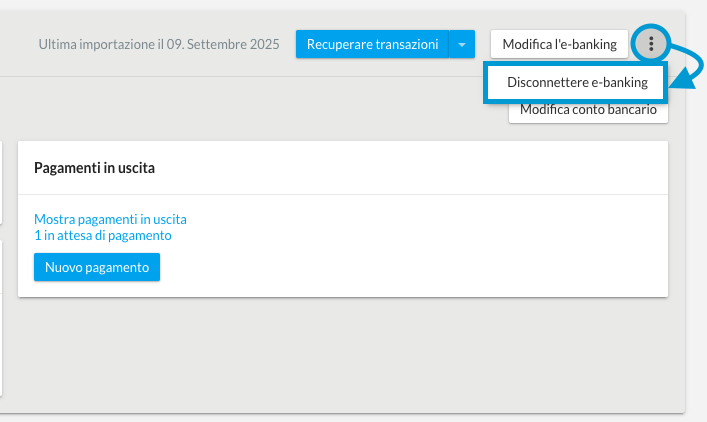
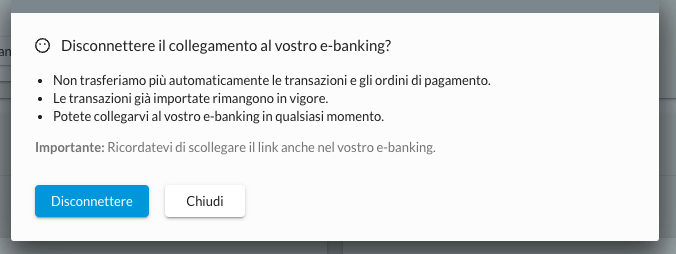
A dialog box will open in which you must confirm the disconnection between bexio and e-banking. Transactions that have already been imported will still be visible in bexio. The connection can also be reestablished at any time.
Registrare e autorizzare i pagamenti in uscita
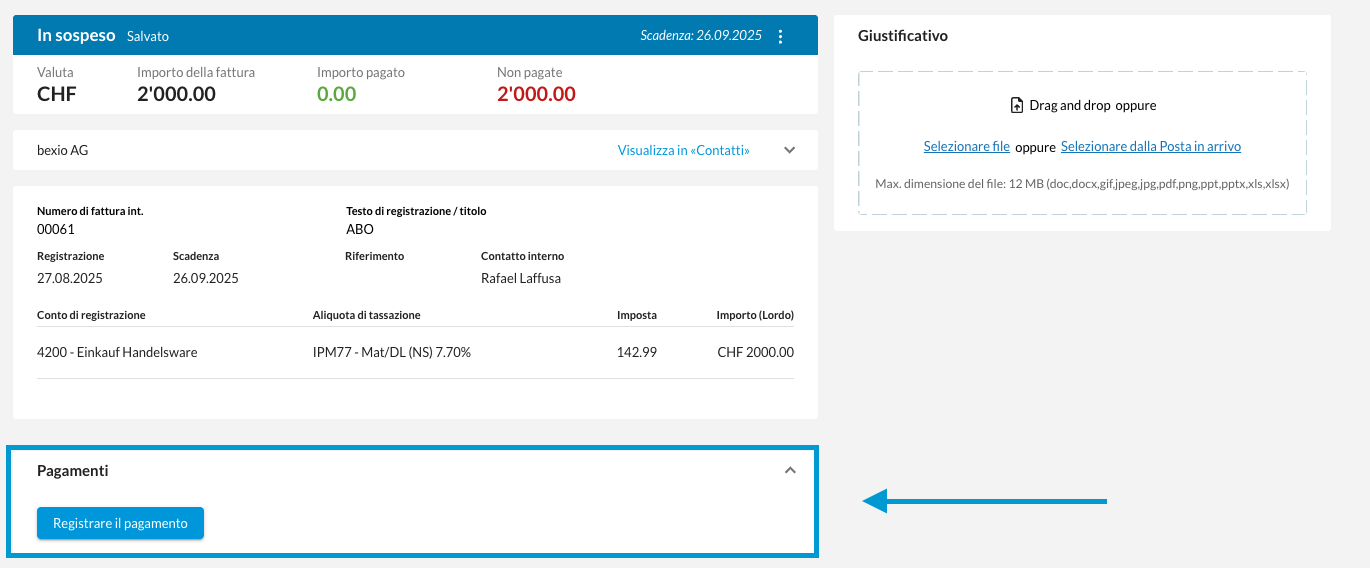
Registrare i pagamenti
I pagamenti in uscita vengono registrati in modo ottimale tramite la fattura del fornitore o, in alternativa, direttamente alla voce «Banking» → «Nuovo pagamento in uscita».
Trasferire pagamenti
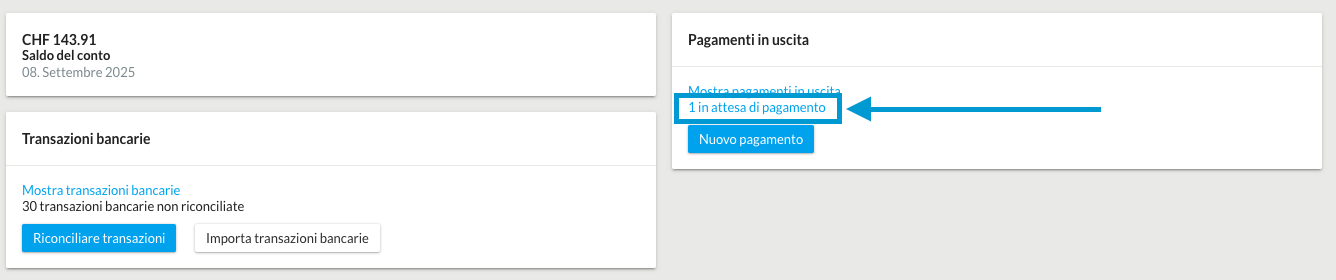
Non appena il pagamento è stato registrato, questo compare nell'area Banking di bexio alla voce «Visualizza pagamenti in uscita». Per inviare i pagamenti al vostro e-banking affinché vengano eseguiti, selezionate i pagamenti in sospeso interessati e cliccate su «Trasmetti pagamenti».
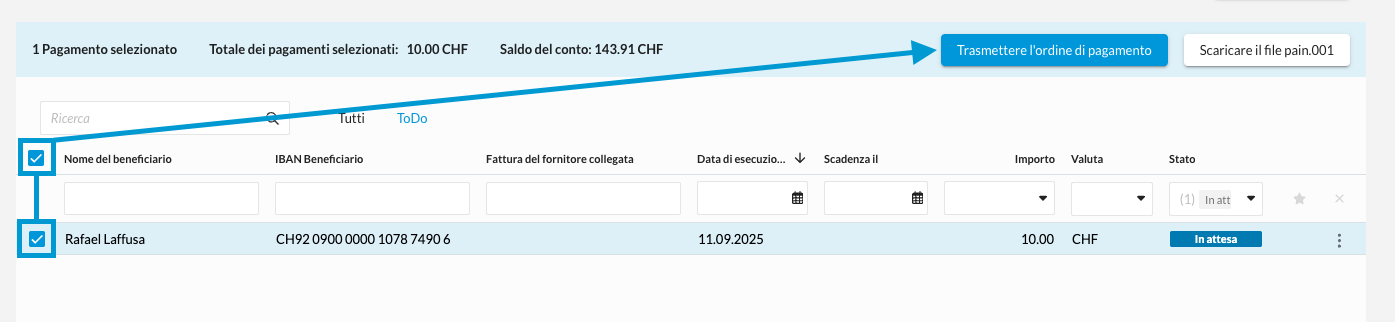
Dopo aver inviato i pagamenti, è necessario approvarli nell'e-banking affinché il pagamento venga eseguito alla data desiderata.