Cet article décrit divers processus qui peuvent se produire à la banque UBS si vous avez déjà établi la connexion à l'e-banking.
Articles complémentaires :
Comment activer la banque «UBS» bLink ?
Gestion de la connexion
Vous pouvez modifier vous-même à tout moment les relations bancaires et les comptes connectés.
Vous trouverez dans votre e-banking la liste des logiciels de comptabilité compatibles sous Produits > Logiciel de gestion pour PME. Cliquez sur le logo de bexio. Vous pouvez apporter des modifications à tout moment en cliquant sur Gérer la relation bancaire ou Gérer le compte.

Désactivation de l'interface
Remarque: Vous devez interrompre la connexion dans votre compte bexio avant de déconnecter l'interface dans votre e-banking.
Comment déconnecter mon compte UBS dans bexio?
Vous pouvez interrompre manuellement la connexion à l'e-banking en cliquant sur les trois points à côté du bouton bleu «Récupérer les transactions».

Une boîte de dialogue devrait vous confirmer la déconnexion de bexio à votre e-banking.
Les transactions déjà importées resteront visibles dans bexio et la connexion pourra à nouveau être établie à tout moment.
Comment déconnecter l'interface dans mon e-banking?
Vous pouvez désactiver vous-même l'interface à tout moment et interrompre ainsi l'échange de données entre bexio et UBS.
Vous trouverez dans votre e-banking la liste des logiciels de comptabilité compatibles sous Produits > Logiciel de gestion pour PME. Cliquez sur le logo du logiciel avec lequel vous souhaitez interrompre la connexion. Cliquez sur Déconnecter la comptabilité de X, puis confirmez cette action. La connexion sera alors désactivée.
Saisie et transmission des décaissements
Saisie des décaissements
Idéalement, les décaissements sont saisis via la facture fournisseur ou directement sous «Banking» → «Nouveau décaissement».

Transmission des paiements dans l’e-banking
Une fois le paiement saisi, il apparaît dans la section «Banking» de bexio sous «Afficher les décaissements». Pour envoyer les paiements vers votre e-banking en vue de leur exécution, sélectionnez les paiements ouverts concernés, puis cliquez sur «Transmettre les paiements».

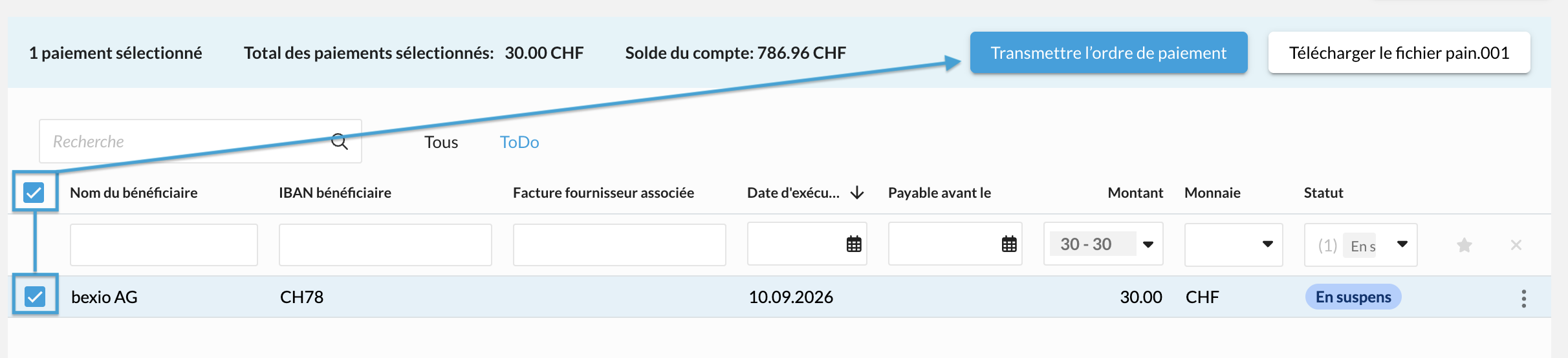
Une fois le virement effectué, vous devez également confirmer l'ordre de paiement dans votre e-banking.
Connectez-vous pour ce faire à votre e-banking. Vous pouvez alors consulter et valider les commandes en attente sous Paiements > Fichiers saisis.
Récupérer des transactions passées à l'aide de la plage de dates
Vous avez la possibilité de récupérer les transactions passées dans votre compte bexio. Pour ce faire, allez dans le module bancaire («Banking») et cliquez sur la petite flèche à côté de «Récupérer les transactions». Vous pouvez ensuite définir une «plage de dates». Ainsi, même les extraits de compte ayant peut-être déjà été marqués comme «récupérés ou lus» dans votre e-banking seront à nouveau vérifiés et importés.


Nous avons activé un filtre de doublons sur l'interface, ce qui vous empêche d'importer deux fois la même transaction. Par conséquent, vous ne pouvez pas avoir de doublons et vous pouvez donc être sûr que toutes les transactions ont été importées. Toutes les transactions sont automatiquement récupérées pendant la nuit. En règle générale, je vous recommande de récupérer les transactions rétroactivement une fois par semaine. Les transactions peuvent être récupérées 60 jours en arrière. La récupération n'est toutefois possible que pour une période de 5 jours. Si vous souhaitez consulter les 60 derniers jours, vous devez le faire en 12 tranches. Avec cette fonction, vous pouvez toutefois vous assurer que toutes les transactions sont importées et que rien n'est oublié. Si vous souhaitez importer les transactions sur une plus longue période, vous devez le faire manuellement.
Importation manuelle des transactions
Dans l'article suivant, nous vous montrons comment importer manuellement vos transactions dans bexio : Import manuel pour Banque UBS bLink