Verwaltung der Verbindung
Sie können die verbundenen Bankbeziehungen und Konten jederzeit selber anpassen.
Sie finden im E-Banking unter Produkte > Business Software KMU die Auflistung der Buchhaltungssoftware. Klicken Sie auf das Logo von bexio. Über Bankbeziehung verwalten oder Konto verwalten können Sie jederzeit Änderungen vornehmen.

Deaktivierung der Schnittstelle
Hinweis: Zuerst müssen Sie die Verbindung in Ihrem bexio Konto trennen und danach die Schnittstelle in Ihrem E-Banking.
Wie trenne ich in bexio mein UBS Konto?
Die Verbindung zum E-Banking können Sie manuell mit einem Klick auf die "drei Punkte" neben blauen Button "Transaktionen abholen" trennen.

Ein Dialog wird geöffnet in welchem Sie die Trennung von bexio und dem E-Banking bestätigen müssen.
Bereits importierte Transaktionen werden in bexio nach wie vor ersichtlich sein. Die Verbindung kann auch jederzeit wieder hergestellt werden.
Wie trenne ich die Schnittstelle in meinem E-Banking?
Sie können die Schnittstelle jederzeit selber deaktivieren und damit den Datenaustausch zwischen bexio und UBS trennen.
Sie finden im E-Banking unter Produkte > Business Software KMU die Auflistung der Buchhaltungssoftware. Klicken Sie auf das Logo der Buchhaltungssoftware (Bsp. bexio), zu welcher Sie die Verbindung trennen möchten. Mit Klick auf Verbindung zu Buchhaltung X trennen und einer zusätzlichen Bestätigung wird die Verbindung deaktiviert.
Zahlungsausgänge erfassen und freigeben
Zahlungen erfassen
Zahlungsausgänge werden optimalerweise über die Lieferantenrechnung oder alternativ direkt unter «Banking» → «Neuer Zahlungsausgang» erfasst.
Bitte achten Sie sich darauf, dass das Zahlungsdatum nicht in der Vergangenheit und es maximal 60 Tage in der Zukunft liegen darf. Ansonsten kann die Zahlung nicht übermittelt werden.

Zahlungen übermitteln
Sobald die Zahlung erfasst wurde, erscheint diese im bexio Banking Bereich unter «Zahlungsausgänge anzeigen». Um die Zahlungen für die Ausführung an Ihr E-Banking zu senden, wählen Sie die betroffenen offenen Zahlungen an und klicken anschliessend auf «Zahlungen übermitteln».

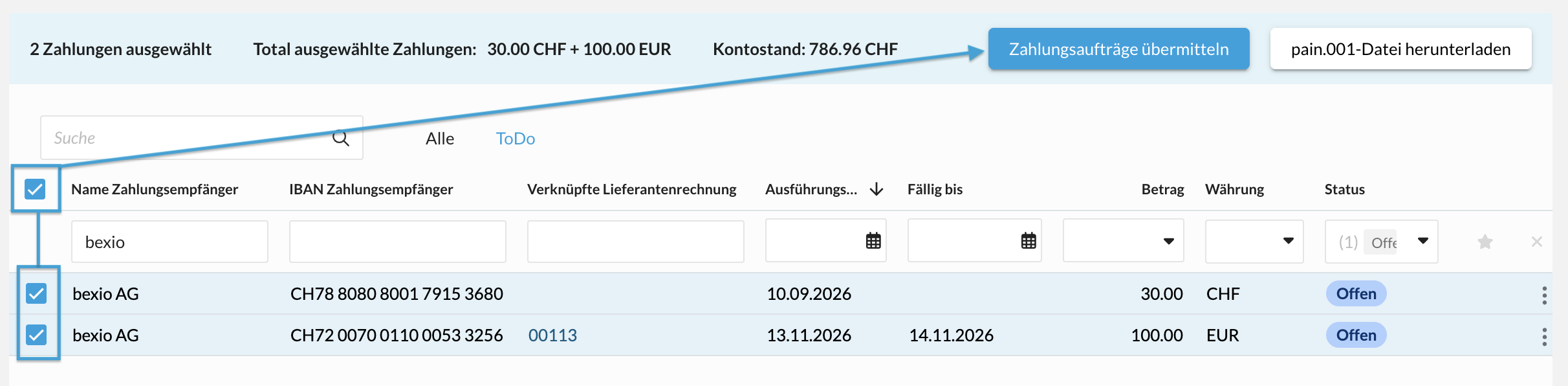
Nach der Überweisung müssen Sie den Zahlungsauftrag zusätzlich in Ihrem E-Banking visieren.
Melden Sie sich dazu im E-Banking an. Unter Zahlungen > Erfasste Dateien sind die pendenten Aufträge aufgelistet und können visiert werden.
Mit dem Datumsbereich Transaktionen rückwirkend abholen
Es können Transaktionen rückwirkend in Ihr bexio importieren werden. Dafür können Sie im Menü oben in bexio auf Banking klicken und anschliessend neben «Transaktionen abholen» auf den kleinen Pfeil klicken. Daraufhin können Sie einen «Datumsbereich» festlegen. Somit werden auch Kontoauszüge, die allenfalls bereits als «abgeholt oder gelesen» markiert sind in Ihrem E-Banking, erneut geprüft und importiert.


Wir haben auf der Schnittstelle einen Duplikatsfilter aktiv, der verhindert das Sie eine Transaktion zwei Mal importieren. Dementsprechend können Sie keine Duplikate haben und können damit sicherstellen, dass alle Transaktionen importiert wurden. Alle Transaktionen werden automatisch über Nacht abgeholt. Ich würde Ihnen generell empfehlen einmal in der Woche rückwirkend Transaktionen abzuholen. Die Transaktionen können 60 Tage zurück abgeholt werden. Das Abholen ist jedoch jeweils nur für einen Zeitraum von 5 Tagen möglich. Wenn Sie die letzten 60 Tage abfragen möchten, muss dies in 12 Tranchen gemacht werden. Mit dieser Funktion können Sie aber sicherstellen das alle Transaktionen importiert werden und nichts vergessen geht. Wenn Sie über einen längeren Zeitraum die Transaktionen importieren wollen müssen Sie das über den manuellen Vorgang absolvieren.
Manueller Import von Transaktionen
In folgendem Artikel zeigen wir Ihnen, wie Sie Ihre Transaktionen manuell ins bexio importieren können: Manueller Import für UBS bLink